Microsoft Windows: Jak utworzyć zagnieżdżony serwer Microsoft Hyper-V
Summary: W tym artykule wyjaśniono, jak włączyć wirtualizację zagnieżdżoną dla maszyny wirtualnej Windows Hyper-V. Maszynę wirtualną można przekonwertować na serwer Hyper-V zdolny do uruchamiania maszyn wirtualnych z systemem Windows po włączeniu wirtualizacji zagnieżdżonej i MacAddressSpoofing. ...
Αυτό το άρθρο ισχύει για
Αυτό το άρθρο δεν ισχύει για
Αυτό το άρθρο δεν συνδέεται με κάποιο συγκεκριμένο προϊόν.
Δεν προσδιορίζονται όλες οι εκδόσεις προϊόντων σε αυτό το άρθρο.
Instructions
W tym przykładzie "Nest-HV" to nasza przykładowa maszyna wirtualna (VM), nazwa maszyny wirtualnej konwertowanej na zagnieżdżoną maszynę wirtualną jest wstawiana do poleceń programu PowerShell umożliwiających zagnieżdżoną wirtualizację i fałszowanie adresów MAC. Szczegółowe informacje na temat wymagań systemowych można znaleźć w artykule firmy Microsoft: Co to jest wirtualizacja zagnieżdżona?
- Zaloguj się do serwera Hyper-V hosta.
- Otwórz Menedżera funkcji Hyper-V i znajdź maszynę wirtualną, która ma być używana jako zagnieżdżony serwer funkcji Hyper-V.
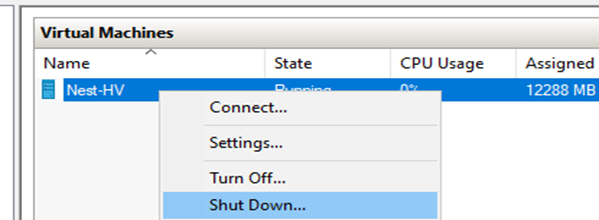
- Kliknij prawym przyciskiem myszy maszynę wirtualną i wybierz polecenie Shutdown.
- Otwórz administracyjne okno programu PowerShell ISE na hoście funkcji Hyper-V.
- Skopiuj w poniższym poleceniu PowerShell. Uruchom poniższe polecenie programu PowerShell , wstawiając nazwę maszyny wirtualnej funkcji Hyper-V.
Set-VMProcessor -VMName Nest-HV -ExposeVirtualizationExtensions $true

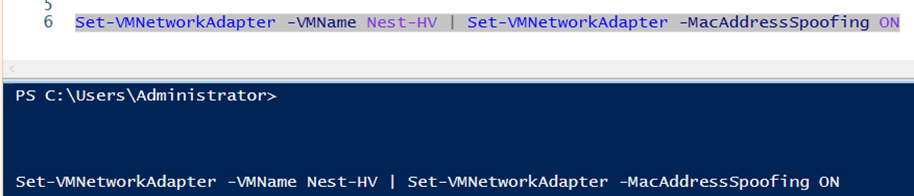
- Uruchom poniższe polecenie , aby włączyć MacAddressSpoofing.
Set-VMNetworkAdapter -VMName Nest-HV | Set-VMNetworkAdapter -MacAddressSpoofing On
- Uruchamianie zagnieżdżonej maszyny wirtualnej funkcji Hyper-V
- Zaloguj się do zagnieżdżonej maszyny wirtualnej
- Otwórz sesję programu PowerShell Administracja ISE, dodając okno Widok skryptu
- Wklej i uruchom poniższe polecenie programu PowerShell , aby zainstalować rolę funkcji Hyper-V na maszynie wirtualnej.
Install-WindowsFeature -Name Hyper-V -IncludeManagementTools -Restart

- Po ponownym uruchomieniu maszyny wirtualnej otwórz "Server Manager"
- W lewym okienku wybierz opcję "Hyper-V".
- W środkowym oknie kliknij prawym przyciskiem myszy pozycję "Nest-HV" i kliknij pozycję Menedżer funkcji Hyper-V.
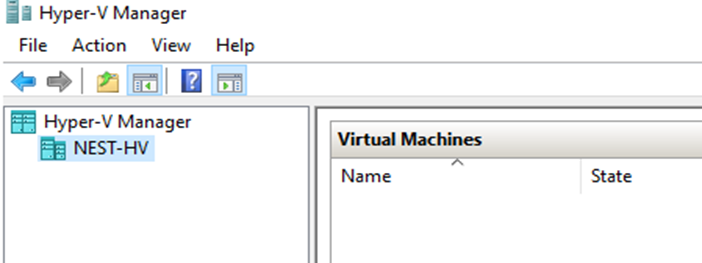
- Upewnij się, że "NEST-HV" jest widoczny jako serwer funkcji Hyper-V.
- Nowe maszyny wirtualne można tworzyć lub importować do nowego zagnieżdżonego serwera funkcji Hyper-V do użytku z maszyną wirtualną.
Additional Information
Tworzenie zagnieżdżonego serwera funkcji Hyper-V.
Czas trwania: 00:03:54 (gg:mm:ss)
Jeśli to możliwe, ustawienia języka napisów można wybrać za pomocą ikony CC w tym odtwarzaczu wideo.
Επηρεαζόμενα προϊόντα
Dell Solutions Guides for Microsoft Hyper-V, Microsoft Windows Server 2016, Microsoft Windows Server 2019, Microsoft Windows Server 2022Ιδιότητες άρθρου
Article Number: 000219458
Article Type: How To
Τελευταία τροποποίηση: 05 Σεπ 2025
Version: 6
Βρείτε απαντήσεις στις ερωτήσεις σας από άλλους χρήστες της Dell
Υπηρεσίες υποστήριξης
Ελέγξτε αν η συσκευή σας καλύπτεται από τις Υπηρεσίες υποστήριξης.