Microsoft Windows: Jak vytvořit vnořený server Microsoft Hyper-V
Summary: Tento článek vysvětluje, jak povolit vnořenou virtualizaci pro virtuální počítač Windows Hyper-V. Virtuální počítač je možné převést na server Hyper-V schopný spouštět virtuální počítače Windows po povolení vnořené virtualizace a MacAddressSpoofing. ...
Αυτό το άρθρο ισχύει για
Αυτό το άρθρο δεν ισχύει για
Αυτό το άρθρο δεν συνδέεται με κάποιο συγκεκριμένο προϊόν.
Δεν προσδιορίζονται όλες οι εκδόσεις προϊόντων σε αυτό το άρθρο.
Instructions
V tomto příkladu je "Nest-HV" náš ukázkový virtuální počítač (VM), název virtuálního počítače, který se převádí na vnořený VM, je vložen do příkazů PowerShellu, které umožňují vnořenou virtualizaci a MAC Spoofing. Podrobnosti o systémových požadavcích najdete v článku společnosti Microsoft: Co je vnořená virtualizace?
- Přihlaste se k hostiteli serveru Hyper-V.
- Otevřete Správce technologie Hyper-V a vyhledejte virtuální počítač, který se má použít jako vnořený server Hyper-V.
- Klikněte pravým tlačítkem na virtuální počítač a vyberte možnost Vypnout.
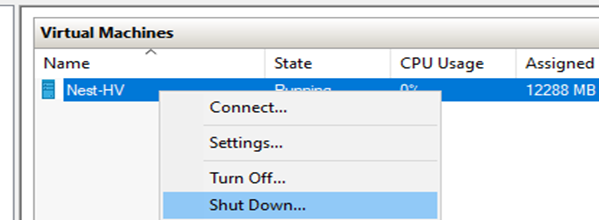
- Otevřete okno PowerShellu ISE pro správu na hostiteli Hyper-V.
- Zkopírujte níže uvedený příkaz PowerShell. Spusťte níže uvedený příkaz PowerShellu a vložte název virtuálního počítače Hyper-V.
Set-VMProcessor -VMName Nest-HV -ExposeVirtualizationExtensions $true

- Spuštěním níže uvedeného příkazu povolte MacAddressSpoofing.
Set-VMNetworkAdapter -VMName Nest-HV | Set-VMNetworkAdapter -MacAddressSpoofing On

- Spuštění vnořeného virtuálního počítače Hyper-V
- Přihlaste se k vnořenému virtuálnímu počítači.
- Otevřete relaci PowerShellu pro správu ISE a přidejte okno Zobrazení skriptu
- Vložte a spusťte níže uvedený příkaz PowerShellu a nainstalujte na virtuální počítač roli Hyper-V.
Install-WindowsFeature -Name Hyper-V -IncludeManagementTools -Restart

- Po restartování virtuálního počítače otevřete "Server Manager"
- V levém podokně vyberte "Hyper-V".
- V prostředním okně klikněte pravým tlačítkem na "Nest-HV" a klikněte na Hyper-V Manager.
- Ověřte, že se "NEST-HV" zobrazuje jako server Hyper-V.

- Nové virtuální počítače je možné vytvořit nebo importovat do nového vnořeného serveru Hyper-V pro použití virtuálních počítačů.
Additional Information
Jak vytvořit vnořený server Hyper-V.
Délka: 3:52 (mm:ss)
Pomocí ikony CC v tomto přehrávači videa si můžete vybrat jazyk titulků, pokud jsou k dispozici.
Επηρεαζόμενα προϊόντα
Dell Solutions Guides for Microsoft Hyper-V, Microsoft Windows Server 2016, Microsoft Windows Server 2019, Microsoft Windows Server 2022Ιδιότητες άρθρου
Article Number: 000219458
Article Type: How To
Τελευταία τροποποίηση: 05 Σεπ 2025
Version: 6
Βρείτε απαντήσεις στις ερωτήσεις σας από άλλους χρήστες της Dell
Υπηρεσίες υποστήριξης
Ελέγξτε αν η συσκευή σας καλύπτεται από τις Υπηρεσίες υποστήριξης.