PPDM : La base de données ne peut pas être sauvegardée, la prise en charge de SQL Server FILESTREAM n’est pas activée
Summary: Résolution de l’échec de sauvegarde de la base de données PowerProtect Data Manager à l’aide de la fonctionnalité FILESTREAM : Définissez FilestreamEffectiveLevel sur 3, activez FILESTREAM pour l’accès Transact-SQL et redémarrez le service SQL Server. ...
Αυτό το άρθρο ισχύει για
Αυτό το άρθρο δεν ισχύει για
Αυτό το άρθρο δεν συνδέεται με κάποιο συγκεκριμένο προϊόν.
Δεν προσδιορίζονται όλες οι εκδόσεις προϊόντων σε αυτό το άρθρο.
Symptoms
La fin de la politique PowerProtect Data Manager Application Direct Protection avec des exceptions, la sauvegarde de la base de données du groupe de disponibilité SQL AlwaysOn (AAG) est ignorée.
Les logs des politiques de protection affichent les éléments suivants :
Les logs des politiques de protection affichent les éléments suivants :
{"response":{"jobId":"Job_ID","status":"FAILURE","applicationInstances":[{"applicationInstance":"Instance_Name","status":"FAILURE","successfulSources":[],"failedSources":[],"skippedSources":[{"type":"database","name":"DB_Name","taskId":"task_Id","errorMessage":"The database cannot be backed up. Check the logs for more details.","status":"SKIPPED","errorCode":"","vendorSpecificErrorMessage":""}]Activation du dépannage :
ddbmsqlsvLe journal de débogage affiche les éléments suivants :
SQL Server FILESTREAM support is not enabled for this instance. Database '<DB name>' is using FILESTREAM functionality and cannot be backed up.La sauvegarde de la base de données activée par FILESTREAM échoue, la sauvegarde des autres bases de données sur lesquelles FILESTEAM n’est pas activé a réussi.
Cause
Le FILESTREAM Doit être configuré au niveau de l’instance.
Exécutez les requêtes suivantes pour confirmer l’état :
SELECT convert(int, SERVERPROPERTY ('FilestreamEffectiveLevel'))
La sortie de l'
SELECT La commande renvoie FilestreamEffectiveLevel égal à 1 dans la configuration du client.
Pour un accès complet aux données de flux de fichiers,
FilestreamEffectiveLevel doit être 3 (3 signifie que l’accès T-SQL et l’accès en continu local et distant sont autorisés).
SELECT COUNT * FROM master.sys.master_files AS mf WHERE mf.database_id = DB_ID(N'DBNAME') and mf.type = '2'
La sortie de l'
SELECT renvoie 1 dans la configuration du client, ce qui signifie qu’il s’agit de données FILESTREAM.
FilestreamEffectiveLevel de SQL server doit être 3 pour exécuter la sauvegarde de cette base de données, mais il est défini sur 1. C’est la raison pour laquelle les sauvegardes échouent pour cette base de données.
Remarque : Vous pouvez les trouver
SELECT commandes dans le répertoire ddbmsqlsv.debug rapport.
Resolution
Activer FILESTREAM.
-
Dans le menu Démarrer, accédez à Tous les programmes Outils > de configuration SQL Server>, puis sélectionnez SQL Server Configuration Manager.
Remarque : Sur les versions plus récentes de Windows, suivez ces instructions de Microsoft pour ouvrir SQL Server Configuration Manager.
- Dans la liste des services, cliquez avec le bouton droit de la souris sur SQL Server Services, puis sélectionnez Open.
- Dans le composant logiciel enfichable SQL Server Configuration Manager, localisez l’instance de SQL Server sur laquelle vous souhaitez activer FILESTREAM.
- Cliquez avec le bouton droit de la souris sur l’instance, puis sélectionnez Properties.
- Dans la boîte de dialogue SQL Server Properties, sélectionnez l’onglet FILESTREAM.
- Cochez la case Activer FILESTREAM pour l’accès à Transact-SQL.
- Si vous souhaitez lire et écrire des données FILESTREAM à partir de Windows, sélectionnez Activer FILESTREAM pour l’accès en continu aux E/S de fichiers. Saisissez le nom du partage Windows dans la zone Nom du partage Windows.
- Si les clients distants doivent accéder aux données FILESTREAM stockées sur ce partage, sélectionnez Autoriser les clients distants à accéder aux données FILESTREAM en streaming.
- Sélectionnez Appliquer.
Remarque : Redémarrez le service SQL Server.
Pour plus d’informations, reportez-vous à l’article Microsoft Activer et configurer FILESTREAM
Additional Information
Pour plus d’informations, reportez-vous à l’article Microsoft Activer et configurer FILESTREAM.
Détails de
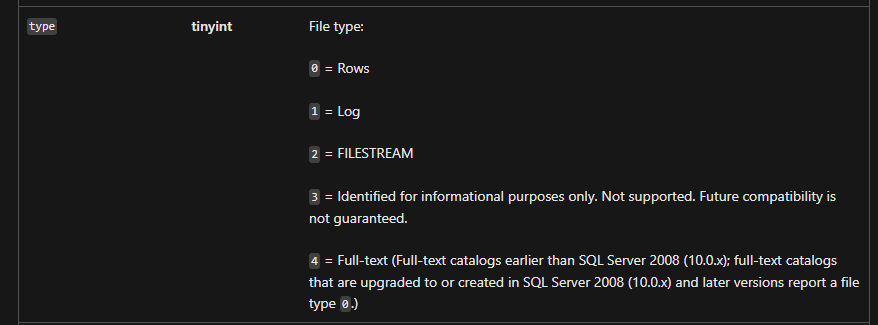
Figure 1 : Détails de
.
Détails de
master.sys.master_files:
Figure 1 : Détails de
master.sys.master_files
Επηρεαζόμενα προϊόντα
PowerProtect Data Manager, Microsoft App AgentΙδιότητες άρθρου
Article Number: 000227736
Article Type: Solution
Τελευταία τροποποίηση: 22 Ιαν 2026
Version: 4
Βρείτε απαντήσεις στις ερωτήσεις σας από άλλους χρήστες της Dell
Υπηρεσίες υποστήριξης
Ελέγξτε αν η συσκευή σας καλύπτεται από τις Υπηρεσίες υποστήριξης.