Live Optics | SC | Completar un perfil de arreglo de almacenamiento SC
Summary: Live Optics es compatible con la creación de perfiles del arreglo de almacenamiento Dell SC (serie SC). Con el colector de Live Optics, los datos de configuración y rendimiento se capturan, analizan y compilan en un proyecto para su visualización. En este artículo, se describe el proceso para producir un perfil de arreglo de almacenamiento SC. ...
Αυτό το άρθρο ισχύει για
Αυτό το άρθρο δεν ισχύει για
Αυτό το άρθρο δεν συνδέεται με κάποιο συγκεκριμένο προϊόν.
Δεν προσδιορίζονται όλες οι εκδόσεις προϊόντων σε αυτό το άρθρο.
Instructions
Un video tutorial también está disponible aquí .
Antes de comenzar, debe contar con Live Optics Collector. Consulte Descargar Live Optics Collector para obtener más información.
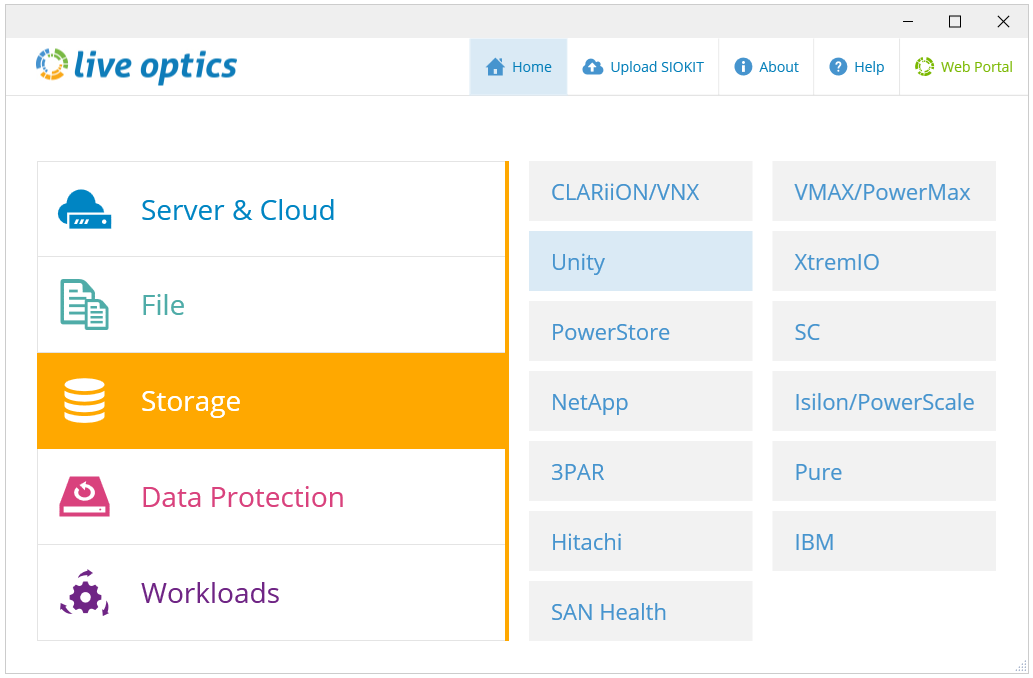
- Inicie Live Optics Collector y seleccione Almacenamiento en el panel izquierdo. Seleccione SC en las opciones del panel derecho.
- En la siguiente pantalla, ingrese el nombre de host o la dirección IP de DSM Data Collector, el nombre de usuario y la contraseña. El nombre de usuario debe ser el de administrador o una cuenta de administrador equivalente. Haga clic en Siguiente.
NOTA: En algunos casos, debido a restricciones de firewall, es posible que se requiera un jumpbox. En su lugar, agregue la IP y el puerto del switch de salto en el siguiente formato (X.X.X.X:Port).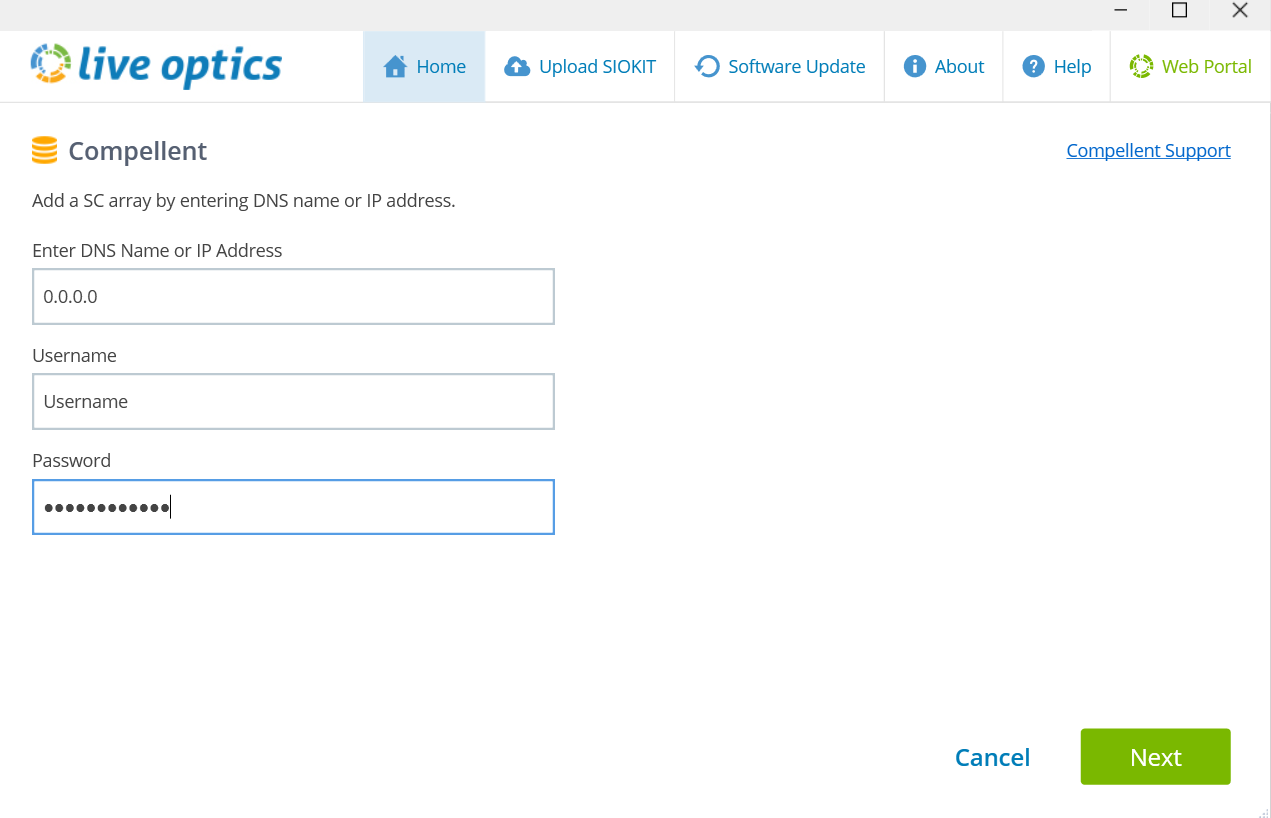
- El recopilador de Live Optics se conecta al recopilador de datos de DSM y muestra una lista de arreglos SC conectados.
NOTA: Si un arreglo SC está asociado con el recopilador de datos de DSM, se conecta automáticamente.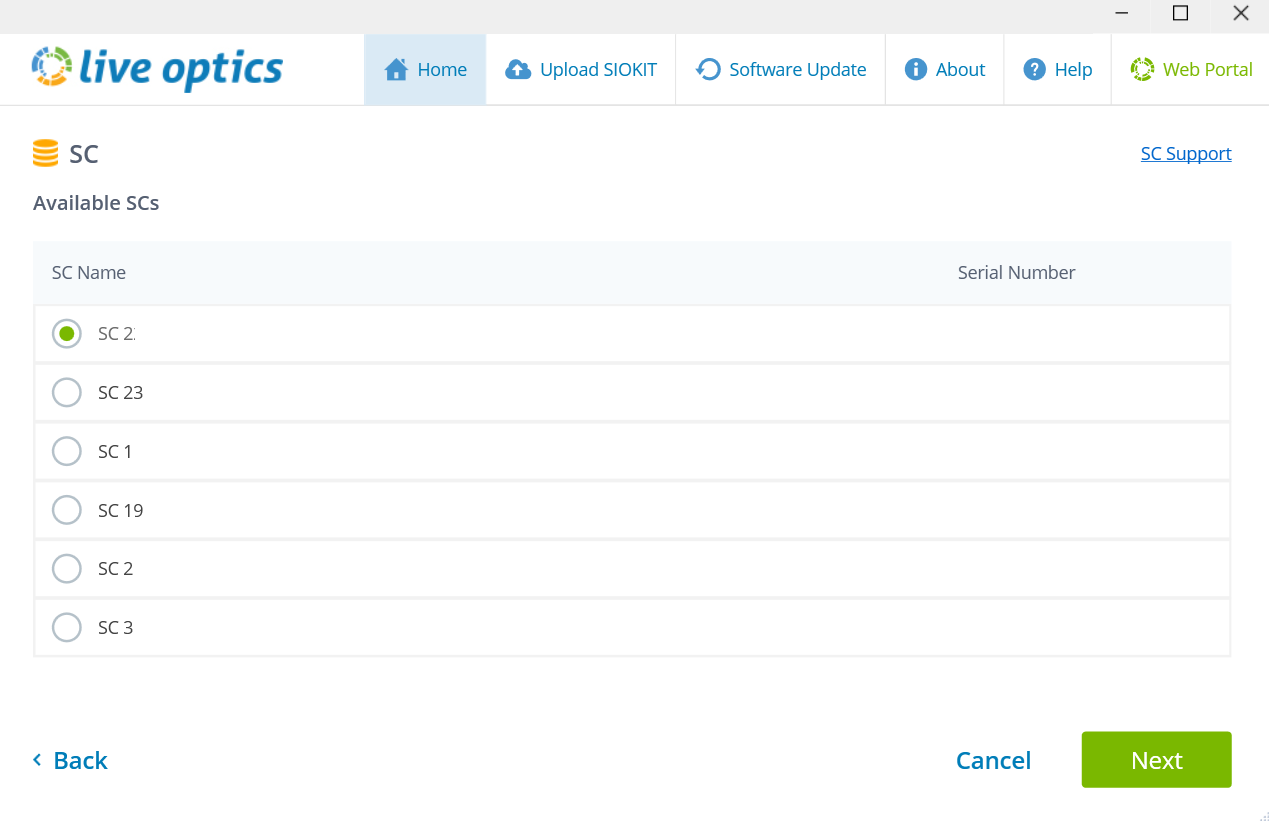
- Seleccione el arreglo SC para el que desea crear un perfil de arreglo y haga clic en Siguiente.
- En la pantalla Opciones de carga, elija si desea cargar los datos de recopilación de forma automática o manual (Automáticamente es la opción predeterminada recomendada).
- Ingrese un nombre para el perfil del arreglo y haga clic en Next. Los archivos se procesan y se cargan en el portal web. Durante la carga, una barra de estado indica el progreso. Dado que los datos del arreglo de almacenamiento pueden ser bastante grandes, la carga puede tardar un tiempo en completarse según la velocidad de su conexión a Internet.
- El recopilador de Live Optics indica cuándo se completó la carga. También recibirá un correo electrónico de Live Optics cuando su proyecto esté listo para ver en el portal web. Haga clic en Salir para cerrar el recopilador.
- Si seleccionó la opción de carga manual, "Subiré más tarde", sus datos se procesan y guardan en un archivo cifrado con el nombre [hostname]_SC.siokit. El archivo se escribe en la misma carpeta desde la que se inició el recopilador. Una vez finalizado el proceso de recopilación, el archivo se debe cargar en el portal web de Live Optics. Para cargar manualmente los datos de recopilación, consulte Cargar un archivo SIOKIT desde el recopilador de Live Optics o Cargar un archivo SIOKIT desde el portal web de Live Optics.
- Para ver los resultados del proyecto, inicie sesión en el portal web de Live Optics y seleccione el proyecto de los proyectos recientes que aparecen en el tablero principal.
- Utilice la pestaña Informes en la esquina superior derecha de la pantalla para descargar un informe de Excel que contenga los detalles del proyecto.
Additional Information
Si tiene alguna pregunta, comuníquese con el soporte de Live Optics en liveoptics.support@dell.com.
Επηρεαζόμενα προϊόντα
AnalyticsΙδιότητες άρθρου
Article Number: 000230694
Article Type: How To
Τελευταία τροποποίηση: 25 Μαρ 2025
Version: 3
Βρείτε απαντήσεις στις ερωτήσεις σας από άλλους χρήστες της Dell
Υπηρεσίες υποστήριξης
Ελέγξτε αν η συσκευή σας καλύπτεται από τις Υπηρεσίες υποστήριξης.