Живая оптика | ВМАКС | Заполнение профиля устаревшего массива хранения данных VMAX
Summary: Live Optics поддерживает профилирование семейства массивов хранения данных Dell VMAX. С помощью сборщика Live Optics данные о конфигурации и производительности собираются, анализируются и компилируются в проект для просмотра. В этом документе описывается процесс создания профиля массива хранения данных Legacy VMAX для следующих моделей VMAX: VMAX-1 VMAXe VMAX SE VMAX 10K VMAX 20K VMAX 40K ...
Αυτό το άρθρο ισχύει για
Αυτό το άρθρο δεν ισχύει για
Αυτό το άρθρο δεν συνδέεται με κάποιο συγκεκριμένο προϊόν.
Δεν προσδιορίζονται όλες οι εκδόσεις προϊόντων σε αυτό το άρθρο.
Instructions
Предварительные условия
- Скачайте коллектор Live Optics. Дополнительные сведения см. в разделе Загрузка Live Optics Collector. Сборщик может работать на любом хосте с IP-подключением к профилируемому массиву хранения данных.
- Перед заполнением профиля массива необходимо собрать данные о конфигурации и производительности массива. Используйте интерфейс управления массивом хранения данных VMAX для сбора файла symapi_db.bin (данных конфигурации) и обратитесь к местному ресурсу поддержки VMAX для получения инструкций по скачиванию файлов BPT (или TTP) (данных о производительности).
Создание профиля массива VMAX Legacy
- Запустите коллектор Live Optics и выберите Storage на левой панели. Выберите VMAX/PowerMax из вариантов на правой панели.
- На следующем экране нажмите Поиск файла. Выберите файл symapi_db.bin для массива VMAX Legacy, из которого необходимо собрать данные.
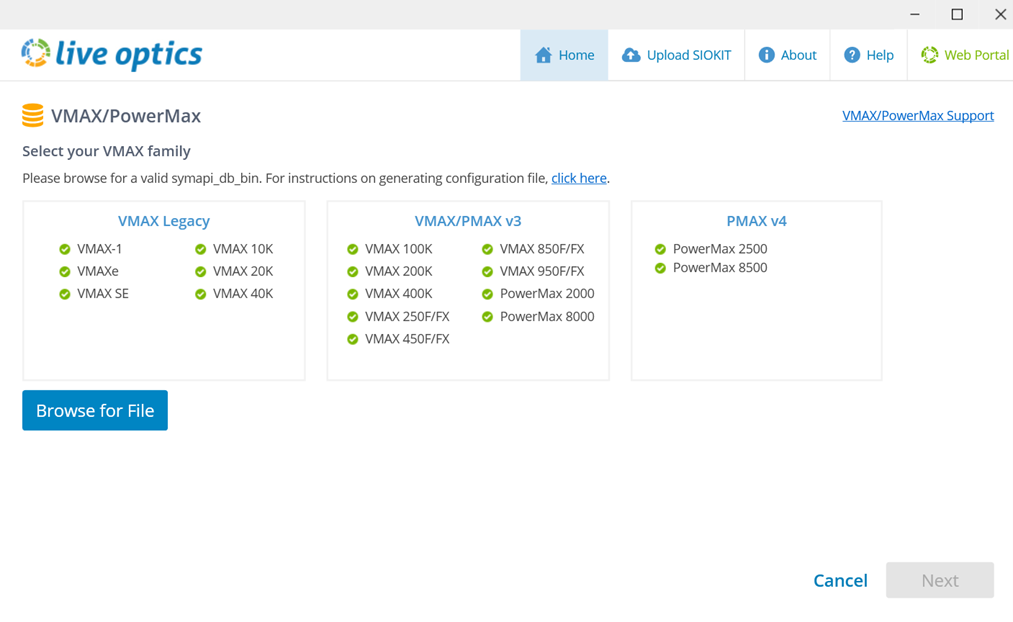
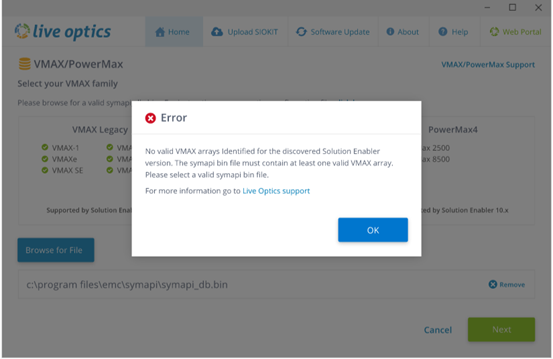
- Файл symapi_db.bin будет проверен. Для неподдерживаемых версий VMAX отображается следующее сообщение об ошибке:
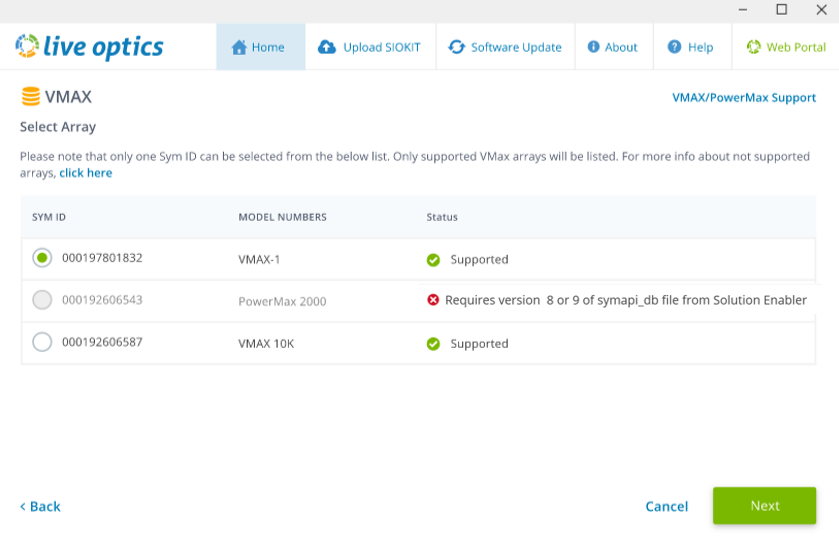
- Отобразится список дисковых массивов и их соответствующих идентификаторов Sym (в одном файле symapi_db.bin может существовать несколько дисковых массивов). Если извлекается файл symapi_db.bin с Solutions Enabler версии 7.x или 8.x, его можно выбрать для обработки. Другие массивы VMAX могут быть подключены к тому же идентификатору Sym, но не поддерживаются из-за связанной с ними версии Solutions Enabler. Эти массивы невозможно выбрать, и отображается сообщение о том, какая версия Solutions Enabler требуется.
- Выберите дисковый массив VMAX из списка и нажмите кнопку Далее.
- Нажмите Выбрать папку и перейдите к папке, содержащей BPT или TTP, собранные ранее. Добавьте файл BPT или TTP в список и нажмите кнопку Далее.
ПРИМЕЧАНИЕ. Целевой каталог для файлов BPT не должен содержать файлы BPT из других массивов или файлы BPT вне периода времени профилирования. Это может привести к неверным результатам.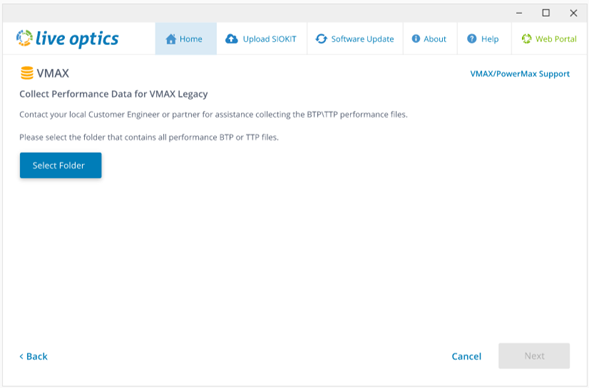
Отображается продолжительность собранных данных о производительности. Если это более 7 дней подряд, обрабатываются только последние 7 дней.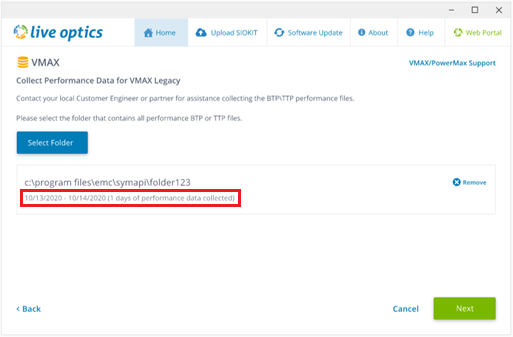
Можно использовать только файлы BTP и TTP. Все другие типы файлов отклоняются, и отображается следующее сообщение об ошибке: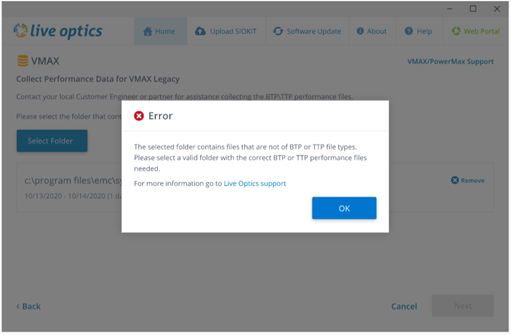
Выбранный файл проверяется на принадлежность к идентификатору Sym, выбранному для массива. Если файл принадлежит другому дисковому массиву, отображается следующая ошибка. Выберите подходящий файл и нажмите Далее.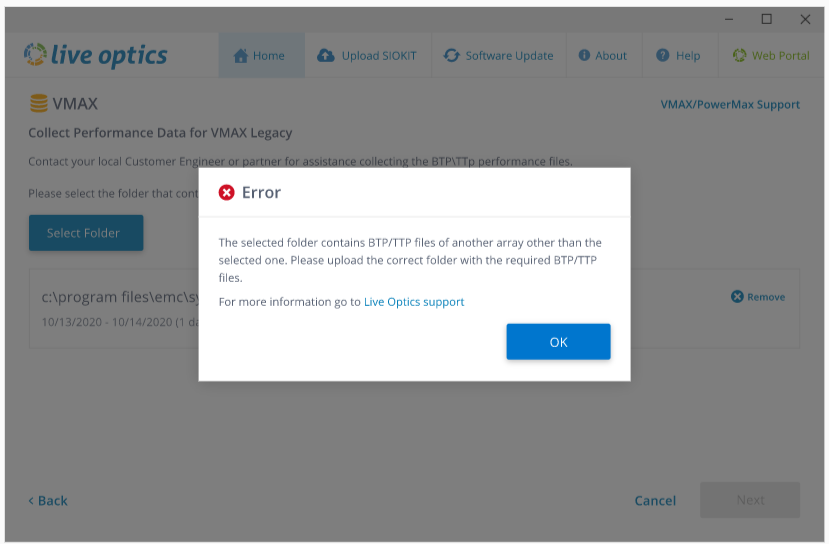
- На экране Параметры загрузки выберите, следует ли загружать данные коллекции автоматически или вручную (по умолчанию рекомендуется загружать данные коллекции).
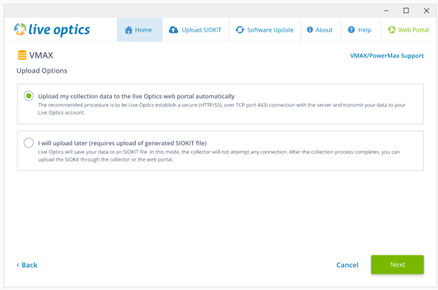
- Введите имя профиля дискового массива и нажмите кнопку Далее. Файлы обрабатываются и загружаются на веб-портал. Ход выполнения загрузки отображается в строке состояния. Так как данные массива хранения могут быть большими, загрузка может занять некоторое время в зависимости от скорости подключения к Интернету.
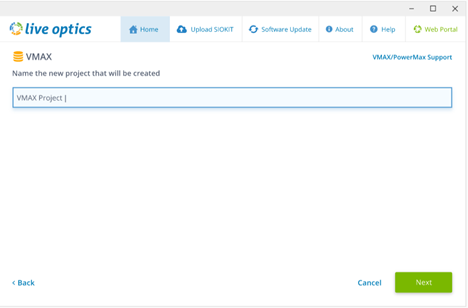
- Сборщик укажет завершение загрузки. Нажмите кнопку Quit, чтобы закрыть сборщик. Когда проект будет готов к просмотру на веб-портале, компания Live Optics отправит ему электронное письмо.
- Если был выбран вариант загрузки вручную «Я загрузлю позже», данные обрабатываются и сохраняются в зашифрованном файле с именем [hostname]_VMAX.siokit. Файл записывается в ту же папку, из которой был запущен сборщик. После завершения сбора данных файл необходимо загрузить на веб-портал Live Optics. См. Загрузка файла SIOKIT из сборщика Live Optics или Загрузка файла SIOKIT с веб-портала Live Optics.
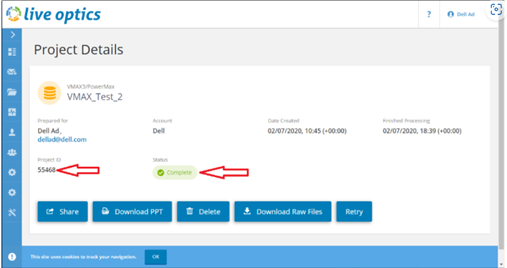
- Чтобы просмотреть результаты проекта, войдите на веб-портал Live Optics и выберите проект из списка недавних проектов на главной панели управления. Откроется страница сведений о проекте. Отсюда отчет по проекту можно скачать в формате Microsoft PowerPoint или Excel, поделиться и удалить. На этой странице также отображается идентификатор проекта и его текущий статус.
Additional Information
Если у вас есть вопросы, обратитесь в службу поддержки Live Optics по адресу liveoptics.support@dell.com.
Επηρεαζόμενα προϊόντα
AnalyticsΙδιότητες άρθρου
Article Number: 000231195
Article Type: How To
Τελευταία τροποποίηση: 25 Μαρ 2025
Version: 3
Βρείτε απαντήσεις στις ερωτήσεις σας από άλλους χρήστες της Dell
Υπηρεσίες υποστήριξης
Ελέγξτε αν η συσκευή σας καλύπτεται από τις Υπηρεσίες υποστήριξης.