Жива оптика | VMAX | Заповніть профіль масиву зберігання спадщини VMAX
Summary: Live Optics підтримує профілювання сімейства масивів зберігання Dell VMAX. За допомогою колектора Live Optics дані про конфігурацію та продуктивність збираються, аналізуються та збираються у проєкт для перегляду. У цьому документі описано процес створення профілю масиву зберігання Legacy VMAX для наступних моделей VMAX: VMAX-1 VMAXe VMAX SE VMAX 10K VMAX 20K VMAX 40K ...
Αυτό το άρθρο ισχύει για
Αυτό το άρθρο δεν ισχύει για
Αυτό το άρθρο δεν συνδέεται με κάποιο συγκεκριμένο προϊόν.
Δεν προσδιορίζονται όλες οι εκδόσεις προϊόντων σε αυτό το άρθρο.
Instructions
Передумови
- Завантажте колектор Live Optics. Дивіться «Завантажити Live Optics Collector» для отримання додаткової інформації. Колектор може працювати на будь-якому хості з IP-з'єднанням із профільованим масивом зберігання.
- Перед завершенням профілю масиву необхідно зібрати дані про конфігурацію масиву та продуктивність. Використовуйте інтерфейс управління масивом зберігання VMAX, щоб зібрати symapi_db.bin файл (дані конфігурації) і зверніться до місцевого ресурсу підтримки VMAX для отримання інструкцій щодо завантаження BPT (або TTP) файлів (дані про продуктивність).
Виконайте профіль масиву Legacy VMAX
- Запустіть колектор Live Optics і виберіть Storage на лівій панелі. Виберіть VMAX/PowerMax у налаштуваннях правої панелі.
- На наступному екрані натисніть «Переглянути файл». Виберіть symapi_db.bin файл для масиву VMAX Legacy для збору даних.
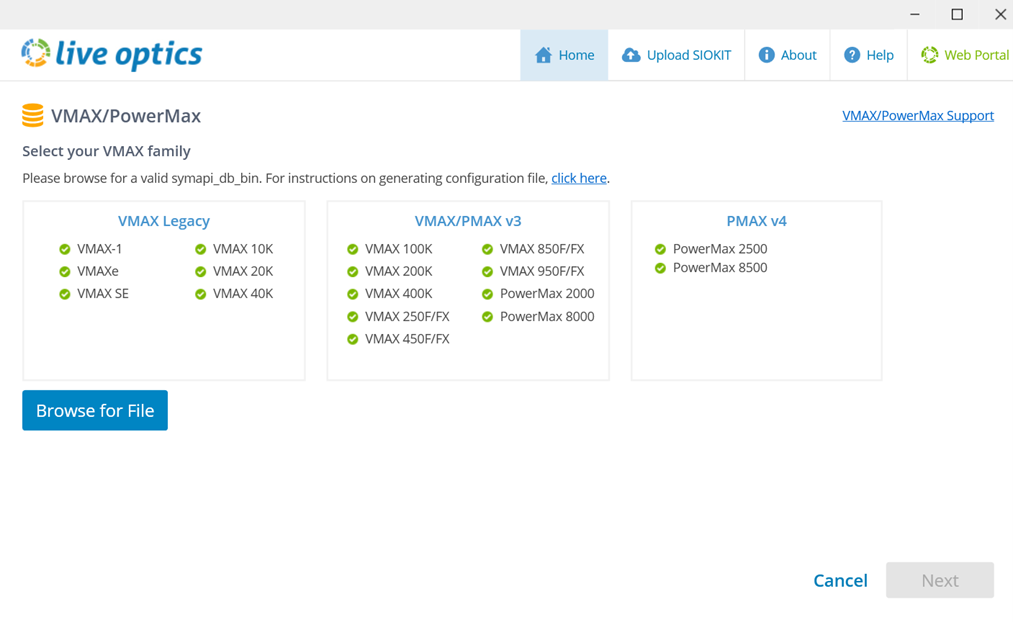
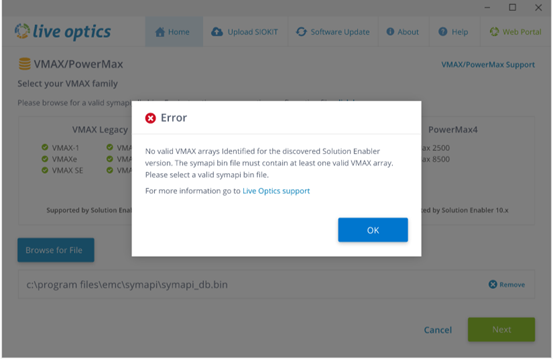
- Файл symapi_db.bin перевіряється. Наступне повідомлення про помилку відображається для непідтримуваних версій VMAX:
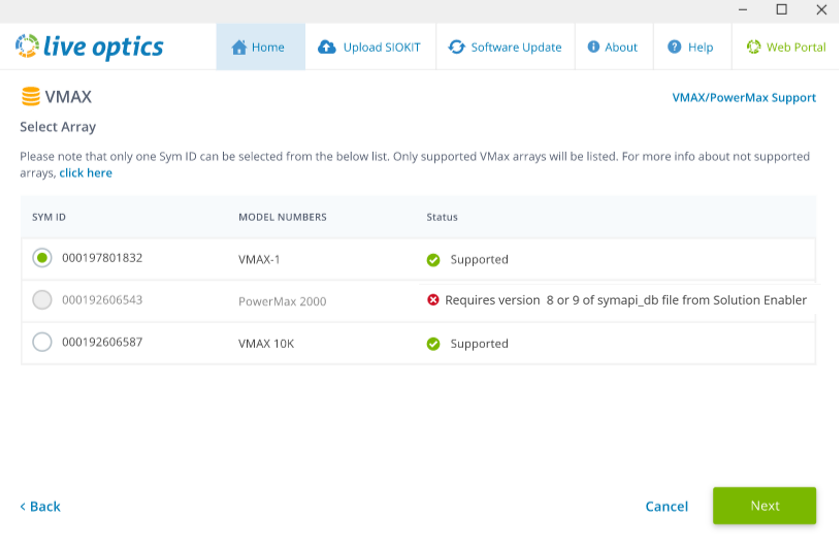
- Масиви та відповідні Sym ID наведені (у одному symapi_db.bin файлі може існувати кілька масивів). Якщо витягується symapi_db.bin-файл з Solutions Enabler версії 7.x або 8.x, його можна вибрати для обробки. Інші масиви VMAX можуть бути підключені до того ж Sym ID, але не підтримуються через відповідну версію Solutions Enabler. Ці масиви не можна вибрати, і з'являється повідомлення з виділенням необхідної версії Solutions Enabler.
- Виберіть масив VMAX зі списку і натисніть Далі.
- Натисніть «Вибрати папку» та перегляньте папку, що містить раніше зібрані BPT або TTP. Додайте файл BPT або TTP для використання і натисніть Далі.
ПРИМІТКА. Цільовий каталог для BPT-файлів не повинен містити BPT-файли з інших масивів або BPT-файли поза періодом профілювання. Це може призвести до неправильних результатів.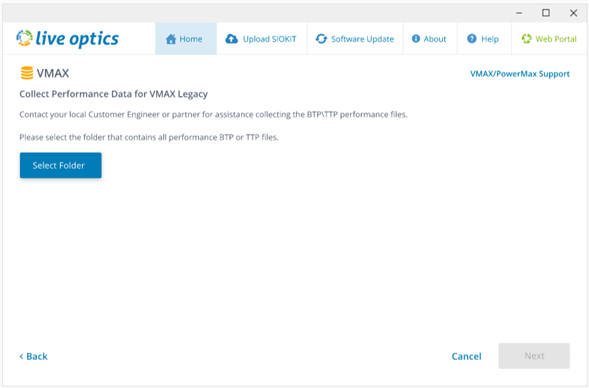
Відображається довжина зібраних даних про продуктивність. Якщо це більше 7 днів поспіль, обробляються лише останні 7 днів.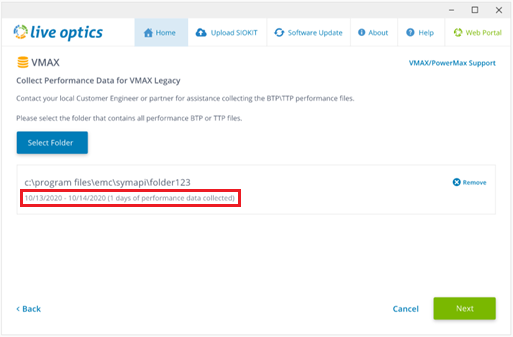
Можна використовувати лише файли BTP і TTP. Всі інші типи файлів відхиляються, і відображається наступна помилка: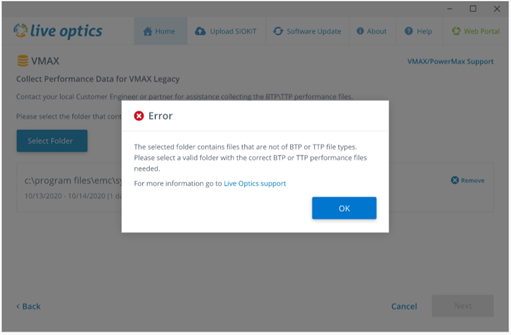
Вибраний файл перевіряється, чи належить він до Sym ID, обраного для масиву. Якщо файл належить іншому масиву, відображається наступна помилка. Виберіть дійсний файл і натисніть «Далі».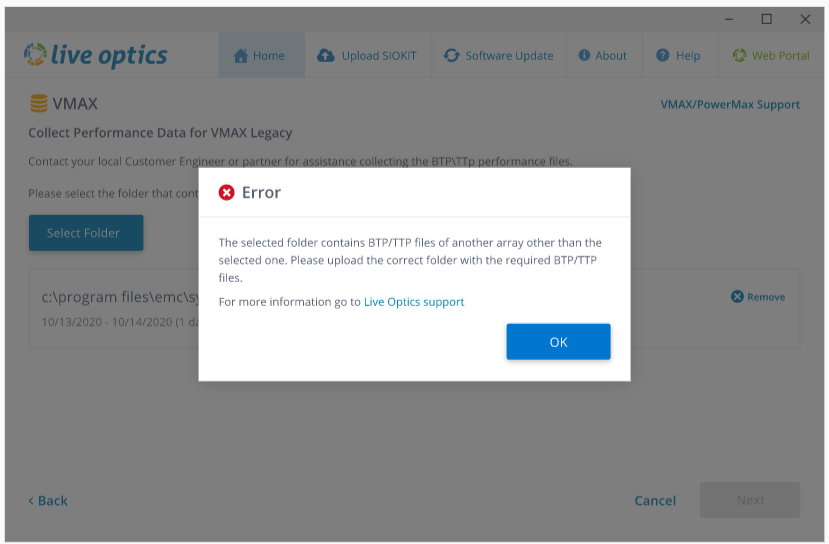
- На екрані опцій завантаження оберіть автоматичне або ручне завантаження даних колекції (рекомендована опція за замовчуванням — автоматично).
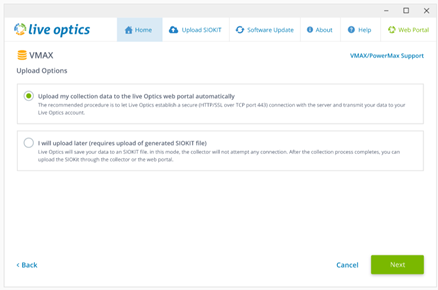
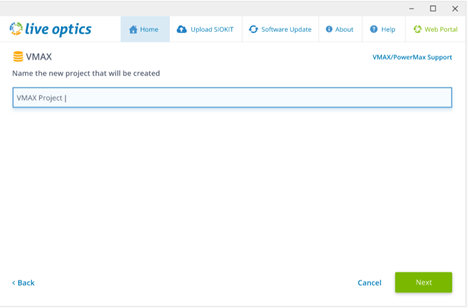
- Введіть назву профілю масиву та натисніть Далі. Файли обробляються та завантажуються на веб-портал. Під час завантаження з'являється рядок статусу, що вказує на прогрес. Оскільки дані масиву зберігання можуть бути великими, завантаження може зайняти певний час залежно від швидкості інтернет-з'єднання.
- Колектор вказує, коли завантаження завершено. Натисніть «Вийти», щоб закрити колектор. Надходить електронний лист від Live Optics, коли ваш проєкт буде готовий до перегляду на веб-порталі.
- Якщо було обрано опцію ручного завантаження «Я завантажу пізніше», дані обробляються і зберігаються у зашифрованому файлі з назвою [hostname]_VMAX.siokit. Файл записується в ту ж папку, з якої було запущено колекціонер. Після завершення процесу збору файл потрібно завантажити на веб-портал Live Optics. Дивіться Завантажити файл SIOKIT з колекціонера Live Optics або завантажити файл SIOKIT з вебпорталу Live Optics.
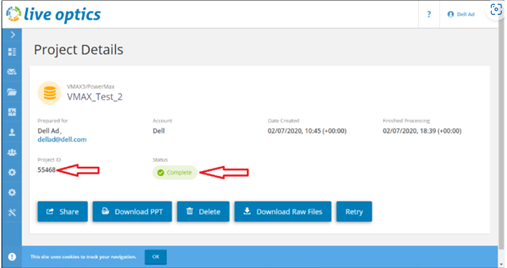
- Щоб переглянути результати проєкту, увійдіть на вебпортал Live Optics і виберіть проєкт серед останніх проєктів, зазначених на головній панелі приладів. Відображається сторінка деталей проєкту. Звідси звіт про проєкт можна завантажити у форматі Microsoft PowerPoint або Excel, поділитися та видалити. На цій сторінці також показано ідентифікатор проєкту та поточний статус проєкту.
Additional Information
Якщо у вас є питання, будь ласка, звертайтеся до Live Optics Support за адресою liveoptics.support@dell.com.
Επηρεαζόμενα προϊόντα
AnalyticsΙδιότητες άρθρου
Article Number: 000231195
Article Type: How To
Τελευταία τροποποίηση: 25 Μαρ 2025
Version: 3
Βρείτε απαντήσεις στις ερωτήσεις σας από άλλους χρήστες της Dell
Υπηρεσίες υποστήριξης
Ελέγξτε αν η συσκευή σας καλύπτεται από τις Υπηρεσίες υποστήριξης.