Live Optics | Úložiště PowerMax | Vytvoření profilu pole úložišť PowerMax v4
Summary: Technologie Live Optics podporuje profilování řady diskových polí Dell PowerMax. Pomocí kolektoru technologie Live Optics se zaznamenávají, analyzují a analyzují údaje o konfiguraci a výkonu a sestavují do projektu pro zobrazení. Tento článek popisuje proces vytvoření profilu diskového pole PowerMax v4 pro následující modely PowerMax v4: PowerMax 2500 PowerMax 8500 ...
Instructions
Požadavky
- Stáhněte si kolektor Live Optics. Další informace najdete v části Stažení nástroje Live Optics Collector. Kolektor může běžet na libovolném hostiteli s konektivitou IP k profilovanému poli úložišť.
- Před dokončením profilu pole je nutné shromáždit údaje o konfiguraci a výkonu pole. Pomocí rozhraní pro správu diskového pole PowerMax v4 shromážděte soubor symapi_db.bin (data konfigurace) a kontaktujte aplikaci Dell SupportAssist se žádostí o soubor DCF (data o výkonu).
- Pokud chcete shromáždit impl.bin data pro pole (volitelné), musíte mít platný soubor impl.bin. Kontaktujte podporu PSS, PCoE nebo PowerMax a požádejte o pomoc s vygenerováním platného souboru impl.bin.
-
- symapi_db.bin je nutný k zobrazení konfigurace pole PowerMax v4.
- . K zobrazení výkonu úloh pole jsou vyžadovány soubory DCF.
- Soubory impl.bin se používají k poskytnutí podrobností PMEM a DRAM pro pole.
Než začnete
Následující část popisuje kroky, které je třeba provést před provedením profilu pole:
- Důležité informace a nápověda
- Ověření dat technologie Live Optics
- Shromáždění konfiguračních dat
- Sbírejte data o výkonu
Důležité informace a nápověda
POZNÁMKA: Technologie Live Optics nedoporučuje extrahovat soubory DCF úložiště PowerMax v4 bez pomoci kvalifikovaného zákaznického technika Dell PowerMax.
Pokud je pole PowerMax v4 připojeno k aplikaci Dell SupportAssist se zásadami neomezeného přístupu, obraťte se na systémového inženýra společnosti Dell a požádejte o kolekci dat PowerMax v4.
Pokud pole PowerMax v4 není připojeno k aplikaci Dell SupportAssist nebo je připojení k aplikaci Dell SupportAssist omezeno, otevřete servisní požadavek na webu MyService360 a vyžádejte si kolekci souborů DCF úložiště PowerMax v4.
Ověření dat programu Live Optics
Technologie Live Optics před odesláním do projektu Live Optics ověří správnost shromážděných dat. Ověřují se následující položky:
- Vybraný soubor symapi_db.bin je platný soubor a neobsahuje v názvu žádné mezery ani další znaky.
- Soubor symapi_db.bin obsahuje data alespoň pro jedno platné pole PowerMax v4.
- Vybrané soubory výkonu DCF jsou pro vybrané pole PowerMax v4.
- Soubory DCF ZIP jsou obsaženy v jednom komprimovaném souboru, který v názvu neobsahuje žádné mezery ani další znaky (soubor ZIP obsahující soubory ZIP).

- Rozsah dat o výkonu nesmí být delší než 7 po sobě jdoucích dnů. Pokud je to více než 7 po sobě jdoucích dnů, zpracovává se pouze posledních 7 dní.
- Soubory se shromažďují přímo z pole.
Shromážděte konfigurační data.
- Pomocí rozhraní pro správu pole úložišť PowerMax v4 shromážděte soubor symapi_db.bin z pole.
Sbírejte data o výkonu.
- Obraťte se na aplikaci Dell SupportAssist a vyžádejte si sběr dat o výkonu DCF. K dispozici je několik souborů ZIP obsahujících data DCF.
POZNÁMKA: K dispozici je několik souborů ZIP obsahujících data DCF. - Chcete-li tato data importovat do technologie Live Optics, vytvořte jeden soubor ZIP a přidejte vybrané soubory DCF ZIP (soubor ZIP obsahující soubory ZIP).
Následující snímek obrazovky ukazuje několik souborů DCF poskytnutých aplikací Dell SupportAssist. V tomto příkladu chceme použít pouze pět souborů označených modrými šipkami. Zkopírujte je do nové složky a vytvořte soubor ZIP obsahující pouze tyto soubory DCF. Tento soubor se použije později (krok 8) v proceduře profilu pole.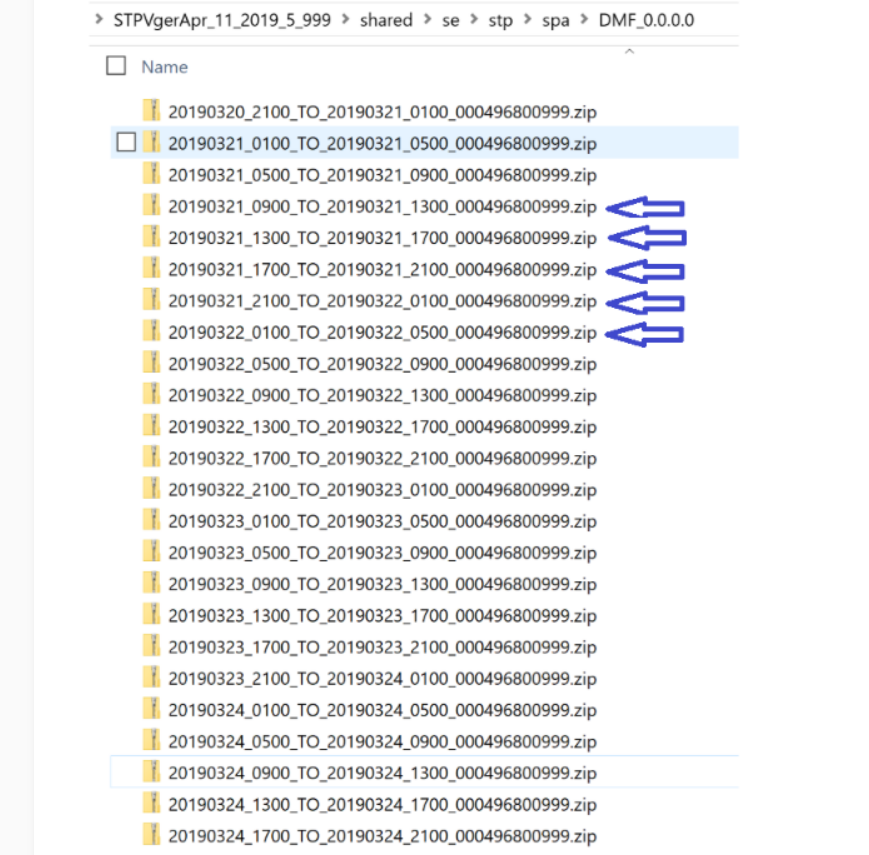
Provedení profilu pole úložišť PowerMax v4
- Spusťte nástroj Live Optics Collector a na levém panelu vyberte možnost Storage. Z možností na pravém panelu vyberte možnost VMAX/PowerMax.
- Na následující obrazovce klikněte na možnost Browse for File a vyberte soubor symapi_db.bin pro systém VMAX/PowerMax v3.
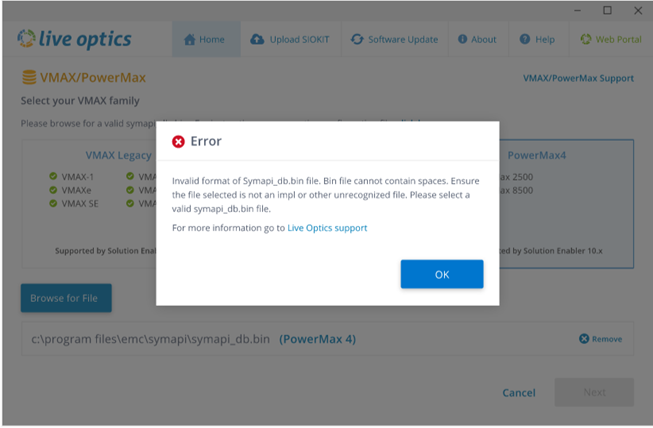
- Soubor symapi_db.bin je ověřen. Pro nepodporované verze VMAX se zobrazí následující chybová zpráva:

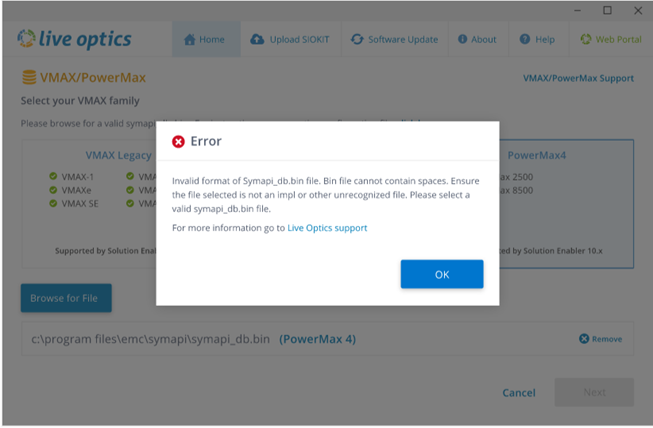
- Zobrazí se pole a jejich příslušná Sym ID (v jednom symapi_db.bin souboru může existovat více polí).

- V seznamu vyberte pole PowerMax v4. Pokud je extrahován soubor symapi_db.bin s nástrojem Solutions Enabler verze 10.x, lze jej vybrat ke zpracování. Jiná pole PowerMax mohou být připojena ke stejnému Sym ID, nejsou však podporována kvůli přidružené verzi Solutions Enabler. Tato pole nelze vybrat a zobrazí se zpráva zdůrazňující požadovanou verzi Solution Enabler. Klikněte na tlačítko Další.
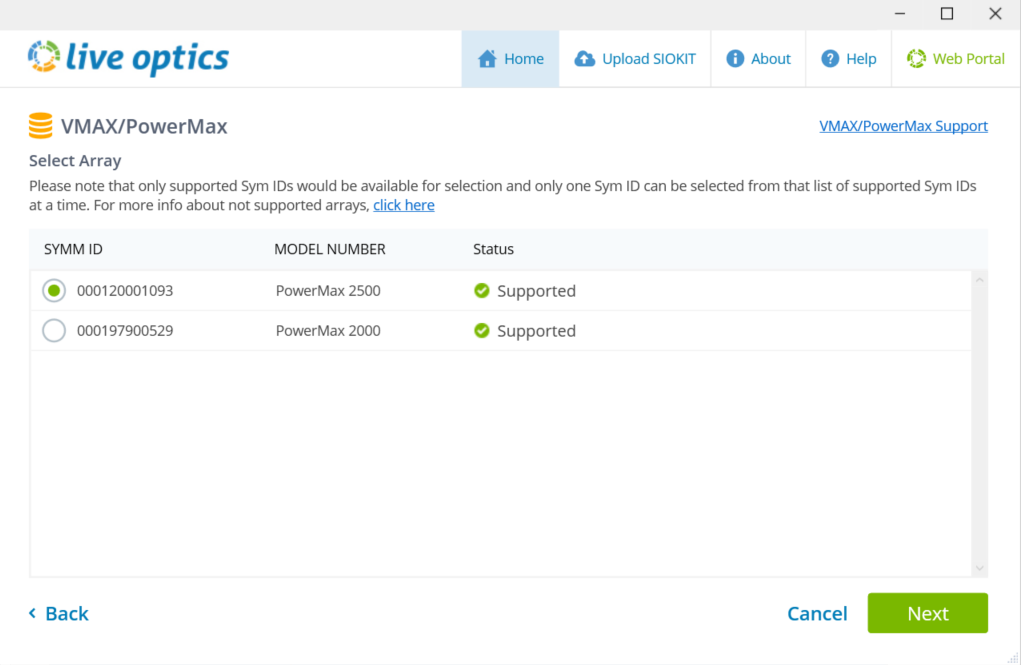
- Na obrazovce Collect Data for PowerMax zvolte, zda chcete nahrát pouze konfigurační data, nebo data konfigurace, výkonu a impl.bin (volitelné), a klikněte na tlačítko Next.

- V části Collect Config Data Only klikněte na tlačítko Next a přejděte k souboru symapi_db.bin shromážděného dříve. Přidejte soubor a klikněte na tlačítko Další.
- V části Collect Config, Performance a IMPL.bin (volitelné) vyberte pomocí přepínače možnost Collect DCF Performance nebo Collect IMPL. BIN. Klikněte na možnost Browse for File.
- Chcete-li shromáždit data o výkonu , vyberte složku zip souboru . Soubory DCF , které jste vytvořili dříve. Zobrazí se délka shromážděných dat o výkonu. Pokud je to více než 7 po sobě jdoucích dnů, zpracovává se pouze posledních 7 dní.
- Pro impl.bin sběr dat vyberte impl.bin soubor. Informace o souborech impl.bin a o tom, jak je vygenerovat, najdete na konci tohoto článku.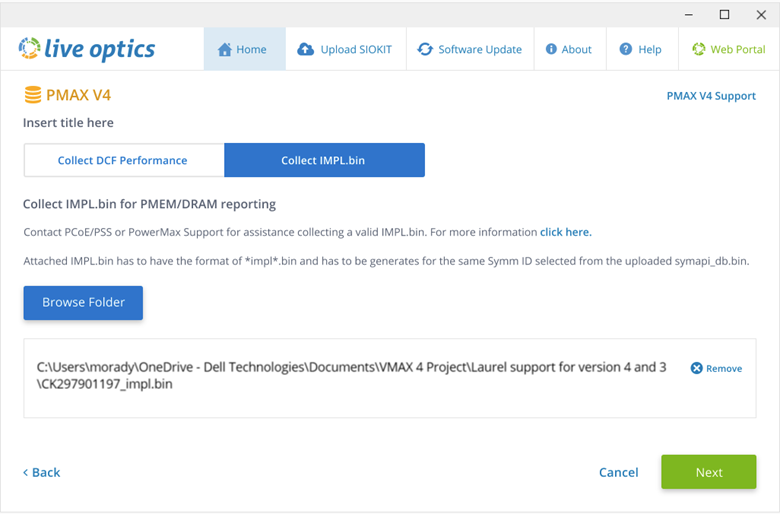
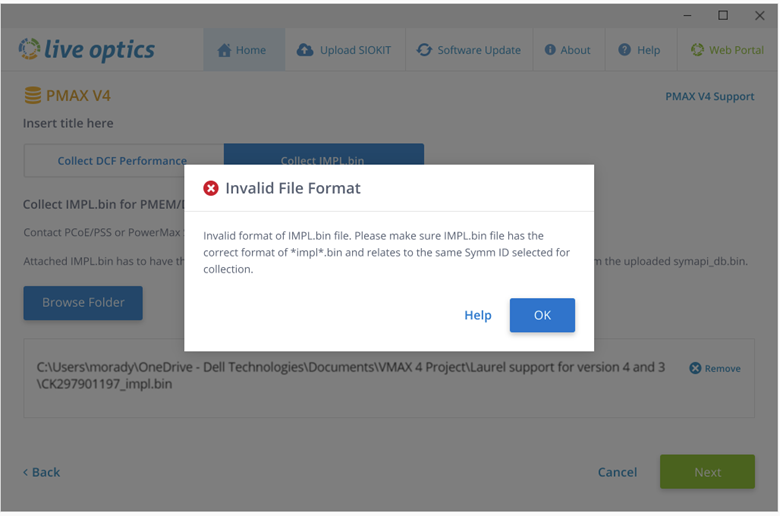
- Klikněte na tlačítko Next. Vybraný soubor zip je ověřen. Pokud vyberete neplatný soubor, zobrazí se jedna z následujících chybových zpráv:
- Na obrazovce Možnosti nahrání zvolte, jestli chcete údaje o inkasu nahrávat automaticky nebo ručně (ve výchozím nastavení doporučujeme možnost Automaticky).
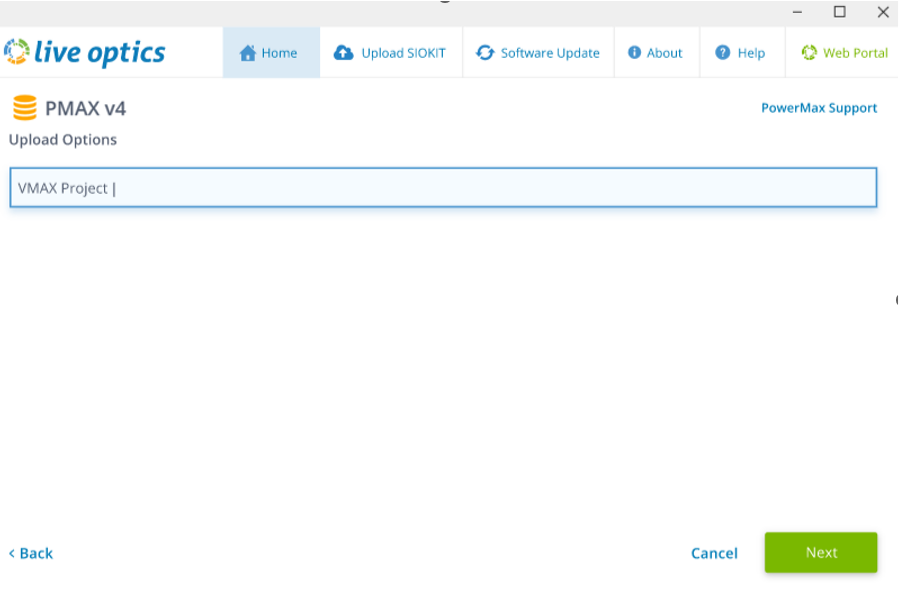
- Zadejte název profilu pole a klikněte na tlačítko Další. Soubory jsou zpracovány a nahrány na webový portál. Během nahrávání se na stavovém řádku zobrazuje průběh. Vzhledem k tomu, že data pole úložišť mohou být velká, může odeslání nějakou dobu trvat v závislosti na rychlosti připojení k internetu.
- Kolektor indikuje, kdy je nahrávání dokončeno. Až bude projekt připraven k zobrazení na webovém portálu, dojde také k odeslání e-mailu od společnosti Live Optics. Kliknutím na tlačítko Quit zavřete kolektor.
- Pokud byla vybrána možnost ručního nahrání "Nahraji později", data se zpracují a uloží do šifrovaného souboru s názvem [hostname]_VMAX.siokit. Soubor se zapíše do stejné složky, ze které byl spuštěn kolektor. Po dokončení sběru je nutné soubor nahrát na webový portál Live Optics. Chcete-li data sběru nahrát ručně, přečtěte si článek Nahrání souboru SIOKIT z kolektoru Live Optics nebo Nahrání souboru SIOKIT z webového portálu Live Optics.
- Chcete-li zobrazit výsledky projektu, přihlaste se k webovému portálu Live Optics a vyberte projekt z posledních projektů uvedených na hlavním panelu.

Zobrazí se stránka s podrobnostmi o projektu. Odtud lze projekt stáhnout, vytvořit sestavu ve formátu Microsoft PowerPoint nebo Excel a sdílet projekt s dalšími účty Live Optics. Na této stránce se také zobrazuje ID projektu a aktuální stav projektu.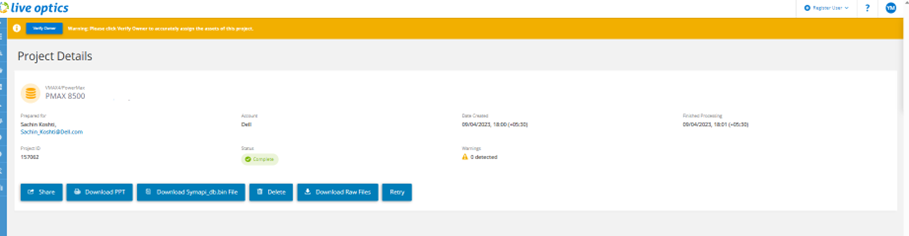
Informace o IMPL.bin souborech
Shromažďování impl.bin dat z pole PowerMax (verze 4) je volitelný krok, jehož cílem je poskytnout přehled o celkové konfiguraci a využití paměti PMEM a DRAM pole a konfiguraci DRAM, PMEM a paměti pro každou dvojici uzlů.
Společnost Live Optics doporučuje kontaktovat podporu PCoE, PSS nebo PowerMax a požádat o pomoc s vygenerováním platného souboru impl.bin .
Soubor impl.bin musí být ve formátu *impl*.bin a musí být vygenerován pro stejné symID vybrané z nahraného souboru symapi_db.bin . Data se pro impl.bin shromažďují současně s údaji o výkonu (. DCF ).
Soubor impl.bin se analyzuje a vygeneruje config.xml soubor. Tento soubor pak vygeneruje snímek aplikace PowerPoint s následujícími podrobnostmi o paměti DRAM a PMEM:
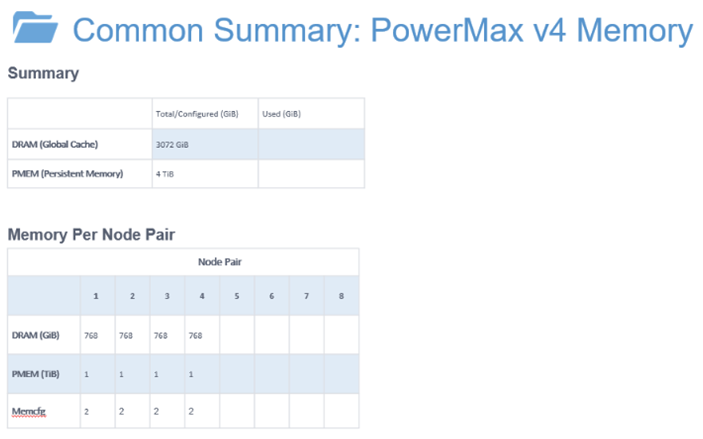
- Součtové/nakonfigurované (GiB) a použité (GiB) paměti DRAM odkazují na dostupnou a požadovanou paměť DRAM ze souboru config.xml.
- Celkové/nakonfigurované (GiB) a použité (GiB) PMEM odkazují na dostupné a požadované moduly NVDIMM ze souboru config.xml.
- Dvojice očíslovaných uzlů odkazuje na počet paměťových modulů uvedených v souboru config.xml .
- Memcfg označuje uvedený typ konfigurace paměťového modulu.
Každá konfigurace paměťového modulu odkazuje na níže uvedené hodnoty DRAM/PMEM:
- 384 GB/512 GB = konfigurace paměti 1
- 768 GB / 1 024 GB = konfigurace paměti 2
- 1536 GB / 2048 GB = konfigurace paměti 3
- 1536GB/6144GB = konfigurace paměti 4
Additional Information
V případě jakýchkoli dotazů se obraťte na podporu Live Optics na adrese liveoptics.support@dell.com.