Live Optics | PowerMax | PowerMax v4 -tallennusjärjestelmäprofiilin luominen
Summary: Live Optics tukee Dell PowerMax -tallennusjärjestelmäperheen profilointia. Live Optics -keräystoiminnon avulla määritys- ja suorituskykytiedot tallennetaan, analysoidaan ja kootaan tarkasteltavaksi projektiksi. Tässä artikkelissa kerrotaan, miten luodaan PowerMax v4 -tallennusjärjestelmäprofiili seuraaville PowerMax v4 -malleille: PowerMax 2500 PowerMax 8500 ...
Instructions
Edellytykset
- Lataa Live Optics -keräin. Katso lisätiedot kohdasta Live Optics Collectorin lataaminen. Keräystoiminto voidaan suorittaa missä tahansa isännässä, jolla on IP-yhteys profiloitavaan tallennusjärjestelmään.
- Levyjärjestelmäprofiilin viimeistely edellyttää levyjärjestelmä- ja suorituskykytietojen keräämistä. Kerää symapi_db.bin-tiedosto (kokoonpanotiedot) PowerMax v4 -tallennusjärjestelmän hallintaliittymästä ja ota yhteys Dell SupportAssistiin DCF-tiedoston keräämiseksi (suorituskykytiedot)
- Jos haluat kerätä impl.bin tietoja levyjärjestelmääsi varten (valinnainen), sinulla on oltava kelvollinen impl.bin tiedosto. Ota yhteys PSS-, PCoE- tai PowerMax-tukeen, jos tarvitset apua kelvollisen impl.bin tiedoston luomisessa.
-
- symapi_db.bin tarvitaan PowerMax v4 -levyjärjestelmän kokoonpanon tarkastelemiseen.
- . DCF-tiedostoja tarvitaan levyjärjestelmän kuormitusten suorituskyvyn tarkastelemiseen.
- impl.bin tiedostoja käytetään levyjärjestelmän PMEM- ja DRAM-tietojen antamiseen.
Ennen aloittamista
Seuraavassa osassa esitellään vaiheet, jotka on tehtävä ennen levyjärjestelmäprofiilin luomista:
- Tärkeitä tietoja ja ohjeita
- Live Optics -tietojen validointi
- Kerää määritystietoja
- Kerää suorituskykytietoja
Tärkeitä tietoja ja ohjeita
HUOMAUTUS: Live Optics ei suosittele PowerMax v4 DCF -tiedostojen purkamista ilman pätevän Dell PowerMax -asiakasteknikon apua.
Jos PowerMax v4 -järjestelmä on yhdistetty Dell SupportAssistiin rajoittamattoman käyttöoikeuden käytännöllä, ota yhteyttä Dellin järjestelmäinsinööriin ja pyydä PowerMax v4 -tietojen keräämistä.
Jos PowerMax v4 -järjestelmää ei ole yhdistetty Dell SupportAssistiin tai Dell SupportAssist -yhteyttä on rajoitettu, avaa palvelupyyntö MyService360-palvelussa ja pyydä PowerMax v4 DCF -tiedostojen keräämistä.
Live Optics -tietojen validointi.
Live Optics varmistaa kerättyjen tietojen oikeellisuuden ennen niiden lataamista Live Optics -projektiin. Seuraavat seikat tarkistetaan:
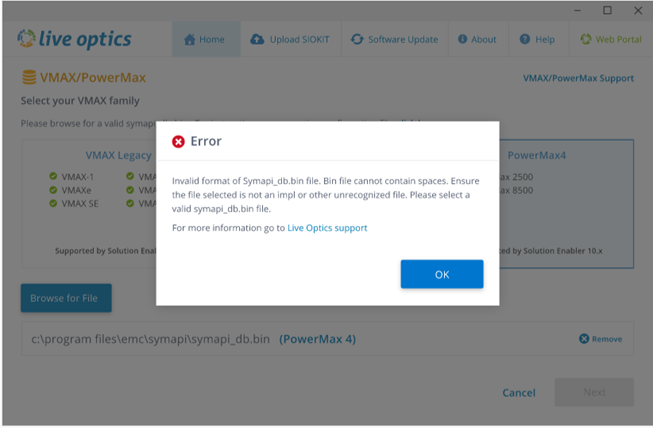
- Valittu symapi_db.bin tiedosto on kelvollinen tiedosto, eikä sen nimessä ole välilyöntejä tai lisämerkkejä.
- symapi_db.bin tiedosto sisältää vähintään yhden kelvollisen PowerMax v4 -järjestelmän tiedot.
- Valitut DCF-suorituskykytiedostot koskevat valittua PowerMax v4 -järjestelmää.
- DCF ZIP -tiedostot sisältyvät yhteen pakattuun tiedostoon, jonka tiedostonimessä ei ole välilyöntejä tai lisämerkkejä (ZIP-tiedostot sisältävä ZIP-tiedosto).

- Suorituskykytietojen ajanjakso saa olla enintään 7 peräkkäistä päivää. Jos se on yli 7 peräkkäistä päivää, vain viimeisimmät 7 päivää käsitellään.
- Tiedostot kerätään suoraan levyjärjestelmästä.
Määritystietojen kerääminen.
- PowerMax v4 -tallennusjärjestelmän hallintaliittymän avulla voit kerätä symapi_db.bin tiedoston järjestelmästäsi.
Kerää suorituskykytietoja.
- Ota yhteyttä Dell SupportAssistiin ja pyydä DCF:n suorituskykytietojen keräämistä. DCF-tietoja sisältäviä ZIP-tiedostoja on useita.
HUOMAUTUS: DCF-tietoja sisältäviä ZIP-tiedostoja on useita. - Voit tuoda nämä tiedot Live Opticsiin luomalla yhden ZIP-tiedoston ja lisäämällä valitut DCF ZIP -tiedostot (ZIP-tiedostot sisältävän ZIP-tiedoston).
Seuraavassa näyttökuvassa näkyy useita Dell SupportAssistin toimittamia DCF-tiedostoja. Tässä esimerkissä käytetään vain viittä sinisten nuolien merkitsemää tiedostoa. Kopioi nämä uuteen kansioon ja luo ZIP-tiedosto, joka sisältää vain nämä DCF-tiedostot. Tätä tiedostoa käytetään myöhemmin (vaihe 8) matriisiprofiilimenettelyssä.
PowerMax v4 -tallennusjärjestelmäprofiilin määritys
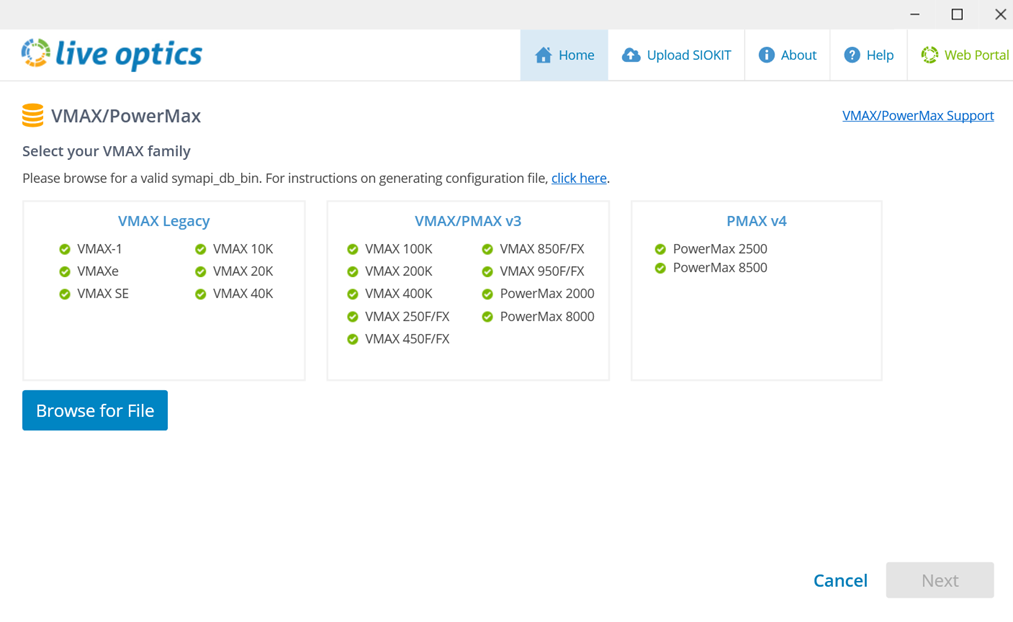
- Käynnistä Live Optics -keräystoiminto ja valitse vasemmasta paneelista Tallennustila. Valitse VMAX/PowerMax oikean paneelin vaihtoehdoista.
- Valitse seuraavassa näytössä Selaa tiedostoa ja valitse sitten VMAX/PowerMax v3:n symapi_db.bin tiedosto.
- symapi_db.bin tiedosto on vahvistettu. Ei-tuetuista VMAX-versioista tulee seuraava virheilmoitus:

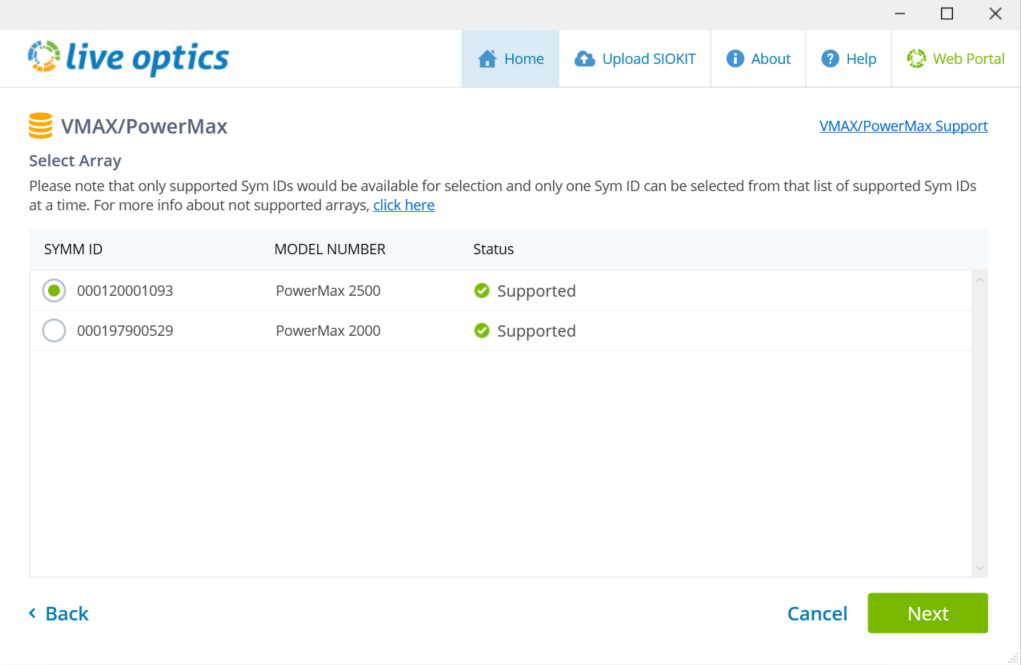
- Taulukot ja niitä vastaavat Sym ID:t on lueteltu (yhdessä symapi_db.bin tiedostossa voi olla useita taulukoita).
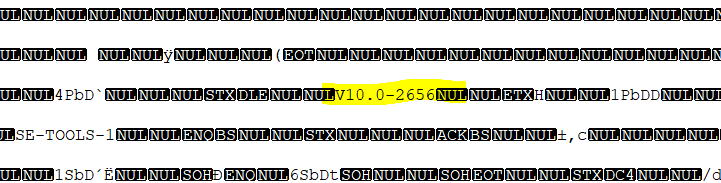
- Valitse PowerMax v4 -järjestelmä luettelosta. Jos puretaan symapi_db.bin tiedosto, jossa on Solutions Enablerin versio 10.x, se voidaan valita käsiteltäväksi. Samaan Sym ID:hen voi liittää muita PowerMax-järjestelmiä, mutta niitä ei tueta niihin liittyvän Solutions Enabler -version vuoksi. Näitä levyjärjestelmiä ei voi valita, ja näyttöön tulee viesti, jossa korostetaan vaadittua Solution Enabler -versiota. Valitse Seuraava.
- Valitse Kerää tietoja PowerMaxia varten -näytössä, haluatko lähettää vain määritystiedot vai määritys-, suorituskyky- ja impl.bin-tiedot (valinnainen), ja valitse Seuraava.
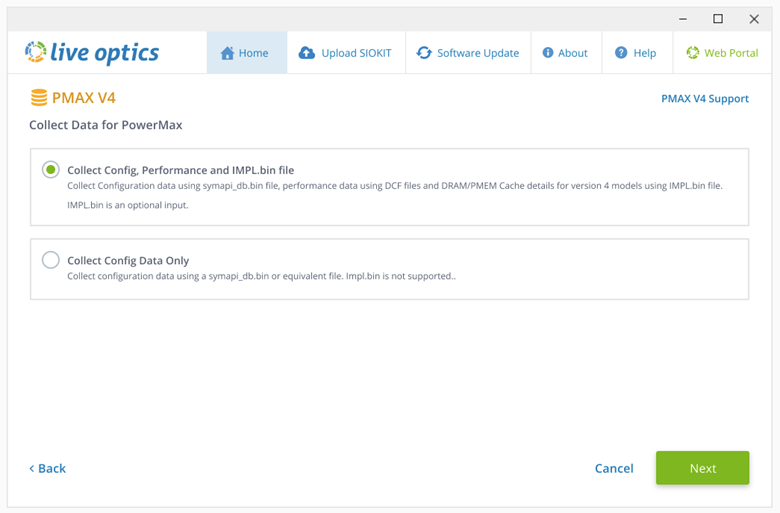
- Valitse Collect Config Data Only -kohdassa Next ja etsi sitten aiemmin kerätty symapi_db.bin tiedosto. Lisää tiedosto ja valitse Seuraava.
- Jos vaihtoehto on Collect Config, Performance ja IMPL.bin (valinnainen), valitse Collect DCF Performance tai Collect IMPL. ROSKAKORI. Valitse Etsi tiedosto selaamalla.
- Valitse suorituskykytietojen keräämistä varten . Aiemmin luodut DCF-tiedostot. Kerättyjen suorituskykytietojen pituus näytetään. Jos se on yli 7 peräkkäistä päivää, vain viimeisimmät 7 päivää käsitellään.
- Valitse impl.bin tiedonkeruuta varten impl.bin tiedosto. Lisätietoja tiedostojen impl.bin ja niiden luomisesta on tämän artikkelin lopussa.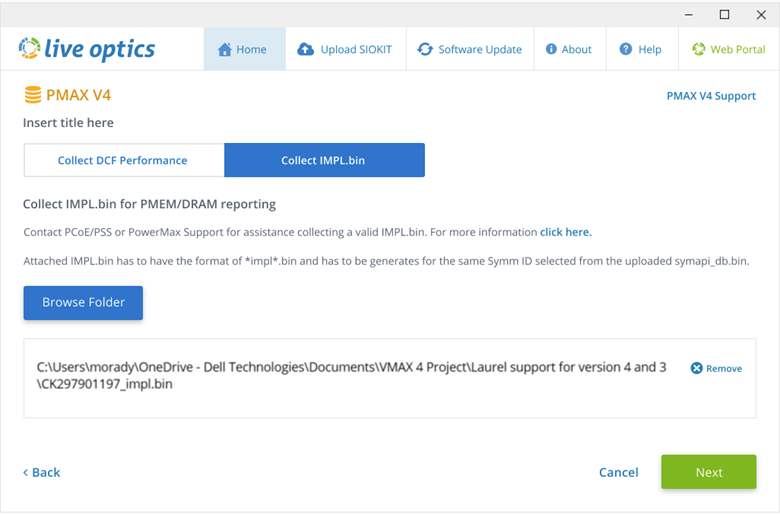
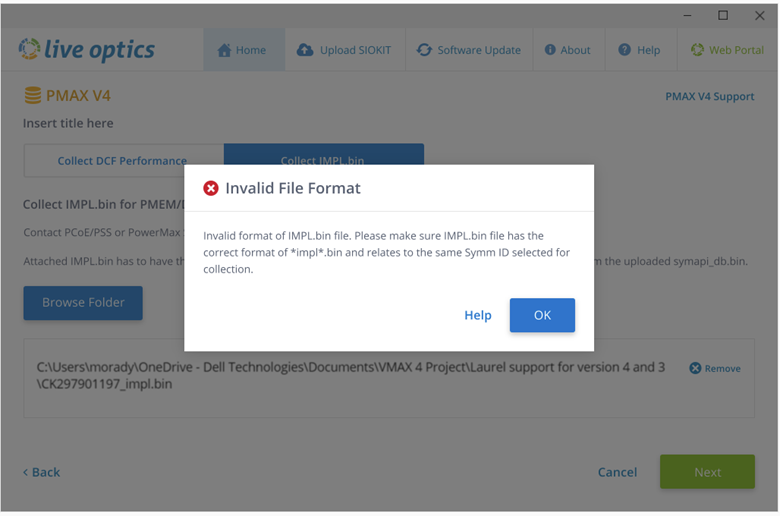
- Valitse Next. Valittu zip-tiedosto tarkistetaan. Jos valitaan virheellinen tiedosto, näyttöön tulee jokin seuraavista virhesanomista:
- Valitse Upload Options (Latausasetukset ) -näytössä, haluatko ladata kokoelmatiedot automaattisesti vai manuaalisesti (suositeltu oletusasetus on Automatically).
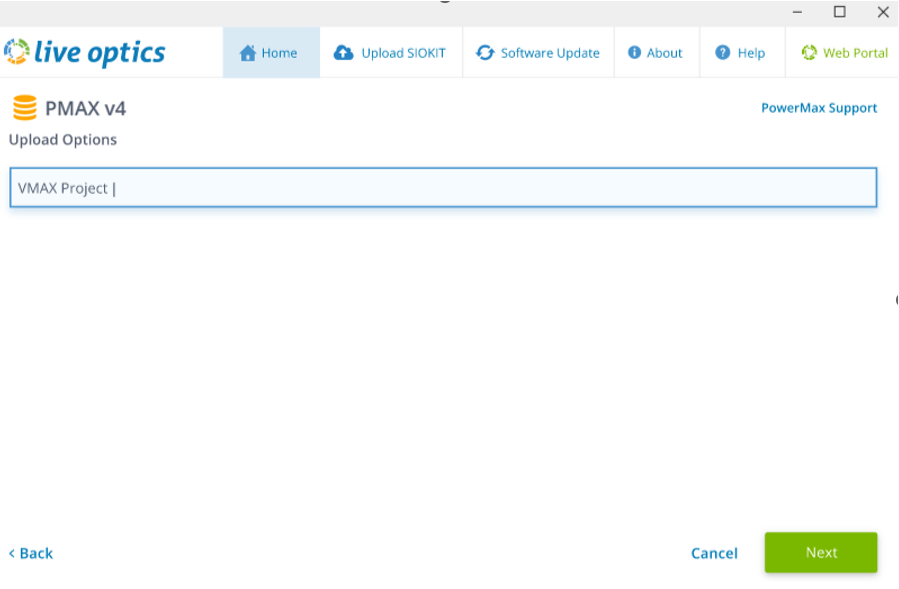
- Anna matriisiprofiilille nimi ja valitse Seuraava. Tiedostot käsitellään ja ladataan verkkoportaaliin. Tilarivi ilmaisee latauksen aikana edistymisen. Koska tallennusjärjestelmän data voi olla suurta, lataaminen voi kestää jonkin aikaa Internet-yhteyden nopeuden mukaan.
- Keräystoiminto ilmoittaa, kun lataus on valmis. Live Optics toimittaa myös sähköpostiviestin, kun projekti on valmis tarkasteltavaksi verkkoportaalissa. Sulje keräystoiminto valitsemalla Lopeta.
- Jos manuaaliseksi lataukseksi valittiin "Lataan myöhemmin", tiedot käsitellään ja tallennetaan salattuun tiedostoon, jonka nimi on [isäntänimi]_VMAX.siokit. Tiedosto kirjoitetaan samaan kansioon, josta keräilijä käynnistettiin. Kun keräysprosessi on valmis, tiedosto on ladattava Live Optics -verkkoportaaliin. Jos haluat ladata keräystiedot manuaalisesti, katso SIOKIT-tiedoston lataaminen Live Optics -keräystyökalusta tai SIOKIT-tiedoston lataaminen Live Optics -verkkoportaalista.
- Voit tarkastella projektin tuloksia kirjautumalla Live Optics -verkkoportaaliin ja valitsemalla projektin pääkoontinäytössä luetelluista viimeisimmistä projekteista.

Projektin tietosivu avautuu. Sieltä voidaan ladata, luoda raportti Microsoft PowerPoint- tai Excel-muodossa ja jakaa projekti muiden Live Optics -tilien kanssa. Tällä sivulla näet myös projektin tunnuksen ja nykyisen tilan.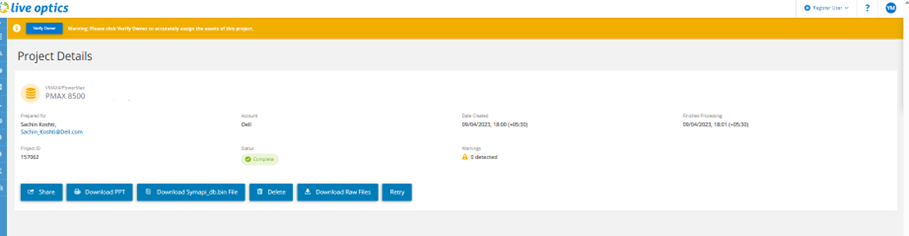
Tietoja IMPL.bin tiedostoista
Tietojen kerääminen PowerMax (versio 4) -levyjärjestelmästä impl.bin on valinnainen vaihe, jonka tarkoituksena on antaa merkityksellisiä tietoja kunkin solmuparin PMEM- ja DRAM-järjestelmien kokonaismääritetystä PMEM- ja DRAM-muistista, käytetystä muistista sekä DRAM-, PMEM- ja muistikokoonpanoista.
Live Optics suosittelee, että otat yhteyttä PCoE-, PSS- tai PowerMax-tukeen, jos tarvitset apua kelvollisen impl.bin tiedoston luomisessa.
impl.bin tiedoston on oltava muodossa *impl*.bin ja se on luotava samalle SymID-tunnukselle, joka on valittu ladatusta symapi_db.bin tiedostosta. Tiedot kerätään impl.bin samanaikaisesti suorituskykytietojen kanssa (. DCF-tiedosto ).
impl.bin tiedosto jäsennetään, ja se luo config.xml tiedoston. Tämä tiedosto luo sitten PowerPoint-dian, joka sisältää seuraavat DRAM- ja PMEM-tiedot:
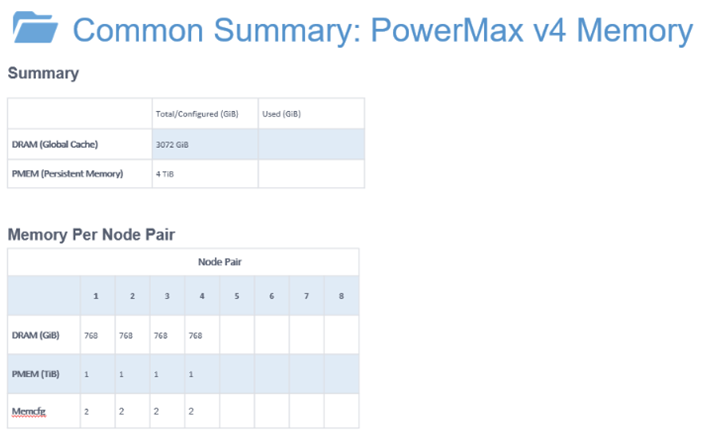
- DRAM Total/Configured (GiB) ja Used (GiB) viittaavat käytettävissä olevaan ja vaadittuun DRAM-muistiin config.xml tiedostossa
- PMEM Total/Configured (GiB) ja Used (GiB) viittaavat käytettävissä olevaan ja vaadittuun NVDIMM-moduuliin config.xml tiedostosta
- Numeroidut solmuparit viittaavat config.xml tiedostossa lueteltujen muistimoduulien määrään.
- Memcfg viittaa luettelossa olevan muistimoottorin kokoonpanon tyyppiin.
Jokainen muistimoduulikokoonpano viittaa seuraaviin DRAM-/PMEM-arvoihin:
- 384 Gt / 512 Gt = muistikokoonpano 1
- 768 Gt / 1024 Gt = muistimääritys 2
- 1 536 Gt / 2048 Gt = muistikokoonpano 3
- 1 536 Gt / 6144 Gt = muistikokoonpano 4
Additional Information
Jos sinulla on kysyttävää, ota yhteys Live Optics -tukeen osoitteessa liveoptics.support@dell.com.