Live Optics | PowerMax | Opprette en PowerMax v4-lagringsarrayprofil
Summary: Live Optics støtter profilering av Dell PowerMax-lagringsarrayserien. Ved hjelp av Live Optics-samleren registreres, analyseres og kompileres konfigurasjons- og ytelsesdata i et prosjekt for visning. Denne artikkelen beskriver prosessen for å produsere en PowerMax v4-lagringsarrayprofil for følgende PowerMax v4-modeller: PowerMax 2500 PowerMax 8500 ...
Instructions
Forhåndskrav
- Last ned Live Optics-samleren. Se Last ned Live Optics Collector hvis du vil ha mer informasjon. Samleren kan kjøre på hvilken som helst vert med IP-tilkobling til lagringsarrayet som profileres.
- Før en arrayprofil kan fullføres, må arraykonfigurasjonen og ytelsesdataene samles inn. Bruk administrasjonsgrensesnittet for PowerMax v4-lagringsarray til å innhente en symapi_db.bin-fil (konfigurasjonsdata), og kontakt Dell SupportAssist for å hente en DCF-fil (ytelsesdata)
- Hvis du vil samle inn impl.bin data for matrisen (ekstrautstyr), må du ha en gyldig impl.bin-fil. Kontakt kundestøtte for PSS, PCoE eller PowerMax for å få hjelp til å generere en gyldig impl.bin-fil.
-
- symapi_db.bin kreves for å vise konfigurasjonen av et PowerMax v4-array.
- . DCF-filer kreves for å vise ytelsen til arbeidsbelastningene til matrisen.
- impl.bin-filer brukes til å gi PMEM- og DRAM-detaljer for matrisen.
Før du begynner
Følgende del beskriver trinnene som må fullføres før du utfører en arrayprofil:
- Viktig informasjon og hjelp
- Datavalidering for Live Optics
- Samle inn konfigurasjonsdata
- Samle inn ytelsesdata
Viktig informasjon og hjelp
MERK: Live Optics anbefaler ikke å pakke ut PowerMax v4 DCF-filer uten hjelp fra en kvalifisert Dell PowerMax-kundetekniker.
Hvis PowerMax v4-arrayet er koblet til Dell SupportAssist med retningslinjer for ubegrenset tilgang, kan du kontakte en systemtekniker fra Dell og be om innsamling av PowerMax v4-data.
Hvis PowerMax v4-arrayet ikke er koblet til Dell SupportAssist, eller hvis Dell SupportAssist-tilkoblingen er begrenset, åpner du en serviceforespørsel på MyService360 og ber om at PowerMax v4 DCF-filene hentes.
Datavalidering for Live Optics.
Live Optics validerer de innsamlede dataene for å sikre at de er korrekte før de lastes opp til et Live Optics-prosjekt. Følgende elementer er kontrollert:
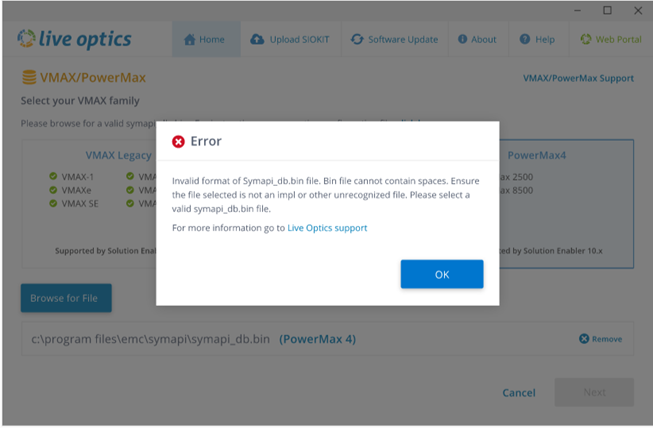
- Den symapi_db.bin filen som er valgt, er en gyldig fil og inneholder ingen mellomrom eller flere tegn i filnavnet.
- symapi_db.bin-filen inneholder data for minst ett gyldig PowerMax v4-array.
- De valgte DCF-ytelsesfilene er for det valgte PowerMax v4-arrayet.
- DCF ZIP-filene finnes i en enkelt komprimert fil som ikke inneholder mellomrom eller ekstra tegn i filnavnet (en ZIP-fil som inneholder ZIP-filer).

- Datoperioden for resultatdata må ikke være mer enn 7 påfølgende dager. Hvis det er mer enn 7 påfølgende dager, behandles bare de siste 7 dagene.
- Filene samles inn direkte fra matrisen.
Samle inn konfigurasjonsdata.
- Bruk administrasjonsgrensesnittet for PowerMax v4-lagringsarray til å samle inn en symapi_db.bin fil fra arrayet.
Samle inn ytelsesdata.
- Kontakt Dell SupportAssist, og be om innsamling av DCF-ytelsesdata. Flere ZIP-filer som inneholder DCF-data er gitt.
MERK: Flere ZIP-filer som inneholder DCF-data er gitt. - Hvis du vil importere disse dataene til Live Optics, oppretter du én enkelt ZIP-fil og legger til de valgte DCF ZIP-filene (en ZIP-fil som inneholder ZIP-filer).
Følgende skjermbilde viser flere DCF-filer levert av Dell SupportAssist. I dette eksemplet vil vi bare bruke de fem filene som er merket med de blå pilene. Kopier disse til en ny mappe og opprett en ZIP-fil som bare inneholder disse DCF-filene. Denne filen brukes senere (trinn 8) i fremgangsmåten for matriseprofil.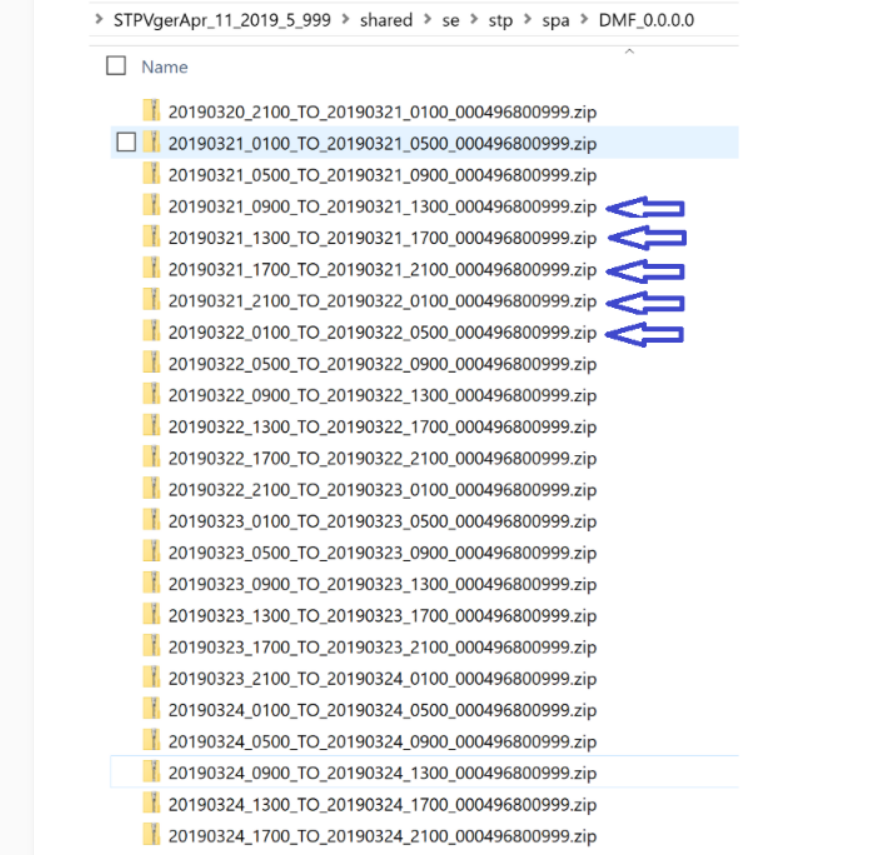
Utføre en PowerMax v4-lagringsarrayprofil
- Start Live Optics-samleren og velg Lagring fra venstre panel. Velg VMAX/PowerMax fra alternativene i panelet til høyre.
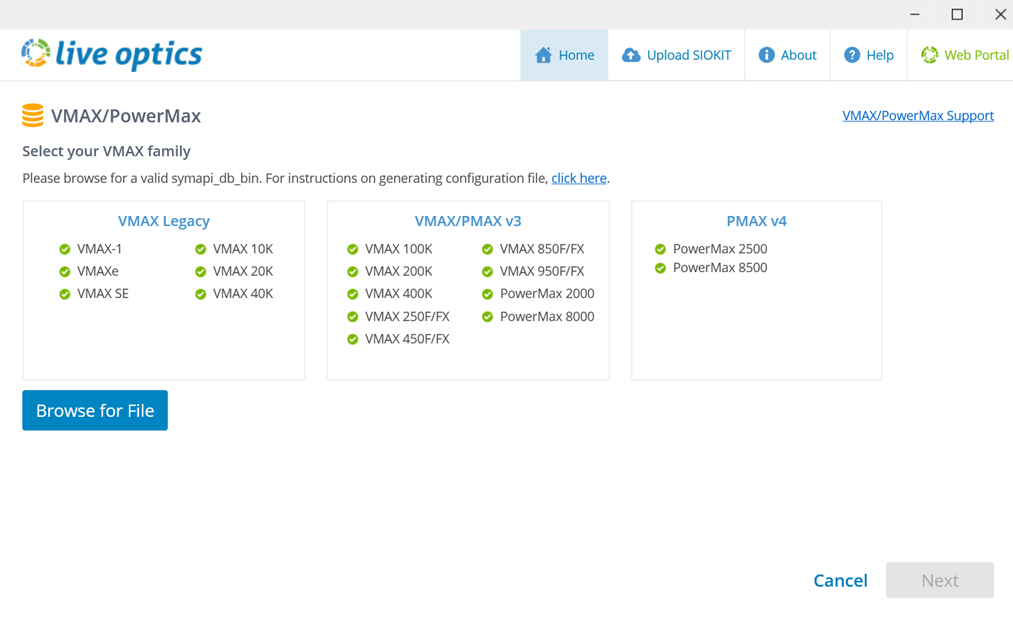
- I det følgende skjermbildet klikker du på Bla gjennom etter fil og velger symapi_db.bin-filen for VMAX/PowerMax v3.
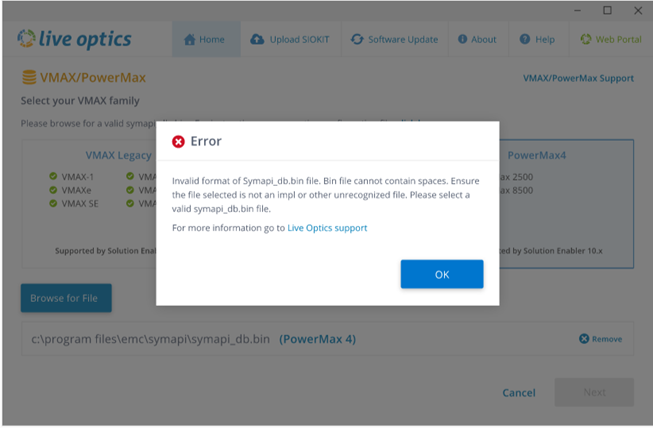
- Den symapi_db.bin filen valideres. Følgende feilmelding vises for VMAX-versjoner som ikke støttes:
- Arrayene og deres respektive Sym IDer er oppført (flere arrayer kan finnes i en symapi_db.bin fil).
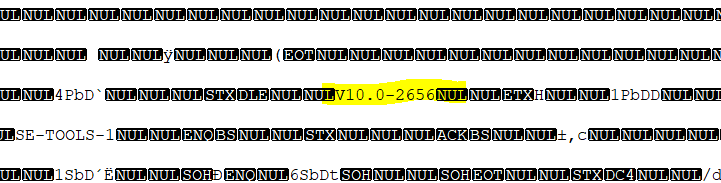
- Velg et PowerMax v4-array fra listen. Hvis en symapi_db.bin-fil med Solutions Enabler versjon 10.x pakkes ut, kan denne velges for behandling. Andre PowerMax-arrayer kan være koblet til samme Sym ID, men støttes ikke på grunn av den tilknyttede Solutions Enabler-versjonen. Disse matrisene kan ikke velges, og en melding som fremhever den nødvendige Solution Enabler-versjonen vises. Klikk på Next (Neste).

- På skjermbildet Samle inn data for PowerMax velger du om du bare vil laste opp konfigurasjonsdata, konfigurasjon, ytelse og impl.bin data (valgfritt), og klikker på Neste.

- For Bare samle inn konfigurasjonsdata klikker du på Neste og blar til symapi_db.bin filen som ble samlet inn tidligere. Legg til filen, og klikk på Neste.
- For Collect Config, Performance og IMPL.bin (valgfritt) bruker du veksleknappen til å velge Collect DCF Performance eller Collect IMPL. BIN. Klikk Søk etter fil.
- For innsamling av ytelsesdata , velg zip-mappen til . DCF-filer du opprettet tidligere. Lengden på de innsamlede ytelsesdataene vises. Hvis det er mer enn 7 påfølgende dager, behandles bare de siste 7 dagene.
- For impl.bin datainnsamling, velg en impl.bin fil. Hvis du vil ha informasjon om impl.bin filer og hvordan du genererer en, kan du se slutten av denne artikkelen.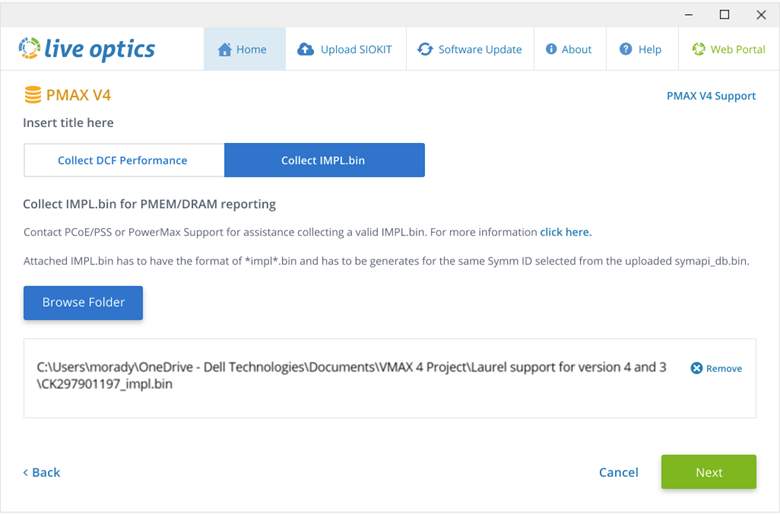
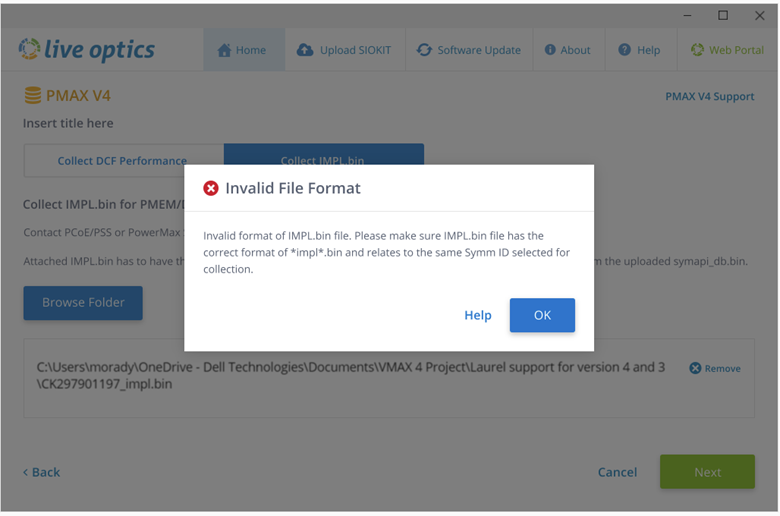
- Klikk på Next (Neste). Den valgte zip-filen valideres. Hvis en ugyldig fil velges, vises en av følgende feilmeldinger:
- På skjermbildet Opplastingsalternativer velger du om du vil laste opp innsamlingsdataene automatisk eller manuelt (Automatisk er det anbefalte standardalternativet).
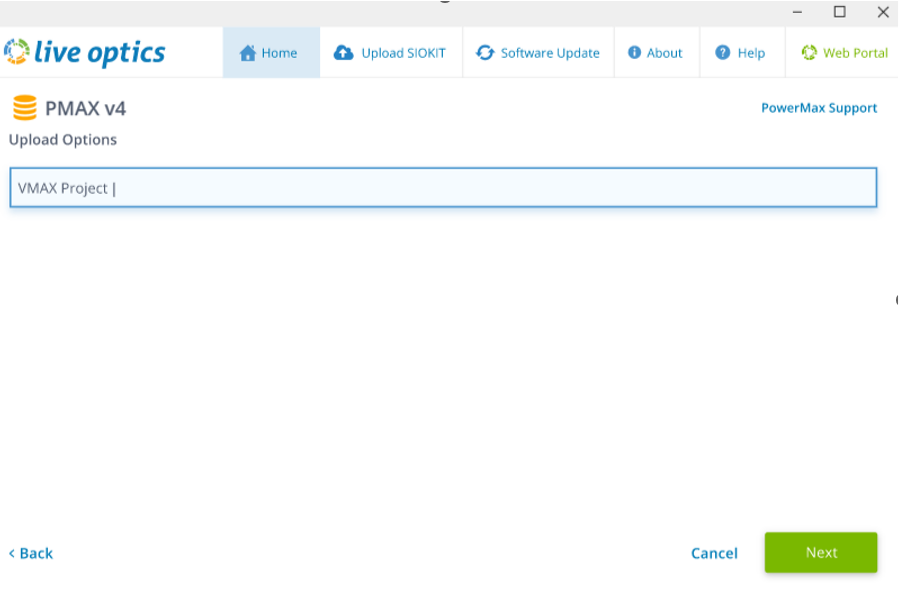
- Skriv inn et navn for arrayprofilen, og klikk på Neste. Filene behandles og lastes opp til nettportalen. Under opplastingen angir en statuslinje fremdriften. Siden lagringsarraydata kan være store, kan opplastingen ta litt tid å fullføre, avhengig av hastigheten på Internett-tilkoblingen.
- Samleren angir når opplastingen er fullført. En e-post fra Live Optics når prosjektet er klart til visning på nettportalen, leveres også. Klikk Avslutt for å lukke samleren.
- Hvis alternativet for manuell opplasting ble valgt, "Jeg vil laste opp senere", blir dataene behandlet og lagret i en kryptert fil med navnet [vertsnavn]_VMAX.siokit. Filen er skrevet til samme mappe som samleren ble lansert. Når innsamlingsprosessen er fullført, må filen lastes opp til Live Optics-nettportalen. Hvis du vil laste opp innsamlingsdata manuelt, kan du se Laste opp en SIOKIT-fil fra Live Optics-samleren eller Laste opp en SIOKIT-fil fra Live Optics-nettportalen.
- Hvis du vil vise prosjektresultater, logger du deg på Live Optics-nettportalen og velger prosjektet fra de siste prosjektene som er oppført på hovedinstrumentbordet.

Siden prosjektdetaljer vises. Herfra kan prosjektet lastes ned, rapporten i Microsoft PowerPoint- eller Excel-format opprettes, og prosjektet kan deles med andre Live Optics-kontoer. Denne siden viser også prosjekt-ID-en og gjeldende status for prosjektet.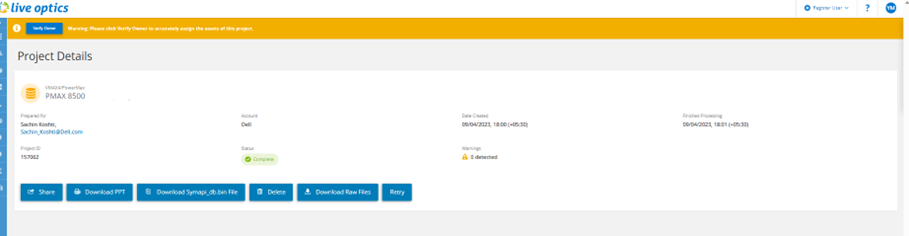
Informasjon om IMPL.bin filer
Innsamling impl.bin data fra en PowerMax-array (versjon 4) er et valgfritt trinn som tar sikte på å gi innsikt i matrisen PMEM og DRAM totalt konfigurert, brukt minne og DRAM, PMEM og minnekonfigurasjon for hvert nodepar.
Live Optics anbefaler at du kontakter kundestøtte for PCoE, PSS eller PowerMax for å få hjelp til å generere en gyldig impl.bin-fil .
Den impl.bin filen må være i formatet * impl * .bin og må genereres for samme SymID valgt fra den opplastede symapi_db.bin filen. Data samles inn for impl.bin samtidig med ytelsesdata (. DCF-fil ).
Den impl.bin filen analyseres og genererer en config.xml fil. Denne filen genererer deretter et PowerPoint-lysbilde med følgende DRAM- og PMEM-detaljer:
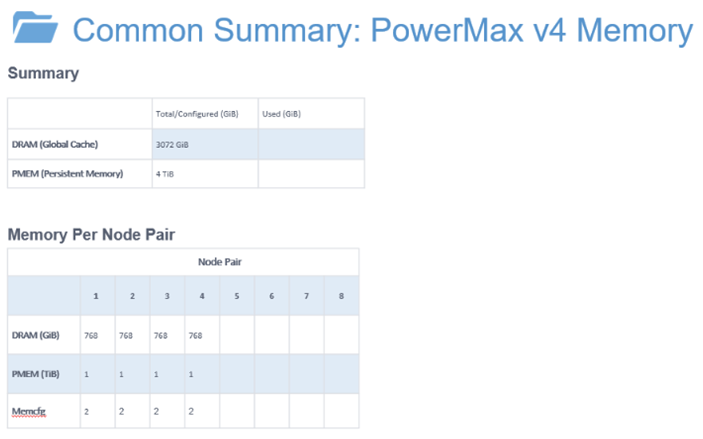
- DRAM total/konfigurert (GiB) og brukt (GiB) refererer til tilgjengelig og nødvendig DRAM fra config.xml-filen
- PMEM total/konfigurert (GiB) og brukt (GiB) refererer til tilgjengelig og nødvendig NVDIMM fra config.xml-filen
- De nummererte nodeparene refererer til mengden minnemotorer som er oppført i config.xml-filen .
- Memcfg refererer til typen minnemotorkonfigurasjon som er oppført.
Hver minnemotorkonfigurasjon refererer til DRAM/PMEM-verdiene nedenfor:
- 384GB/512GB = mem-konfigurasjon 1
- 768GB/1024GB = mem-konfigurasjon 2
- 1536GB/2048GB = mem-konfigurasjon 3
- 1536GB/6144GB = mem-konfigurasjon 4
Additional Information
Hvis du har spørsmål, kan du kontakte kundestøtte for Live Optics på liveoptics.support@dell.com.