QualcommコンピューターがSCCMサーバーに接続してもPXEを起動できない
Summary: この記事では、SCCMサーバーに接続したときに、必要なドライバーをboot.wimファイルに挿入しないとPXEを起動できないコンピューターについて説明します。
Αυτό το άρθρο ισχύει για
Αυτό το άρθρο δεν ισχύει για
Αυτό το άρθρο δεν συνδέεται με κάποιο συγκεκριμένο προϊόν.
Δεν προσδιορίζονται όλες οι εκδόσεις προϊόντων σε αυτό το άρθρο.
Symptoms
影響を受けるプラットフォーム:
- Latitude 7455
- Latitude 5455
- Inspiron 14 Plus 7441
- Inspiron 14 5441
- XPS 13 9345
問題を再現するには、次の手順を実行します。
- SCCMサーバーをセットアップします。
- PXEブートによるコンピューターへのイメージの導入を開始します。
- コンピューターがPXE環境で起動できない。
注:PCが正常にPXEを起動できない場合、PCはSupportAssistプロセスに移行します。次の画像を参照してください。

Cause
一般的なブート イメージには、Qualcommに必要な初期ドライバーは含まれていません。
Resolution
次の手順に従って、必要なドライバーをboot.wimに追加します。
ARM64コンピュータでSCCMサーバーを使用するための標準操作手順
前提条件:
- Dell.com からチップセットおよびLANドライバーをダウンロードします(https://www.dell.com/support/home/product-support/product/inspiron-14-7441-laptop/drivers)
注:この記事では、 例としてInspiron 14 Plus 7441 を使用しています。


SCCMサーバーをセットアップします。
注:
- ARM64 24H2 OSバージョンについては、SCCMサーバーのバージョンが2409以降である必要があります。「 Windows 11のサポート - Configuration Manager |Microsoft Learn
- ADK のバージョンが SCCM 2409 でサポートされていることを確認します。バージョンを確認するには、「 Windows ADK - Configuration Manager |Microsoft Learn
- SCCMサーバーで、[ソフトウェア ライブラリ]>[概要]>オペレーティング システム>[ブート イメージ]を選択して、ARM64のデフォルト ブート イメージを検索します。
- ブート イメージの .wim ファイルの場所を見つけるには、次の手順を実行します。[プロパティ] >[データ ソース] を右クリックして、イメージ パスを見つけて .wim ファイルを取得します。

- 管理者としてコマンド ラインを起動します。
- WIMファイルを次の場所にコピーします。
C:\ - 次のコマンドを使用して、winpe.wimファイルをマウントするためのマウント ディレクトリーを作成します。次のように入力します。
dism /mount-wim /wimfile:C:\winpe.wim /mountdir:{YourMountFolder} /index:1
- ドライバーを.wimファイルに挿入し、次のように入力します。
dism /image: {YourMountFolder} /add-driver /driver:{YourDriversFolder} /recurse /forceunsigned
 注:からダウンロードしたチップセット ドライバーは Dell.com ドライバーを
YourDriverFolder.
- 次のように入力して、変更をコミットして保存します。
dism /unmount-wim /mountdir:{YourMountFolder} /commit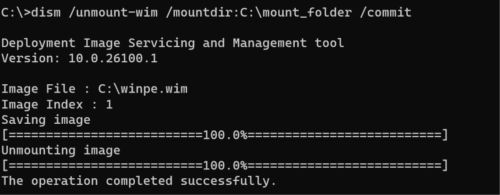
- .wimファイルをコピーして、元の場所に置き換えます。(例:\\SCCM202412\Shared_folder\WinPE.wim)
注:以下の方法を使用して、ドライバーが注入されているかどうかを確認できます。
- .wimファイルがマウントされていることを確認し、次のように入力します。
dism /image:{YourMountFolder} /Get-Drivers
- .wimファイルがマウントされていることを確認し、次のように入力します。
- ブート イメージを使用してテスト シーケンスを設定し、ドライバーを導入しました。
- 導入するドライバーとオペレーティング システムを使用して、テスト シーケンスを導入します。
注:Windows展開サービス(WDS)はWindows 11ではサポートされていません。 の詳細については、このMicrosoft https://learn.microsoft.com/windows/deployment/wds-boot-support 記事を参照してください。
の詳細については、このMicrosoft https://learn.microsoft.com/windows/deployment/wds-boot-support 記事を参照してください。
Επηρεαζόμενα προϊόντα
Inspiron 14 5441, Inspiron 14 Plus 7441, Latitude 5455, Latitude 7455, XPS 13 9345Ιδιότητες άρθρου
Article Number: 000287588
Article Type: Solution
Τελευταία τροποποίηση: 16 Απρ 2025
Version: 2
Βρείτε απαντήσεις στις ερωτήσεις σας από άλλους χρήστες της Dell
Υπηρεσίες υποστήριξης
Ελέγξτε αν η συσκευή σας καλύπτεται από τις Υπηρεσίες υποστήριξης.