Qualcomm-datamaskiner kan ikke starte opp til PXE ved å koble til SCCM-serveren
Summary: Denne artikkelen inneholder informasjon om datamaskiner som ikke kan starte opp i PXE når de kobler til SCCM-serveren, uten å sette inn de nødvendige driverne i boot.wim-filen.
Αυτό το άρθρο ισχύει για
Αυτό το άρθρο δεν ισχύει για
Αυτό το άρθρο δεν συνδέεται με κάποιο συγκεκριμένο προϊόν.
Δεν προσδιορίζονται όλες οι εκδόσεις προϊόντων σε αυτό το άρθρο.
Symptoms
Berørte plattformer:
- Latitude 7455
- Latitude 5455
- Inspiron 14 Plus 7441
- Inspiron 14 5441
- XPS 13 9345
Slik gjenskaper du problemet:
- Konfigurere en SCCM-server.
- Begynn å distribuere imaget til datamaskinen ved hjelp av PXE-oppstart.
- Datamaskinen kan ikke starte opp i PXE-miljøet.
Merk: Hvis datamaskinen ikke kan starte opp i PXE, går maskinen over til SupportAssist-prosessen. Se bildet nedenfor.

Cause
Det generelle oppstartsbildet inkluderer ikke Qualcomm nødvendige innledende drivere.
Resolution
Følg trinnene nedenfor for å sette inn de nødvendige driverne i boot.wim:
Standard driftsprosedyre for bruk av SCCM-server med ARM64-datamaskiner
Forhåndskrav:
- Last ned brikkesett- og LAN-drivere fra Dell.com (https://www.dell.com/support/home/product-support/product/inspiron-14-7441-laptop/drivers)
Merk: Denne artikkelen bruker Inspiron 14 Plus 7441 som vårt eksempel.
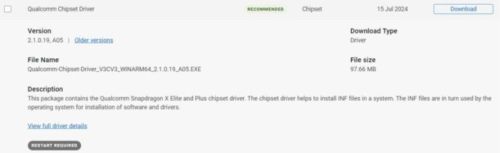

Konfigurere en SCCM-server:
Merk:
- SCCM-serverversjonen må være på 2409 eller nyere versjon for ARM64 24H2 OS-versjon, referanse Støtte for Windows 11 – konfigurasjonsbehandling | Microsoft Learn
- Kontroller at ADK-versjonen støttes med SCCM 2409. Hvis du vil finne versjonen, kan du se Støtte for Windows ADK – Konfigurasjonsbehandling | Microsoft Learn
- I SCCM-serveren gir programvarebiblioteket>oversikt>over operativsystemer Oppstartsbilder> for å finne standard oppstartsbilde for ARM64.
- Slik finner du plasseringen til WIM-filen med oppstartsbildet. Høyreklikk Properties>Data Source for å finne bildebanen for å hente WIM-filen.

- Start kommandolinjen som administrator.
- Kopier WIM-filen til
C:\ - Opprett en monteringskatalog for å montere winpe.wim-filen etter kommando, skriv inn:
dism /mount-wim /wimfile:C:\winpe.wim /mountdir:{YourMountFolder} /index:1
- Injiser en driver til .wim-fil, skriv:
dism /image: {YourMountFolder} /add-driver /driver:{YourDriversFolder} /recurse /forceunsigned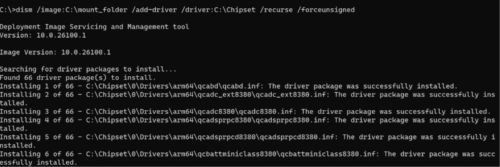
 Merk: Brikkesettdriveren du lastet ned fra Dell.com pakker ut driverne til
YourDriverFolder.
- Utfør endringen og lagre, skriv:
dism /unmount-wim /mountdir:{YourMountFolder} /commit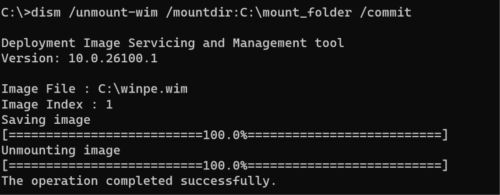
- Kopier WIM-filen for å erstatte den opprinnelige plasseringen. (for eksempel \\SCCM202412\Shared_folder\Winpe.wim)
Merk: Du kan sjekke om driveren er injisert ved hjelp av metoden nedenfor.
- Sjekk når .wim-filen er montert, skriv:
dism /image:{YourMountFolder} /Get-Drivers
- Sjekk når .wim-filen er montert, skriv:
- Ved å sette testsekvensen med oppstartsbildet, har vi injisert driveren.
- Implementer testsekvensen med driveren og operativsystemet du vil implementere.
Merk: Windows Deployment Services (WDS) støttes ikke i Windows 11. Se denne Microsoft-artikkelen hvis du vil ha mer informasjon https://learn.microsoft.com/windows/deployment/wds-boot-support .
.
.
Επηρεαζόμενα προϊόντα
Inspiron 14 5441, Inspiron 14 Plus 7441, Latitude 5455, Latitude 7455, XPS 13 9345Ιδιότητες άρθρου
Article Number: 000287588
Article Type: Solution
Τελευταία τροποποίηση: 16 Απρ 2025
Version: 2
Βρείτε απαντήσεις στις ερωτήσεις σας από άλλους χρήστες της Dell
Υπηρεσίες υποστήριξης
Ελέγξτε αν η συσκευή σας καλύπτεται από τις Υπηρεσίες υποστήριξης.