Komputery Qualcomm nie mogą uruchomić środowiska PXE przez nawiązanie połączenia z serwerem SCCM
Summary: Ten artykuł zawiera informacje na temat komputerów, które nie mogą uruchomić środowiska PXE podczas łączenia się z serwerem SCCM bez wstrzyknięcia niezbędnych sterowników do pliku boot.wim. ...
Αυτό το άρθρο ισχύει για
Αυτό το άρθρο δεν ισχύει για
Αυτό το άρθρο δεν συνδέεται με κάποιο συγκεκριμένο προϊόν.
Δεν προσδιορίζονται όλες οι εκδόσεις προϊόντων σε αυτό το άρθρο.
Symptoms
Dotyczy platform:
- Latitude 7455
- Latitude 5455
- Inspiron 14 Plus 7441
- Inspiron 14 5441
- XPS 13 9345
Aby odtworzyć problem:
- Skonfiguruj serwer SCCM.
- Rozpocznij wdrażanie obrazu na komputerze przez rozruch PXE.
- Komputer nie może uruchomić środowiska PXE.
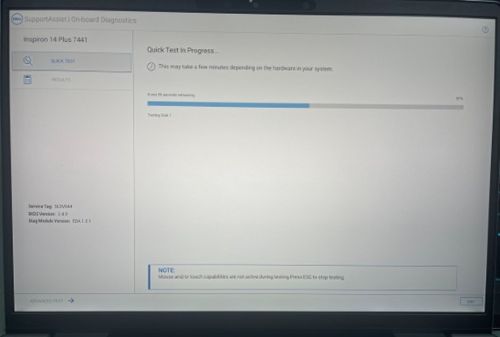
Uwaga: Jeśli komputer nie może pomyślnie uruchomić środowiska PXE, przechodzi do procesu SupportAssist. Zapoznaj się z poniższym obrazkiem.
Cause
Ogólny obraz rozruchowy nie zawiera niezbędnych sterowników początkowych Qualcomm.
Resolution
Wykonaj następujące czynności, aby zainstalować niezbędne sterowniki w pliku boot.wim:
Standardowa procedura obsługi serwera SCCM z komputerami ARM64
Warunki wstępne:
- Pobierz sterowniki chipsetu i sieci LAN z Dell.com (https://www.dell.com/support/home/product-support/product/inspiron-14-7441-laptop/drivers)
Uwaga: W tym artykule użyto modelu Inspiron 14 Plus 7441 jako przykładu.


Konfiguracja serwera SCCM:
Uwaga:
- Wersja serwera SCCM dla wersji systemu operacyjnego ARM64 24H2 musi mieć wersję 2409 lub nowszą, zapoznaj się z artykułem Obsługa systemu Windows 11 — Configuration Manager | Microsoft Learn
- Upewnij się, że wersja zestawu ADK jest obsługiwana przez program SCCM 2409. Aby znaleźć wersję, zapoznaj się z tematem Pomoc techniczna dotycząca zestawu Windows ADK — Configuration Manager | Microsoft Learn
- Na serwerze SCCM, w sekcji Omówienie>biblioteki> oprogramowania Obrazy rozruchowe systemów> operacyjnych, aby znaleźć domyślny obraz rozruchowy dla architektury ARM64.
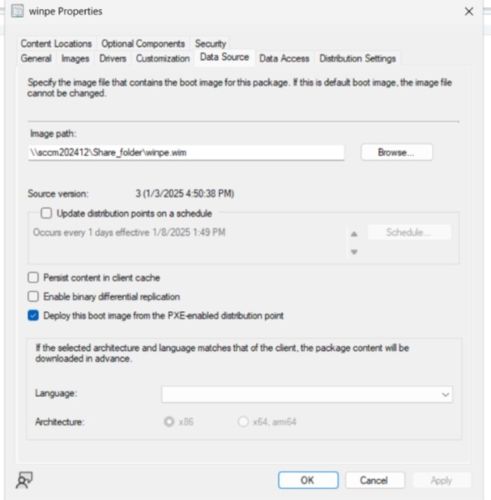
- Aby znaleźć lokalizację pliku .wim obrazu rozruchowego. Kliknij prawym przyciskiem myszy pozycję Źródło danychwłaściwości>, aby znaleźć ścieżkę obrazu w celu pobrania pliku wim.
- Uruchom wiersz polecenia jako administrator.
- Skopiuj plik .wim do folderu
C:\ - Utwórz katalog montowania, aby zamontować plik winpe.wim, wpisując:
dism /mount-wim /wimfile:C:\winpe.wim /mountdir:{YourMountFolder} /index:1
- Wstrzyknij sterownik do pliku .wim, wpisz:
dism /image: {YourMountFolder} /add-driver /driver:{YourDriversFolder} /recurse /forceunsigned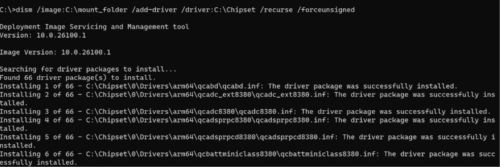
 Uwaga: Sterownik chipsetu pobrany z Dell.com wyodrębni sterowniki do katalogu
YourDriverFolder.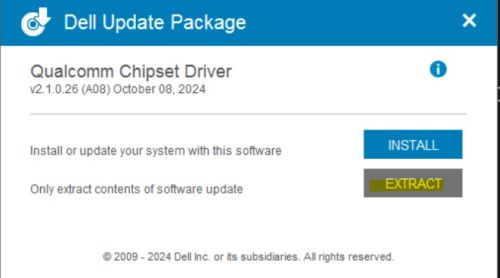
- Zatwierdź zmianę i zapisz, wpisz:
dism /unmount-wim /mountdir:{YourMountFolder} /commit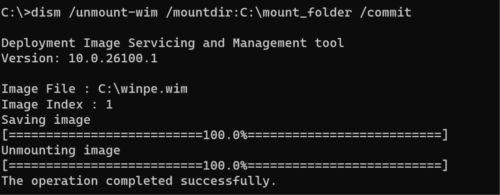
- Skopiuj plik .wim, aby zastąpić go w oryginalnej lokalizacji. (Na przykład \\sccm202412\Shared_folder\winpe.wim)
Uwaga: Możesz sprawdzić, czy sterownik został wstrzyknięty przy użyciu poniższej metody.
- Sprawdź, kiedy plik .wim jest zamontowany, wpisz:
dism /image:{YourMountFolder} /Get-Drivers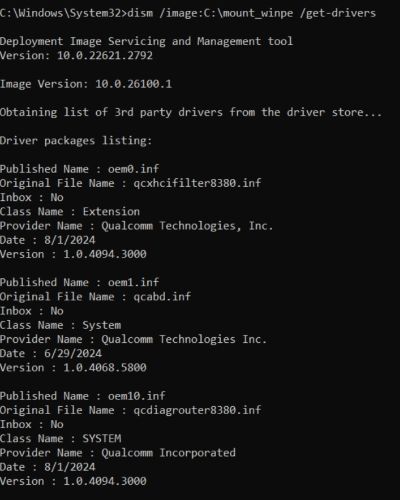
- Sprawdź, kiedy plik .wim jest zamontowany, wpisz:
- Ustawienie sekwencji testowej z obrazem rozruchowym wstrzyknęliśmy sterownik.
- Wdróż sekwencję testową ze sterownikiem i systemem operacyjnym, które chcesz wdrożyć.
Uwaga: Usługi wdrożeniowe systemu Windows (WDS) nie są obsługiwane w systemie Windows 11. Więcej informacji można znaleźć w tym artykule firmy Microsoft, https://learn.microsoft.com/windows/deployment/wds-boot-support .
.
.
Επηρεαζόμενα προϊόντα
Inspiron 14 5441, Inspiron 14 Plus 7441, Latitude 5455, Latitude 7455, XPS 13 9345Ιδιότητες άρθρου
Article Number: 000287588
Article Type: Solution
Τελευταία τροποποίηση: 16 Απρ 2025
Version: 2
Βρείτε απαντήσεις στις ερωτήσεις σας από άλλους χρήστες της Dell
Υπηρεσίες υποστήριξης
Ελέγξτε αν η συσκευή σας καλύπτεται από τις Υπηρεσίες υποστήριξης.