Qualcomm-datorer kan inte starta till PXE genom att ansluta till SCCM-servern
Summary: Den här artikeln innehåller information om datorer som inte kan starta PXE när de ansluter till SCCM-servern utan att mata in de nödvändiga drivrutinerna i boot.wim-filen.
Αυτό το άρθρο ισχύει για
Αυτό το άρθρο δεν ισχύει για
Αυτό το άρθρο δεν συνδέεται με κάποιο συγκεκριμένο προϊόν.
Δεν προσδιορίζονται όλες οι εκδόσεις προϊόντων σε αυτό το άρθρο.
Symptoms
Berörda plattformar:
- Latitude 7455
- Latitude 5455
- Inspiron 14 Plus 7441
- Inspiron 14 5441
- XPS 13 9345
Återskapa problemet:
- Konfigurera en SCCM-server.
- Börja distribuera avbildningen till datorn vid PXE-start.
- Datorn kan inte starta till PXE-miljön.
Obs! Om datorn inte kan starta till PXE går datorn vidare till SupportAssist-processen. Se bilden nedan.

Cause
Den allmänna startavbildningen innehåller inte de initiala drivrutiner som krävs för Qualcomm.
Resolution
Följ stegen nedan för att mata in nödvändiga drivrutiner i boot.wim:
Standardprocedur för användning av SCCM-server med ARM64-datorer
Nödvändiga förhandsåtgärder:
- Hämta drivrutiner för kretsuppsättning och LAN från Dell.com (https://www.dell.com/support/home/product-support/product/inspiron-14-7441-laptop/drivers)
Obs! I den här artikeln används Inspiron 14 Plus 7441 som exempel.

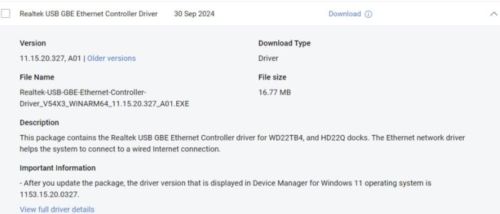
Konfigurera en SCCM-server:
Obs!
- SCCM-serverversionen måste vara 2409 eller senare version för ARM64 24H2 OS-version, referens Stöd för Windows 11 - Configuration Manager | Microsoft Learn (på engelska)
- Kontrollera att ADK-versionen stöds med SCCM 2409. Information om hur du hittar versionen finns i Support för Windows ADK – Configuration Manager | Microsoft Learn (på engelska)
- I SCCM-servern, Översikt över>programvarubibliotek>Startavbildningar för operativsystem> för att hitta standardstartavbildningen för ARM64.
- För att hitta platsen för startavbildningens .wim-fil. Högerklicka på Datakällan Egenskaper> för att hitta bildsökvägen för att hämta WIM-filen.

- Starta kommandoraden som administratör.
- Kopiera WIM-filen till
C:\ - Skapa en monteringskatalog för att montera filen winpe.wim med kommandot och skriv:
dism /mount-wim /wimfile:C:\winpe.wim /mountdir:{YourMountFolder} /index:1
- Mata in en drivrutin i WIM-filen och skriv:
dism /image: {YourMountFolder} /add-driver /driver:{YourDriversFolder} /recurse /forceunsigned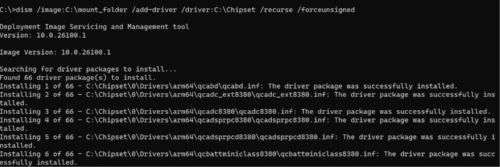
 Obs! Kretsuppsättningsdrivrutinen som du laddade ner från Dell.com extraherar drivrutinerna till
YourDriverFolder.
- Genomför ändringen och spara, skriv:
dism /unmount-wim /mountdir:{YourMountFolder} /commit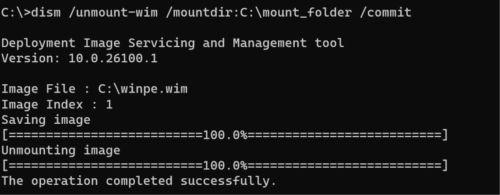
- Kopiera WIM-filen som ska ersättas på den ursprungliga platsen. (till exempel \\sccm202412\Shared_folder\winpe.wim)
Obs! Du kan kontrollera om drivrutinen injiceras med hjälp av metoden nedan.
- Kontrollera när .wim-filen är monterad och skriv:
dism /image:{YourMountFolder} /Get-Drivers
- Kontrollera när .wim-filen är monterad och skriv:
- Om du ställer in testsekvensen med startavbildningen har vi injicerat drivrutinen.
- Distribuera testsekvensen med den drivrutin och det operativsystem som du vill distribuera.
Obs! Windows Deployment Services (WDS) stöds inte i Windows 11, se den här Microsoft-artikeln för mer information https://learn.microsoft.com/windows/deployment/wds-boot-support .
.
.
Επηρεαζόμενα προϊόντα
Inspiron 14 5441, Inspiron 14 Plus 7441, Latitude 5455, Latitude 7455, XPS 13 9345Ιδιότητες άρθρου
Article Number: 000287588
Article Type: Solution
Τελευταία τροποποίηση: 16 Απρ 2025
Version: 2
Βρείτε απαντήσεις στις ερωτήσεις σας από άλλους χρήστες της Dell
Υπηρεσίες υποστήριξης
Ελέγξτε αν η συσκευή σας καλύπτεται από τις Υπηρεσίες υποστήριξης.