VxRail : Réinitialisation du mot de passe root dans vCenter Server Appliance sans redémarrage
Summary: Cet article explique comment réinitialiser un mot de passe root perdu sans redémarrer dans VMware vCenter Server Appliance (VCSA) 6.7 U1, 7.x et 8.x.
Αυτό το άρθρο ισχύει για
Αυτό το άρθρο δεν ισχύει για
Αυτό το άρθρο δεν συνδέεται με κάποιο συγκεκριμένο προϊόν.
Δεν προσδιορίζονται όλες οι εκδόσεις προϊόντων σε αυτό το άρθρο.
Instructions
Dans VMware vCenter Server Appliance (VCSA) 6.7 U1, les utilisateurs SSO dans SystemConfiguration.BashShellAdministrator peut accéder à Bash et exécuter sudo Sans mot de passe, comblant ainsi l’écart avec la racine. Par défaut, les utilisateurs se connectent au shell de l’appliance et doivent activer le shell pour accéder à Bash.
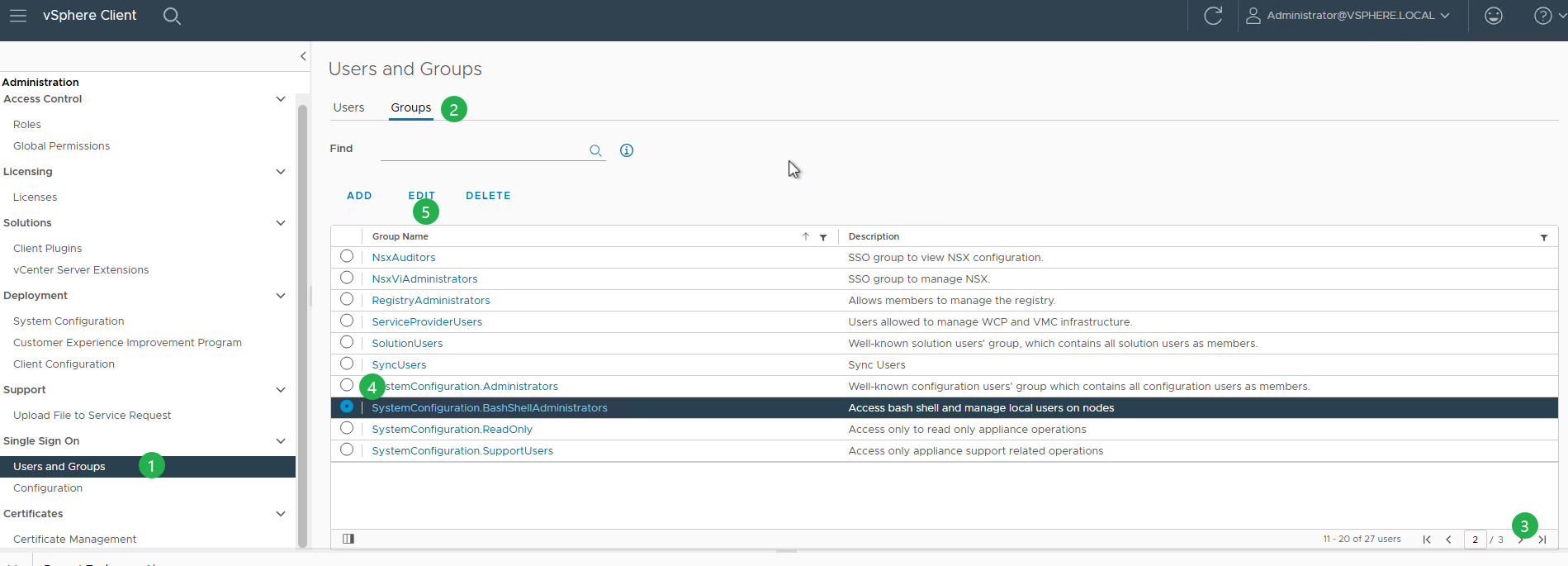
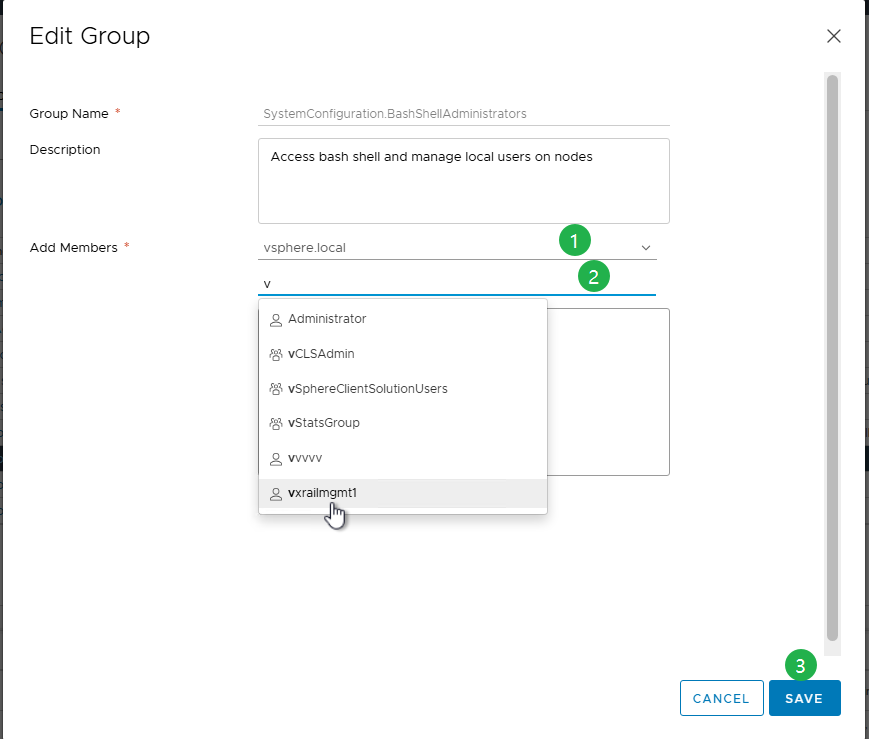
Processus de réinitialisation du mot de passe root dans VCSA :
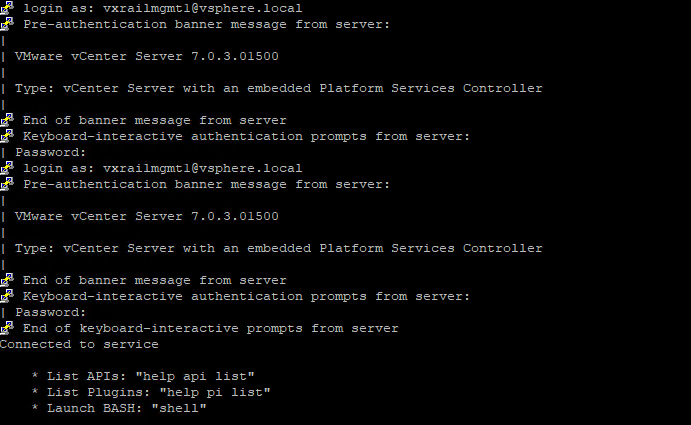
- Pour vous connecter à la VCSA via SSH, connectez-vous à l’aide de
administrator@vsphere.local, oùvsphere.localest votre domaine SSO par défaut. - Si SSH est désactivé, activez-le à l’aide de la VAMI (
https://<vcenter_fqdn>:5480). - Vous pouvez vous authentifier en tant que
administrator@vsphere.localou tout autre membre du groupe des administrateurs SSO. - Permet d’activer ou de désactiver l’accès SSH et Bash au shell.
- Si SSH est désactivé, activez-le à l’aide de la VAMI (
- Si c’est la première fois que vous vous connectez, activez d’abord le shell, puis saisissez shell pour y accéder.

shell.set --enable true
shell
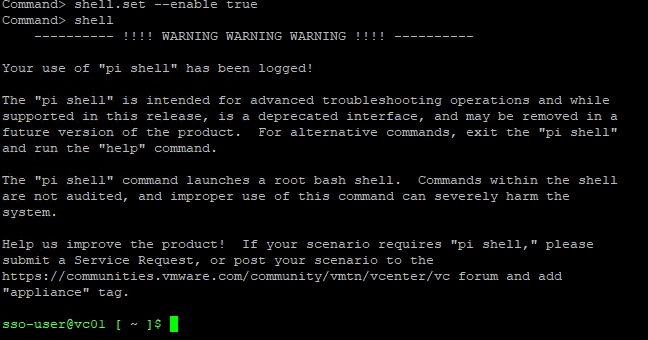
- Une fois à l’intérieur du shell en tant que
sso-user, exécutez la commande suivante pour basculer vers le shell racine.
sudo -i
- Si le compte root est verrouillé en raison de plusieurs tentatives de connexion infructueuses, déverrouillez-le à l’aide de la commande suivante.
pam_tally2 --user=root --reset

Pour les versions 8.0 U2 et ultérieures :
/usr/sbin/faillock --user root --reset
Remarque :
pam_tally2 est déprécié dans Photon 4, utilisez faillock à la place.
- Une fois dans le shell root, exécutez la commande passwd pour modifier le mot de passe root.
passwd
Vous pouvez également utiliser la commande :
sudo passwd root

- Après avoir mis à jour le mot de passe, vérifiez l’accès à vCenter Server Appliance avec les nouvelles informations d’identification.
- Pour éviter ce problème à l’avenir, définissez le mot de passe root de sorte qu’il n’expire jamais en exécutant la commande suivante.
chage -I -1 -m 0 -M 99999 -E -1 root or at the VAMI ( https://<vcenter_fqdn>:5480)
Additional Information
Pour plus d’informations, reportez-vous à l’article Broadcom Réinitialisation du mot de passe root dans vCenter Server Appliance sans redémarrage/6.7u1/7.x/8.x (321369)
Ιδιότητες άρθρου
Article Number: 000302492
Article Type: How To
Τελευταία τροποποίηση: 06 Απρ 2026
Version: 3
Βρείτε απαντήσεις στις ερωτήσεις σας από άλλους χρήστες της Dell
Υπηρεσίες υποστήριξης
Ελέγξτε αν η συσκευή σας καλύπτεται από τις Υπηρεσίες υποστήριξης.