Come creare un pacchetto e caricare .NET Desktop Runtime 8.0 x64 per l'uso in Microsoft Intune
Summary: Questo articolo fornisce informazioni sulla creazione di pacchetti e sul caricamento di .NET Desktop Runtime 8.0 x64 per l'utilizzo in Microsoft Intune come prerequisito per le soluzioni software Dell. ...
Αυτό το άρθρο ισχύει για
Αυτό το άρθρο δεν ισχύει για
Αυτό το άρθρο δεν συνδέεται με κάποιο συγκεκριμένο προϊόν.
Δεν προσδιορίζονται όλες οι εκδόσεις προϊόντων σε αυτό το άρθρο.
Instructions
Prodotti interessati:
- Dell Pro AI Studio
Creare un pacchetto .NET Desktop Runtime 8.0 x64 con lo strumento di preparazione dei contenuti Microsoft Win32 e caricarlo windowsdesktop-runtime-8.0.16-win-x64.intunewin per l'utilizzo in Microsoft Intune come prerequisito per le soluzioni software Dell seguendo questi passaggi:
Prerequisiti
- Scaricare Microsoft Win32 Content Prep Tool
da GitHub di Microsoft ed estrarlo in una cartella temporanea (ad esempio:
C:\Temp) - Scaricare .NET Desktop Runtime 8.0 x64 e inserirlo in una cartella temporanea (ad esempio,
C:\Temp\App). - Nella cartella temporanea, creare una cartella denominata Output (ad esempio,
C:\Temp\Output).
Uso dello strumento di preparazione dei contenuti di Microsoft Win32 per creare un file con estensione intunewin:
- Cliccare con il pulsante destro del mouse sul menu Start di Windows e selezionare Terminale.

- Cambia la directory nel Terminale in cui hai estratto i file (ad esempio, Digita
cd C:\Temp\e premere Enter.
- Tipo
.\IntuneWinAppUtil.exe -c C:\Temp\App\ -s C:\Temp\App\windowsdesktop-runtime-8.0.16-win-x64.exe -o C:\Temp\Output\e premere Invio
Caricamento di windowsdesktop-runtime-8.0.16-win-x64.intunewin in Microsoft Intune:
- Aprire un browser e accedere a https://intune.microsoft.com/
- Cliccare su Apps

- Cliccare su All Apps

- Cliccare su Crea.

- Nel riquadro Seleziona tipo di app , in Tipo di app selezionare App di Windows (Win32) e quindi fare clic su Seleziona.

- Cliccare su Select app package file e individuare il
windowsdesktop-runtime-8.0.16-win-x64.intunewincreato nel passaggio 3. Cliccare su OK.
- Nella pagina delle informazioni sull'app, immettere Nome, Descrizione, Autore ed eventuali altri dettagli aggiuntivi. Quindi cliccare su Next.

- Nella pagina del programma, immettere le informazioni elencate di seguito, quindi cliccare su Avanti.
- Installare il comando:
windowsdesktop-runtime-8.0.16-win-x64.exe /install /quiet /norestart - Comando di disinstallazione:
windowsdesktop-runtime-8.0.16-win-x64.exe /uninstall /quiet /norestart
- Installare il comando:
- Nella schermata Requirements impostare i requisiti necessari per l'architettura del sistema operativo e il sistema operativo minimo, quindi cliccare su Next.

- In Detection Rules, selezionare Manually Configure Detection Rules , quindi cliccare su Add
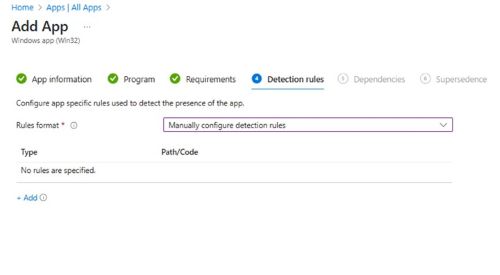
- Nel riquadro Detection Rule, inserire le informazioni riportate di seguito e cliccare su OK.
- Tipo di regola: MSI
- Codice prodotto MSI:
{71CD19D6-C448-4B5D-9A38-018741753290}Nota: Verificare il codice prodotto in uso in quanto potrebbero essere aggiornati nelle versioni più recenti.
- Tornare alla pagina Detection rules, cliccare su Next.

- In Dependencies cliccare su Next.

- In Supersedence, cliccare su Next.

- In Assignments, selezionare le configurazioni necessarie per l'ambiente e cliccare su Next.

- In Review + create , confermare la configurazione e cliccare su Create.

Επηρεαζόμενα προϊόντα
Dell Pro AI StudioΠροϊόντα
Dell Client Device Manager, Dell Trusted DeviceΙδιότητες άρθρου
Article Number: 000322807
Article Type: How To
Τελευταία τροποποίηση: 27 Μαΐ 2025
Version: 3
Βρείτε απαντήσεις στις ερωτήσεις σας από άλλους χρήστες της Dell
Υπηρεσίες υποστήριξης
Ελέγξτε αν η συσκευή σας καλύπτεται από τις Υπηρεσίες υποστήριξης.