Unisphere voor PowerMax: VASA: Geen toegang tot vVol Datastore na upgrade naar code v10.2
Summary: VMware heeft geen toegang tot een vVol-datastore na een upgrade naar code v10.2.
Symptoms
Na een microcode-upgrade en het deregistreren en opnieuw registreren van de VASA-provider lijken de vVol-datastores ontoegankelijk in VMware. De VASA-provider lijkt online en gezond te zijn.
In VMware kan het vernieuwen van de datastore resulteren in de volgende fout:
400 Validation Failed: Datastore has '0' backing volumes. Only single backing volume is supported for edit.
Cause
In code 10.2.0.1 of hoger introduceert de VASA-provider ondersteuning voor VASA 5.0. Met VASA 5.0 introduceert dit de functionaliteit van het inrichten van storagecontainers op virtuele hosts. Hierdoor zijn er extra stappen nodig bij het registreren van de VASA-aanbieder.
In VASA 5.0 wordt na de registratie van de VASA-provider automatisch een Virtual Host op de array aangemaakt. De naam van de virtuele host bestaat uit de vCenter-GUID met het achtervoegsel .emc.com. Deze informatie is te zien in Unisphere 10.2 onder Serviceability >Applications >VASA>Virtual Hosts.
Bijvoorbeeld:
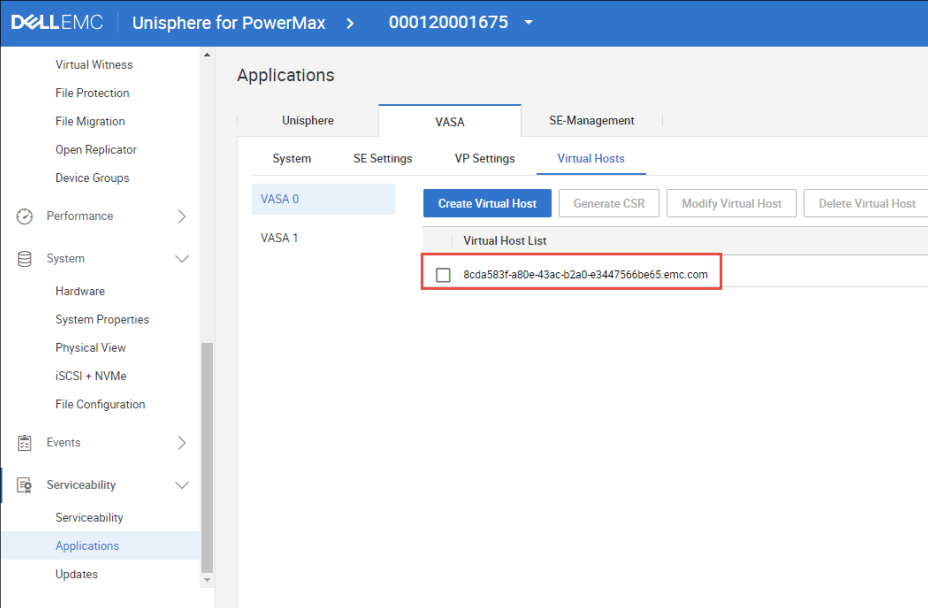
Na het maken van de virtuele host en de registratie van de VASA-providers ziet het vCenter geen van de storagecontainers. De gebruiker moet de virtuele host eerst toegang verlenen tot de storagecontainers, omdat deze standaard geblokkeerd is. Dit mechanisme is nieuw in v10.2 en helpt te voorkomen dat meerdere vCenter-hosts dezelfde storagecontainers zien. Vanwege deze functie is de extra stap van het inrichten van de storagecontainers vereist om VMware toegang te geven tot deze storage.
Resolution
Tijdelijke oplossing:
Gebruik de volgende procedure om ervoor te zorgen dat de storagecontainers zijn ingericht op de virtuele hosts:
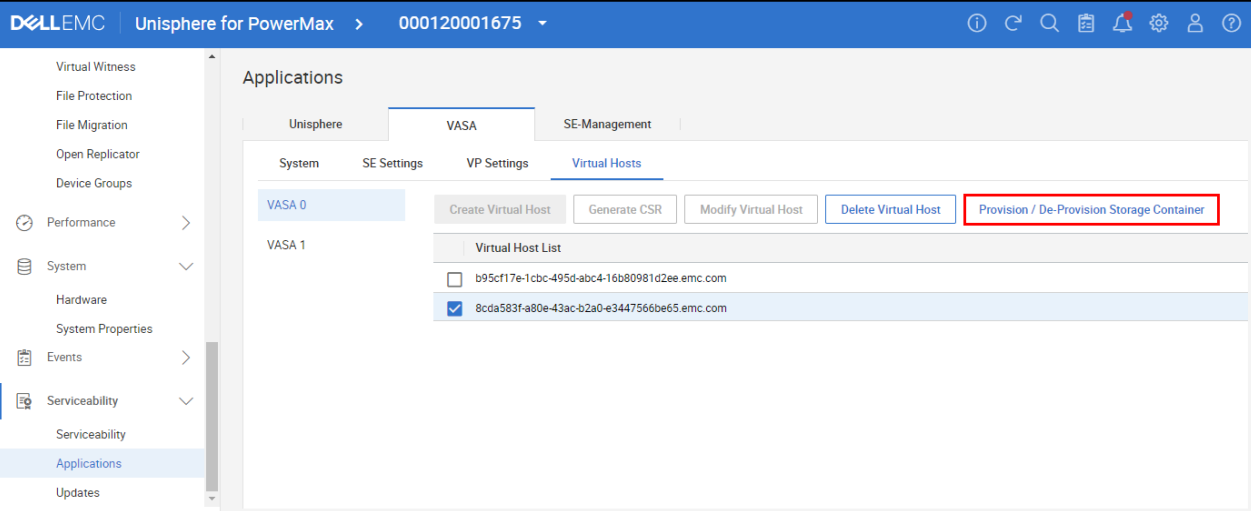
- Ga in Unisphere naar Serviceability >Applications>VASA>Virtual Hosts.
- Klik op het selectievakje naast de virtuele host van het vereiste vCenter en klik op de knop Storage Container inrichten/de-inrichten .
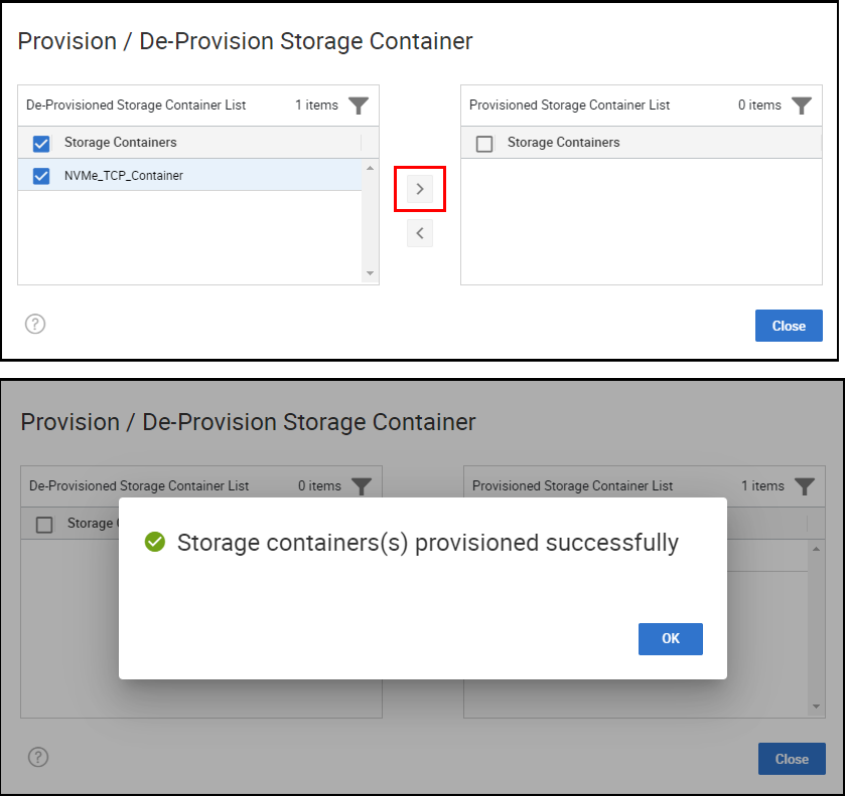
- Klik op het selectievakje naast de gekozen storagecontainers en gebruik de pijl om deze naar de rechterkant te duwen. Er wordt onmiddellijk een ander dialoogvenster geopend dat aangeeft dat dit is gelukt:
- Scan storage opnieuw in vCenter om de hosts bij te werken en te bevestigen dat ze nu de storagecontainers kunnen zien en deze datastores kunnen koppelen.
Additional Information
Zie de volgende whitepaper voor meer informatie: VMware vSphere Virtual Volumes en VASA gebruiken met Dell PowerMax.