Unisphere для PowerMax: ВАСА: Не вдається отримати доступ до сховища даних vVol після оновлення до коду v10.2
Summary: VMware не може отримати доступ до сховища даних vVol після оновлення до коду v10.2.
Symptoms
Після оновлення мікрокоманд і скасування реєстрації та повторної реєстрації постачальника VASA сховища даних vVol стають недоступними в VMware. Схоже, що провайдер VASA працює онлайн і працює здорово.
У VMware оновлення сховища даних може призвести до такої помилки:
400 Validation Failed: Datastore has '0' backing volumes. Only single backing volume is supported for edit.
Cause
У коді 10.2.0.1 або новішої версії постачальник VASA вводить підтримку VASA 5.0. У VASA 5.0 з'явилася функціональність ініціалізації контейнерів зберігання даних для віртуальних хостів. У зв'язку з цим під час реєстрації провайдера VASA потрібні додаткові дії.
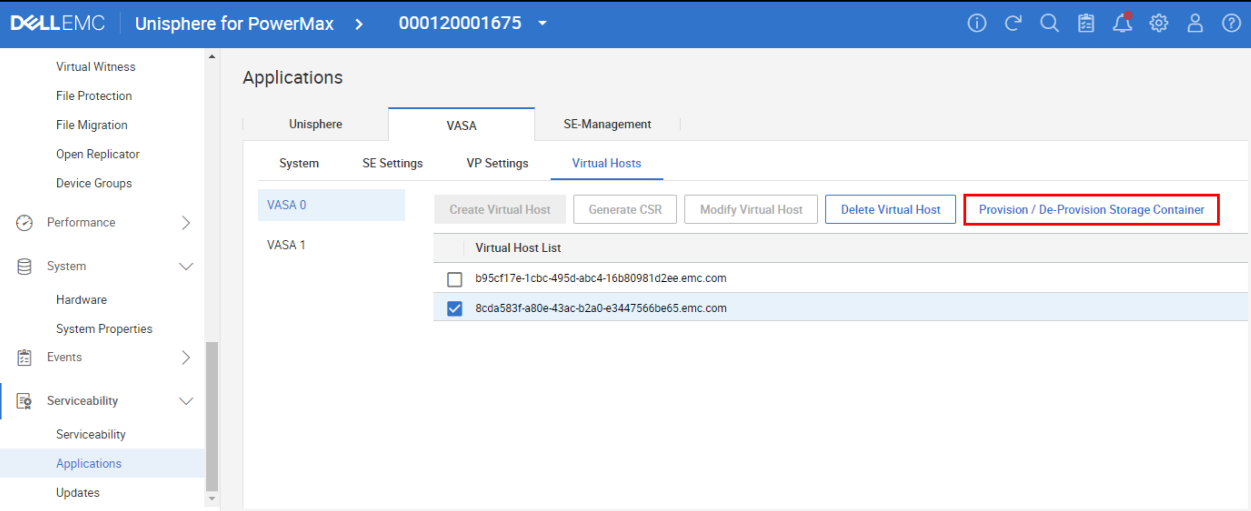
У VASA 5.0 після реєстрації провайдера VASA це автоматично створює Virtual Host на масиві. Ім'я віртуального хоста складається з vCenter GUID із суфіксом .emc.com. Цю інформацію можна побачити в Unisphere 10.2 в розділі Serviceability >Applications >VASA>Virtual Hosts.
Наприклад:

Після створення Віртуального Хоста та реєстрації Провайдерів VASA, vCenter не бачить жодного з Контейнерів зберігання. Спочатку користувач повинен надати віртуальному хосту доступ до контейнерів зберігання, оскільки він заблокований за замовчуванням. Цей механізм є новим у версії 10.2 і допомагає запобігти тому, щоб кілька хостів vCenter бачили одні й ті самі контейнери зберігання. У зв'язку з цією функцією, для того, щоб VMware могла отримати доступ до цього сховища, потрібен додатковий крок підготовки контейнерів зберігання.
Resolution
Спосіб вирішення:
Використовуйте наступну процедуру, щоб переконатися, що Контейнери зберігання підготовлені для Віртуальних хостів:
- В Unisphere зайдіть в розділ Справність >додатків>VASA>Virtual Hosts.
- Встановіть прапорець поруч із віртуальним хостом потрібного vCenter та натисніть кнопку Provision/De-Provision Storage Container .
- Натисніть прапорець поруч із вибраними контейнерами для зберігання та за допомогою стрілки пересуньте його на праву сторону. Відразу ж відкривається ще одне діалогове вікно, що вказує на успіх:
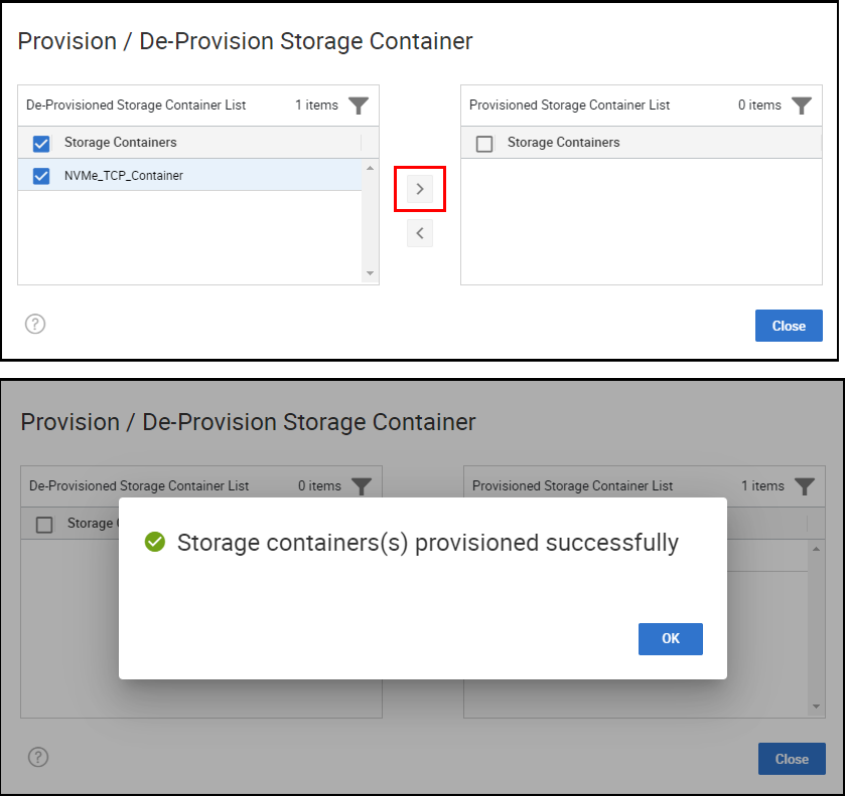
- У vCenter повторно скануйте сховище , щоб оновити хости та підтвердити, що вони тепер можуть бачити контейнери зберігання та монтувати ці сховища даних.
Additional Information
Для отримання додаткової інформації дивіться наступний технічний документ: Використання віртуальних томів VMware vSphere та VASA з Dell PowerMax.