Często zadawane pytania dotyczące licencjonowania PowerScale
Summary: W tym artykule z często zadawanymi pytaniami omówiono typowe scenariusze licencjonowania PowerScale podczas procesu aktywacji.
Instructions
Generowanie i pobieranie plików aktywacyjnych z interfejsu użytkownika klastra Isilon.
- Kliknij pozycję Cluster Management > Licensing.
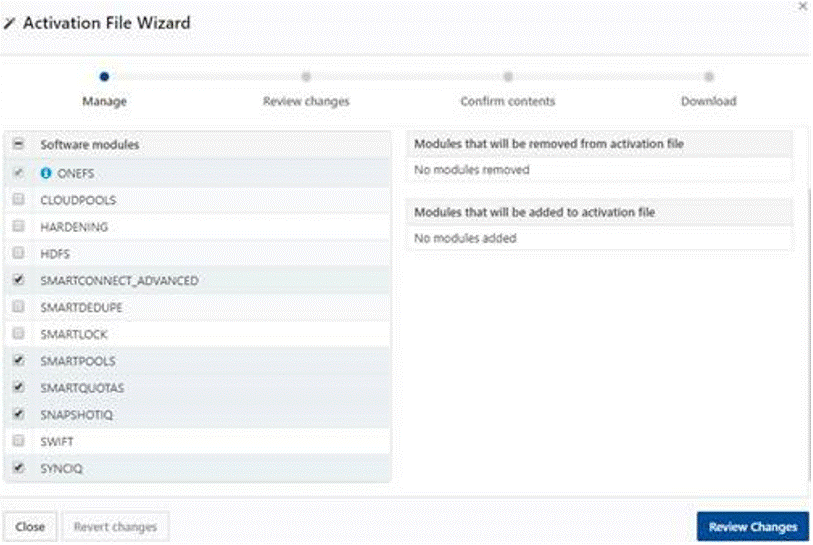
- W obszarze OneFS License Management kliknij przycisk Open Activation File Wizard.
- Kliknij pola wyboru obok modułów oprogramowania, aby zaznaczyć lub wyczyścić zawartość pliku aktywacyjnego.
Moduły, które są wstępnie wybrane, znajdują się w pliku licencji. Można wyczyścić moduł, aby usunąć licencję.
Aby cofnąć zmiany wprowadzone na liście, kliknij przycisk Cofnij zmiany u dołu strony.
- Kliknij przycisk Przejrzyj zmiany.
- Przejrzyj zmiany, które planujesz wprowadzić w pliku aktywacyjnym.
Zawartość pliku aktywacyjnego zawiera listę wszystkich licencji, które znajdują się w pliku aktywacyjnym. Na tej stronie znajduje się również lista licencji, które zostały wybrane do usunięcia z pliku aktywacyjnego, oraz licencji, które zostały dodane.
- Kliknij Utwórz plik.
- Przejrzyj pełną zawartość pliku aktywacyjnego.
Na tej stronie podsumowania wyświetlana jest również licencja OneFS i podsumowanie warstw sprzętowych.
- Kliknij przycisk Akceptuj.
- Kliknij przycisk Pobierz plik aktywacyjny.
Zapisz plik aktywacyjny na komputerze lokalnym.
- Kliknij przycisk Complete Process.
Czynności, które należy wykonać, aby uzyskać stałą licencję Isilon Gen6 dla Dark Site.
Aby uzyskać licencję:
- Aktywować Korzystanie z narzędzia Dell Digital Locker
- Pobierz kod aktywacji licencji (LAC) z aplikacji Dell Digital Locker.
- Kliknij hiperłącze Aktywacja, które powoduje przejście do strony aktywacji.
- Postępuj zgodnie z instrukcjami wyświetlanymi na ekranie, aby zakończyć proces aktywacji.
- Jeśli aktywacja nie jest możliwa:
- Otwórz zgłoszenie serwisowe w zespole licencjonowania firmy Dell.
- We wniosku podaj następujące informacje:
- Zamówienie sprzedaży lub kod aktywacji licencji (LAC)
- Identyfikator GUID lub klastra
- Numery seryjne węzłów
- Funkcje i pojemność do aktywacji
Jak złożyć wniosek o licencję ewaluacyjną dla systemu PowerScale (Isilon).
Licencje ewaluacyjne Isilon umożliwiają klientom testowanie funkcji przed zakupem w celu zapewnienia zgodności z własnym środowiskiem. Istnieje wiele możliwości wnioskowania o licencję ewaluacyjną:
Opcja 1: Za pośrednictwem OneFS
- Kliknij kolejno opcje Cluster Management > Licensing.
- W obszarze Zarządzanie wersjami próbnymi modułów oprogramowania kliknij opcję Zarządzaj wersjami próbnymi.
- Kliknij pole wyboru obok modułów oprogramowania , które chcesz ocenić.
- Kliknij przycisk Start Trial.
Opcja 2: Poprzez sprzedaż
- Skontaktuj się ze swoim przedstawicielem handlowym ds. sprzedaży i poproś o zamówienie na wymagane funkcje.
- Ta opcja jest przydatna, jeśli nie chcesz korzystać z sekcji Manage Trial w OneFS.
Opcja 3: Za pośrednictwem zespołu ds. licencjonowania firmy Dell
- Otwórz zgłoszenie serwisowe w zespole licencjonowania firmy Dell.
- Prześlij kopię pliku aktywacyjnego wraz z żądaniem.
Generowanie licencji PowerScale (Isilon) przy użyciu zamówienia TLA.
Generowanie licencji PowerScale (Isilon) z zamówieniem TLA składa się z czterech kroków przy użyciu Kreatora aktywacji licencji przez plik:
- Prześlij plik aktywacyjny — prześlij aktywacyjny plik XML za pomocą Kreatora aktywacji licencji za pomocą pliku na stronie MyAccount
- Zastosuj LAC – wprowadź kod aktywacji licencji TLA (TLA LAC#) w sekcji Zastosuj LAC .
- Który napisze recenzję Produkty — sprawdź produkty i funkcje wymienione do aktywacji.
- Aktywuj licencje — zakończ proces aktywacji, postępując zgodnie z instrukcjami wyświetlanymi na ekranie.
Co zrobić, jeśli stan licencji OneFS to "Niedostateczna licencja".
OneFS może zgłaszać niektóre Funkcje podlegające licencjonowaniu jako niedostatecznie licencjonowane, jeśli lub gdy Funkcja, której dotyczy problem, jest licencjonowana tylko na niektórych, a nie wszystkich Węzłach w Klastrze. Lub, gdy węzły w klastrze są częściowo licencjonowane z uprawnieniami stałymi, a częściowo z uprawnieniami do oceny.
Jeśli odpowiednie licencje zostały nabyte dla wszystkich węzłów w klastrze, których dotyczy problem, można temu zaradzić poprzez ponowne przetworzenie aktywacji za pomocą pliku i zastosowanie LAC z odpowiednimi uprawnieniami licencyjnymi podczas procesu aktywacji lub zaangażowanie działu licencjonowania w pomoc techniczną w celu sprawdzenia poprawności i doradztwa.
Co zrobić, jeśli transakcja aktywacji przez niepowodzenie zakończy się niepowodzeniem.
Transakcja aktywacji po niepowodzeniu może się nie powieść z wielu powodów, takich jak niezgodność lokalizacji lub firmy, lub gdy Kreator aktywacji nie jest w stanie zidentyfikować odpowiednich uprawnień licencyjnych dla węzłów (numer seryjny lub kody Service Tag) wymienionych w pliku aktywacyjnym lub może mieć wpływ na transakcję również z powodu nieudanych ponownych hostów, problemów informatycznych itd. Jeśli transakcja nie powiedzie się lub jeśli nie otrzymasz zaktualizowanego pliku licencji dla transakcji, zaleca się zanotowanie identyfikatora transakcji i zgłoszenie go zespołowi pomocy technicznej w zakresie licencjonowania w celu jego dalszej analizy.
Co zrobić w przypadku wystąpienia następującego komunikatu lub błędu: Nie można aktywować tego klastra, ponieważ bramka Secure Remote Services jest powiązana z inną firmą.
Ten komunikat lub błąd zazwyczaj sugeruje, że może to być niezgodność lokalizacji lub firmy, rozbieżność między uprawnieniami licencyjnymi a identyfikatorem oprogramowania powiązanym z transakcją. Wymaga to uwagi działu licencjonowania w celu zweryfikowania i skorygowania wszelkich niezgodności hierarchii kont lub lokalizacji przed ponowną próbą procesu aktywacji.