Perguntas frequentes comuns relacionadas ao licenciamento do PowerScale
Summary: Este é um artigo de FAQ sobre cenários comuns de licenciamento do PowerScale durante o processo de ativação.
Instructions
Como gerar ou recuperar arquivos de ativação a partir da interface do usuário do cluster do Isilon.
- Clique em Cluster Management > Licensing.
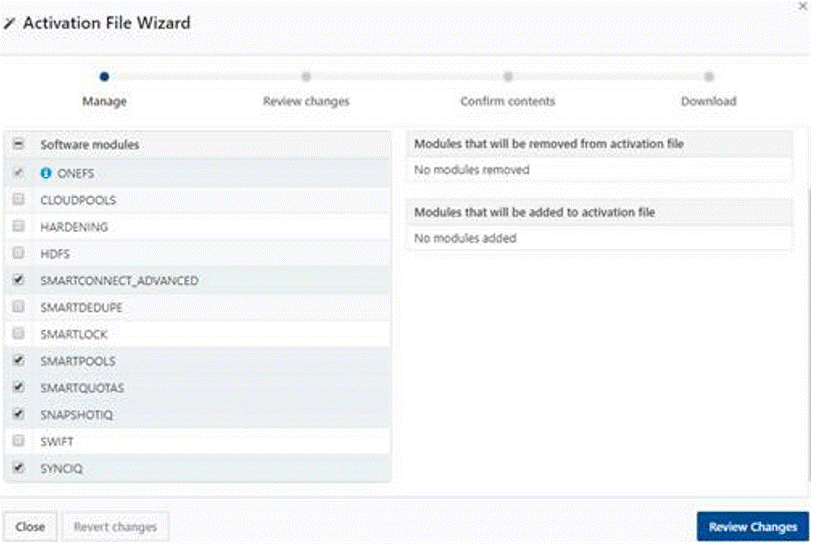
- Na área OneFS License Management, clique em Open Activation File Wizard.
- Clique nas caixas de seleção ao lado dos módulos de software para selecionar ou limpar o conteúdo do arquivo de ativação.
Os módulos pré-selecionados estão em seu arquivo de licença. Você pode limpar um módulo para remover a licença.
Para desfazer as alterações feitas na lista, clique em Reverter alterações na parte inferior da página.
- Clique em Analisar alterações.
- Analise as alterações que você planeja fazer no arquivo de ativação.
O conteúdo do arquivo de ativação contém uma lista de todas as licenças que estão no arquivo de ativação. Esta página também lista as licenças que você selecionou para remover do arquivo de ativação e as licenças que você selecionou para adicionar.
- Clique em Create file.
- Analise todo o conteúdo do arquivo de ativação.
Sua licença do OneFS e um resumo dos níveis de hardware também são exibidos nesta página de resumo.
- Clique em Aceitar.
- Clique em Download Activation File.
Salve o arquivo de ativação no computador local.
- Clique em Complete Process.
As etapas a serem seguidas para obter uma licença permanente do Isilon Gen6 para um dark site.
Para obter sua licença:
- Ativar Como usar o Dell Digital Locker
- Recupere o código de ativação da licença (LAC) do Dell Digital Locker.
- Clique no hiperlink Activation que leva você à página de ativação.
- Siga as etapas na tela para concluir o processo de ativação.
- Se a ativação não puder ser concluída:
- Abra um chamado com a equipe de licenciamento da Dell.
- Inclua os seguintes detalhes em sua solicitação:
- Ordem de venda ou Código de ativação da licença (LAC)
- GUID ou ID do cluster
- Números de série dos nós
- Recursos e capacidade a serem ativados
Como solicitar uma licença de avaliação para o PowerScale (Isilon).
As licenças de avaliação do Isilon permitem que os clientes testem recursos antes da compra para garantir a compatibilidade com seu ambiente. Você tem várias opções para solicitar uma licença de avaliação:
Opção 1: Por meio do OneFS
- Clique em Cluster Management > Licensing.
- Na área Gerenciar versões de avaliação de módulos de software, clique em Gerenciar avaliações.
- Clique na caixa de seleção ao lado dos módulos de software que você deseja avaliar.
- Clique em Start Trial.
Opção 2: Por meio de vendas
- Entre em contato com o gerente de contas de vendas e solicite um pedido para acessar os recursos necessários.
- Essa opção é útil se você preferir não usar a seção Manage Trial no OneFS.
Opção 3: Por meio da equipe de licenciamento da Dell
- Abra um chamado com a equipe de licenciamento da Dell.
- Forneça uma cópia do arquivo de ativação com sua solicitação.
Como gerar licenças do PowerScale (Isilon) usando um pedido de TLA.
A geração de licenças do PowerScale (Isilon) com um pedido de TLA envolve quatro etapas usando o Assistente de ativação de licença por arquivo:
- Upload Activation File — Carregue o arquivo XML de ativação usando o License Activation by File Wizard em MyAccount
- Apply LAC — digite o código de ativação da licença do TLA (TLA LAC#) na seção Apply LAC .
- Revisão Produtos: verifique os produtos e recursos listados para ativação.
- Ativar licenças - Conclua o processo de ativação seguindo as instruções na tela.
O que fazer se o status da licença do OneFS mostrar "Sublicenciada".
O OneFS poderá relatar determinados recursos licenciáveis como sublicenciados, se ou quando o recurso afetado estiver licenciado apenas em alguns nós e não em todos os nós do cluster. Ou quando os nós no cluster são parcialmente licenciados com direitos permanentes e parte com direitos de avaliação.
Se licenças relevantes tiverem sido adquiridas para todos os nós afetados no cluster, isso poderá ser corrigido reprocessando a ativação por arquivo e aplicando o LAC com o direito de licenciamento correspondente durante o processo de ativação, ou você poderá envolver o suporte de licenciamento para validar e aconselhar adequadamente.
O que fazer se a transação de ativação por falha falhar.
A transação de ativação por falha pode falhar por vários motivos, como incompatibilidade de site ou empresa, ou quando o Assistente de ativação não consegue identificar os direitos de licenciamento correspondentes para os nós (número de série ou etiquetas de serviço) listados no arquivo de ativação, ou a transação também pode ser afetada devido a rehosts com falha, problemas de TI e assim por diante. Se uma transação falhar ou se você não receber o arquivo de licença atualizado para a transação, recomenda-se que você anote o ID da transação para relatar à equipe de suporte de licenciamento para que ele seja analisado ou investigado mais aprofundadamente.
O que fazer se a seguinte mensagem ou erro for recebido: Não é possível ativar esse cluster porque seu gateway do Secure Remote Services está associado a uma empresa diferente.
Essa mensagem ou erro geralmente sugere que pode ser uma incompatibilidade de site ou empresa, discrepância com os direitos de licenciamento e o ID de software associado à transação. Isso precisa de atenção do Suporte de licença para validar e corrigir quaisquer disparidades de hierarquia de contas ou site antes de tentar novamente o processo de ativação.