Avamar Hyper-V-Plug-in: So suchen Sie auf einem Hyper-V-Host nach verwaisten Hyper-V-VM-Gruppen und Prüfpunkten
Summary: Dieser Artikel enthält eine Methode, um festzustellen, ob verwaiste Gruppen und Prüfpunkte für virtuelle Maschinen (VMs) auf einem Hyper-V-Host vorhanden sind.
This article applies to
This article does not apply to
This article is not tied to any specific product.
Not all product versions are identified in this article.
Instructions
Während der Avamar Hyper-V-Plug-in-Backups werden die VM-Erfassungsgruppen und VM-Recovery-Prüfpunkte als Teil des Prozesses erstellt. Nach Abschluss des Backups werden die Gruppen und Prüfpunkte automatisch gelöscht.
Verstehen, dass:
Schritte zum Identifizieren verwaister VM-Gruppen oder VM-Prüfpunkte in der Hyper-V-Umgebung:


Verstehen, dass:
- Gelegentlich kann es vorkommen, dass bei diesem automatischen Prozess die gelöschte Aufgabe aus Umgebungsgründen fehlschlägt. Infolgedessen bleiben VM-Gruppen und VM-Recovery-Prüfpunkte zurück.
- Diese verwaisten VM-Sammlungsgruppen und VM-Recovery-Prüfpunkte können Backupfehler verursachen. Die verwaisten VM-Recovery-Prüfpunkte belegen auch Speicherplatz auf dem Hyper-V-Storage.
- Arbeiten Sie in diesem Szenario mit Ihrem Hyper-V-Administrator zusammen, um die verwaisten Elemente vom Hyper-V-Node zu entfernen. Wenden Sie sich bei Bedarf an den Microsoft-Support.
Schritte zum Identifizieren verwaister VM-Gruppen oder VM-Prüfpunkte in der Hyper-V-Umgebung:
- Stellen Sie sicher, dass keine Backups auf dem Hyper-V-Client ausgeführt werden. Dabei kann es sich um einen Verbundclient (für Hyper-V-Cluster) oder einen eigenständigen Client (für Hyper-V-Nodes in einer Umgebung ohne Cluster) handeln.
- Suchen Sie auf dem Aktivitätsbildschirm der Avamar-Benutzeroberfläche für den betreffenden Client nach Hyper-V-Plug-in-Backupjobs mit dem Status "Running".
- Wenn ein Backup ausgeführt wird, warten Sie, bis es abgeschlossen ist, bevor Sie mit dem nächsten Schritt fortfahren.
- Starten Sie auf dem Hyper-V-Node die PowerShell als Administrator. Führen Sie die folgenden Befehle aus:
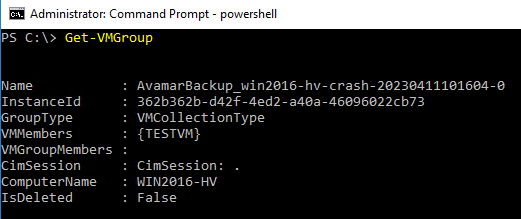
- So listen Sie alle VM-Gruppen auf dem Node auf:
Get-VMGroup
Wie in der folgenden Ausgabe dargestellt, gibt es eine VM-Sammlungsgruppe mit dem Namen
AvamarBackup_win2016-hv-crash-20230411101604-0.
- So listen Sie VM-Prüfpunkte für alle VMs auf dem Node auf:
Get-VM | Get-VMSnapshot
Gemäß der folgenden Ausgabe gibt es einen Recovery-Prüfpunkt für die VM (VMTEST), der während des Avamar-Backups (SnapshotType – Recovery) erstellt wurde.
Entsprechend wird ein Recovery-Prüfpunkt in Hyper-V Manager angezeigt:
- Führen Sie in einer Hyper-V-Clusterumgebung die obigen Befehle auf jedem Hyper-V-Node (Mitglied des Clusters) aus.
Affected Products
AvamarProducts
Avamar ClientArticle Properties
Article Number: 000212171
Article Type: How To
Last Modified: 27 Mar 2024
Version: 3
Find answers to your questions from other Dell users
Support Services
Check if your device is covered by Support Services.