Плагін Avamar Hyper-V: Як перевірити наявність покинутих груп віртуальних машин Hyper-V і контрольних точок на хості Hyper-V
Summary: У цій статті наведено метод визначення наявності осиротілих груп і контрольних точок віртуальної машини (ВМ) на хості Hyper-V.
This article applies to
This article does not apply to
This article is not tied to any specific product.
Not all product versions are identified in this article.
Instructions
Під час резервного копіювання плагіна Avamar Hyper-V як частина процесу створюються групи збору віртуальних машин і контрольні точки відновлення віртуальних машин. Після завершення резервного копіювання Групи та Контрольні точки автоматично видаляються.
Зрозумійте, що:
Кроки для ідентифікації будь-яких покинутих груп віртуальних машин або контрольних точок віртуальних машин у середовищі Hyper-V:


Зрозумійте, що:
- Іноді цей автоматичний процес може завершити помилку видаленого завдання з міркувань навколишнього середовища. В результаті, групи віртуальних машин і контрольні точки відновлення віртуальних машин залишаються позаду.
- Ці осиротілі групи збору віртуальних машин і контрольні точки відновлення віртуальних машин можуть спричиняти збої резервного копіювання. Осиротілі контрольні точки відновлення віртуальних машин також займають місце в сховищі Hyper-V.
- У цьому сценарії зверніться до адміністратора Hyper-V, щоб видалити осиротілі елементи з вузла Hyper-V. За потреби зверніться до служби підтримки Microsoft.
Кроки для ідентифікації будь-яких покинутих груп віртуальних машин або контрольних точок віртуальних машин у середовищі Hyper-V:
- Переконайтеся, що в клієнті hyper-v не виконується резервне копіювання. Це може бути об'єднаний клієнт (для кластера Hyper-V) або автономний клієнт (для вузла Hyper-V у некластеризованому середовищі).
- Перевірте, чи є будь-яке завдання резервного копіювання плагіна Hyper-V у стані «Виконується» на «Екрані активності» інтерфейсу Avamar для відповідного клієнта.
- Якщо запущено резервне копіювання, дайте йому завершитися, перш ніж переходити до наступного кроку.
- На вузлі Hyper-V запустіть PowerShell від імені адміністратора. Виконайте такі команди:
- Щоб перерахувати всі групи віртуальних машин на вузлі:
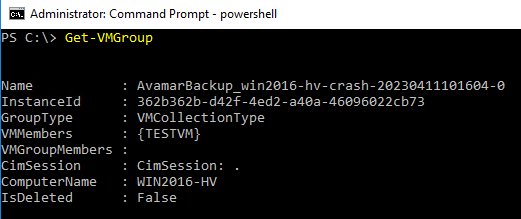
Get-VMGroup
Відповідно до наведених нижче результатів, існує одна група збору віртуальних машин із назвою
AvamarBackup_win2016-hv-crash-20230411101604-0.
- Щоб перерахувати контрольні точки віртуальних машин для всіх віртуальних машин на вузлі:
Get-VM | Get-VMSnapshot
Відповідно до наведеного нижче результату, існує одна контрольна точка відновлення для віртуальної машини (VMTEST), яка була створена під час Avamar Backup (SnapshotType - Recovery).
Аналогічно, контрольна точка відновлення відображається в Hyper-V Manager:
- У кластеризованому середовищі Hyper-V виконайте наведені вище команди для кожного вузла Hyper-V (члена кластера).
Affected Products
AvamarProducts
Avamar ClientArticle Properties
Article Number: 000212171
Article Type: How To
Last Modified: 27 Mar 2024
Version: 3
Find answers to your questions from other Dell users
Support Services
Check if your device is covered by Support Services.