VxRail: Impossibile implementare OVF
Summary: VxRail: Impossibile implementare OVF
This article applies to
This article does not apply to
This article is not tied to any specific product.
Not all product versions are identified in this article.
Symptoms
Il seguente errore viene visualizzato durante la distribuzione di un template Open Virtualization Format (OVF) da un web browser (vSphere Web Client): 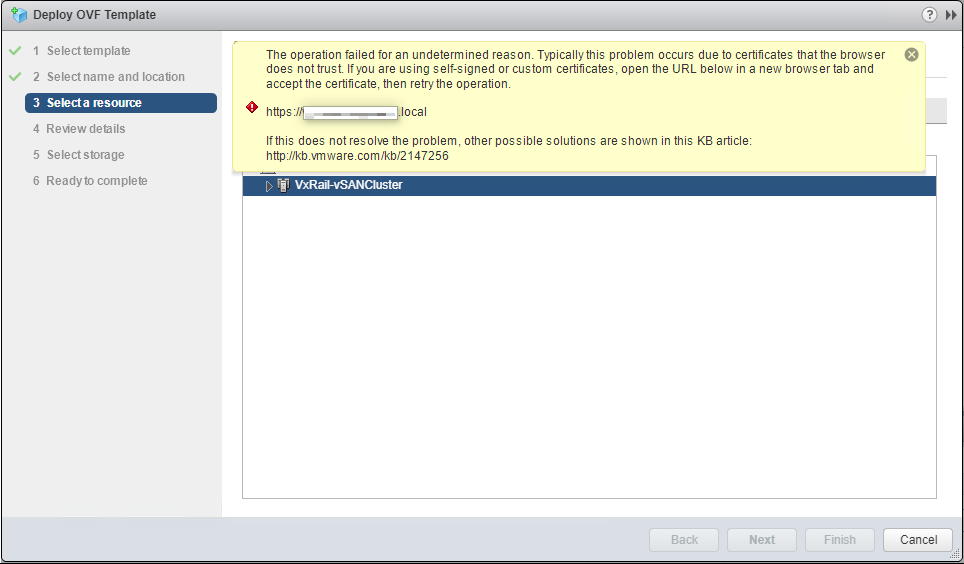
Cause
Questo problema è causato da un certificato che il web browser non considera attendibile.
Resolution
Procedura:
- Installare un plug-in del web browser appropriato.
- Se non è ancora installato, installare un plug-in appropriato nel web browser utilizzato per accedere a vSphere Web Client.
VxRail 4.0: Plug-in di integrazione client
VxRail 4.5: Plug-in di autenticazione avanzata
- Accedere utilizzando vSphere Web Client con l FQDN vCSA (non con il relativo indirizzo IP).
- Provare a implementare l'OVF.
Controllare i seguenti articoli della KB VMware durante l'installazione dei plug-in nel web browser. Ci sono alcune restrizioni:
- Il plug-in di integrazione client non viene caricato nel browser Chrome versione 58+ (2150369) https://kb.vmware.com/s/article/2150369
- Il plug-in vSphere Web Client Integration non riesce in Google Chrome 45 o versioni successive (2130672 )
- Dopo l'aggiornamento di Mozilla Firefox alla versione 39 o successiva, VMware vSphere Web Client Integration Plug-in 6.0 non funziona più (2125623) https://kb.vmware.com/s/article/2125623
- Risoluzione dei problemi relativi al plug-in di integrazione client vSphere 6.0 quando non funziona (2112086) https://kb.vmware.com/s/article/2112086
- VMware ESXi 6.5 - Limite di caricamento di 4 GB con IE 11 https://communities.vmware.com/thread/557962
- Installare un file di certificazione nel sistema operativo (alcuni web browser utilizzano la certificazione installata nel sistema operativo).
- Ottenere un file di certificazione e installarlo sul PC in base alle https://kb.vmware.com/s/article/2108294
della KB di VMware.
- Chiudere tutti i web browser e riavviarlo.
- Accesso a vSphere Web Client con l FQDN vCSA (non con il relativo indirizzo IP).
- Provare a implementare l'OVF.
- Ottenere un file di certificazione e installarlo sul PC in base alle https://kb.vmware.com/s/article/2108294
- Installare il file di certificazione nel web browser.
- Google Chrome:
- Accesso a vSphere Web Client.
- Fare clic su [Non sicuro] a sinistra del campo di immissione dell'URL.
- Cliccare su [Certificate(Invalid)] e confermare la nuova finestra di Certificate.
- Scegliere la scheda [Dettagli] e fare clic su [Copia su file...].
- Esportare la certificazione come qualsiasi nome file in qualsiasi posizione in base alla procedura guidata.
- Fare doppio clic sul file di certificazione esportato e scegliere [Installa certificato...].
- Scegliere l'opzione [Inserisci tutti i certificati nel seguente archivio] e selezionare [Sfoglia] in Archivio certificazioni in Importazione guidata certificati.
- Selezionare [Autorità di certificazione radice attendibili] e fare clic su OK.
- Cliccare su Finish per completare l'Importazione guidata certificati.
- Internet Explorer:
- Accesso a vSphere Web Client.
- Fare clic su [Errore certificato] a destra del campo di immissione URL.
- Fare clic su [Visualizza certificati] e confermare la nuova finestra di Certificato.
- Scegliere la scheda [Dettagli] e fare clic su [Copia su file...].
- Esportare la certificazione come qualsiasi nome file in qualsiasi posizione in base alla procedura guidata.
- Fare doppio clic sul file di certificazione esportato e scegliere [Installa certificato...].
- Scegliere l'opzione [Inserisci tutti i certificati nel seguente archivio] e selezionare [Sfoglia] in Archivio certificazioni in Importazione guidata certificati.
- Selezionare [Autorità di certificazione radice attendibili] e fare clic su OK.
- Cliccare su Finish per completare l'Importazione guidata certificati.
- Mozilla Firefox:
- Accesso a vSphere Web Client.
- Cliccare su Icona chiave a sinistra del campo di input URL.
- Fare clic su [Connessione] e [Ulteriori informazioni].
- Scegliere la scheda [Sicurezza] e fare clic su [Visualizza certificato].
- Selezionare la scheda [Dettagli] e fare clic su [Esporta] per esportare la certificazione come qualsiasi nome di file in qualsiasi posizione.
- Selezionare [Opzioni] nel browser Web e scegliere [Privacy e sicurezza].
- Fare clic su [Visualizza certificati...] e [Importa...] nella scheda Autorità.
- Selezionare il certificato esportato nel passaggio 5.
- Google Chrome:
- Chiudere il web browser e riavviarlo.
- Accesso a vSphere Web Client con l FQDN vCSA (non con il relativo indirizzo IP).
- Provare a implementare l'OVF.
Additional Information
Se non è possibile implementare OVF, provare a utilizzare un altro strumento:
- vSphere Client(C#) (solo VxRail 4.0)
- Ovftool
- PowerCLI.
Per ulteriori informazioni, esaminare i seguenti documenti dal sito web di VMware:
- Il trasferimento dei file tramite vSphere Client potrebbe non riuscire (2147256)https://kb.vmware.com/s/article/2147256
- Installazione del plug-in di integrazione client https://docs.vmware.com/en/VMware-vSphere/6.0/com.vmware.vsphere.upgrade.doc/GUID-CA16F78B-7890-4357-9760-AF8648806FE7.html
Affected Products
VxRail Appliance SeriesProducts
VxRail 460 and 470 Nodes, VxRail Appliance Family, VxRail Appliance Series, VxRail G Series Nodes, VxRail E Series Nodes, VxRail E560F, VxRail Gen2 Hardware, VxRail P Series Nodes, VxRail S Series Nodes, VxRail Software, VxRail V Series NodesArticle Properties
Article Number: 000058523
Article Type: Solution
Last Modified: 09 Dec 2025
Version: 7
Find answers to your questions from other Dell users
Support Services
Check if your device is covered by Support Services.