Przewodnik po wskaźnikach diagnostycznych notebooka Inspiron
Summary: Niniejszy artykuł zawiera omówienie kodów diagnostycznych spotykanych w poszczególnych modelach notebooków Inspiron i objaśnia ich znaczenie.
This article applies to
This article does not apply to
This article is not tied to any specific product.
Not all product versions are identified in this article.
Instructions
Notebooki Dell Inspiron mają wbudowane wskaźniki diagnostyczne, takie jak kody dźwiękowe lub kody LED. Są one pomocne w diagnozowaniu i rozwiązywaniu problemów, które mogą wystąpić podczas uruchamiania notebooka. Wskazuje, na którym etapie testu POST (Power On Self Test) notebook napotkał problemy. Mogą to być:
- Sygnały dźwiękowe
- Przyciski zasilania, które wyświetlają różne stany i kolory
- Specjalne lampki diagnostyczne
- Połączenie ich wszystkich
Niniejszy artykuł zawiera omówienie kodów spotykanych w notebookach Inspiron i objaśnia ich znaczenie. Wskaźniki diagnostyczne mogą się różnić w zależności od modelu. Informacje dotyczące poszczególnych urządzeń można znaleźć w dokumentacji notebooka firmy Dell. Wskaźniki te stanowią jedynie punkt wyjścia do znalezienia czynności rozwiązywania problemów związanych z uruchamianiem.
Spis treści:
- Diagnostyczne diody LED notebooków serii Inspiron (lata 2020–2025)
- Diagnostyczne diody LED notebooków serii Inspiron (lata 2016–2020)
- Diagnostyczne diody LED notebooków serii Inspiron (lata 2006–2016)
- Diagnostyczne diody LED notebooków serii Inspiron (przed rokiem 2006)
- Kody dźwiękowe notebooków Inspiron
- Słownik skrótów
Uwaga: Diagnostyczne diody LED w poniższych tabelach służą jedynie jako wskaźnik postępu w procesie POST. Diody te nie pozwalają na zidentyfikowanie problemu, który spowodował niepowodzenie testu POST.
Uwaga: Jaki jest prawdopodobny powód, dla którego notebook nie może uruchomić systemu operacyjnego niezwiązanego z problemem POST? Notebook wykonuje test POST bez zatrzymywania się na określonym kodzie błędu, a następnie wyświetla ekran.
Diagnostyczne diody LED notebooków Inspiron (lata 2020–2025)
Dioda LED zasilania lub baterii zapewnia teraz zwiększoną liczbę błyśnięć i zmianę koloru, aby wskazać, gdzie wystąpił problem.
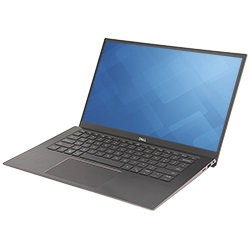
Uwaga: kliknij znajdujący się poniżej tytuł sekcji, którą chcesz otworzyć, aby zobaczyć zawartość.
Uwaga: Informacje na temat kodów błędów diagnostycznych zawsze zastępują każde inne działanie diod LED. Na przykład kody baterii dla niskiego poziomu naładowania baterii lub dla awarii baterii nie są wyświetlane, gdy wyświetlane są informacje na temat kodów błędów diagnostycznych.
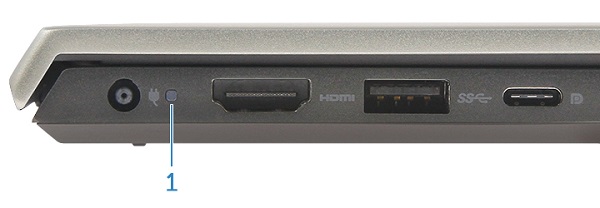
Dioda LED zasilania lub baterii
Stan zasilania
| Stan diody LED zasilania | Opis |
|---|---|
Solid White |
|
On |
|
Flashing White |
Standby |
Off |
Hibernate |
Off |
Soft Off |
Off |
No AC Power or Battery |
Diody LED baterii
| Stan diody LED zasilania | Opis |
|---|---|
Alternatively Flashing Amber and then White |
An unsupported Non-Dell AC Adapter or Battery is attached to your PC. |
Constantly Flashing Amber |
Below Low Battery Level |
LEDs Off |
Battery in full charge mode with AC Adapter present |
Constant White |
Battery in charge mode with AC Adapter present |
Uwaga: Kod diagnostyczny składa się z dwóch zestawów liczb, które reprezentują pierwszą grupę (błyśnięcia pomarańczowe) i drugą grupę (błyśnięcia białe).
Na przykład: Nie wykryto pamięci (2, 3). Dioda LED baterii dwa razy na pomarańczowo, po czym następuje pauza, a następnie trzy razy na biało, pauza itd. Schemat jest powtarzany do momentu wyłączenia notebooka.
- Pierwsza grupa: dioda LED baterii błyska na pomarańczowo maksymalnie dziewięć razy, gaśnie na 1,5 sekundy, a następnie uruchamiana jest druga grupa.
- Druga grupa: dioda LED baterii błyska na biało maksymalnie 9 razy, gaśnie na 3 sekundy, a następnie ponownie uruchamiana jest pierwsza grupa.
Na przykład: Nie wykryto pamięci (2, 3). Dioda LED baterii dwa razy na pomarańczowo, po czym następuje pauza, a następnie trzy razy na biało, pauza itd. Schemat jest powtarzany do momentu wyłączenia notebooka.
| Stan diody LED zasilania | Opis problemu | Sugerowane rozwiązanie | |
|---|---|---|---|
| Światło pomarańczowe | Biały | ||
1 |
1 |
M-BIST: Trusted Platform Module failure |
|
1 |
2 |
M-BIST: SPI Flash Unrecoverable |
|
1 |
5 |
I-Fuse failure |
|
1 |
6 |
EC Internal failure |
|
2 |
1 |
CPU Failure |
|
2 |
2 |
System Board: BIOS, ROM Failure |
|
2 |
3 |
No Memory/RAM detected |
|
2 |
4 |
Memory/RAM failure |
|
2 |
5 |
Invalid Memory Installed |
|
2 |
6 |
System board, Chipset Error |
|
2 |
7 |
LCD failure |
|
2 |
8 |
LCD Power Rail failure |
|
3 |
1 |
CMOS battery failure |
|
3 |
2 |
PCI or Video card/chip failure |
|
3 |
3 |
BIOS Recovery 1 |
|
3 |
4 |
BIOS Recovery 2 |
|
3 |
5 |
Power Rail Failure |
|
3 |
6 |
SBIOS Flash Corruption |
|
3 |
7 |
ME Error |
|
4 |
1 |
Memory Dual Inline memory modeul (DIMM) power rail failure |
|
4 |
2 |
CPU Power Cable Connection issue |
|
Diagnostyczne diody LED notebooków serii Inspiron (lata 2016–2020)
W tej serii sygnały dźwiękowe lampek diagnostycznych zostały w większości usunięte. Zamiast nich do wskazywania problemów używane są mignięcia i zmiany kolorów przycisku zasilania.
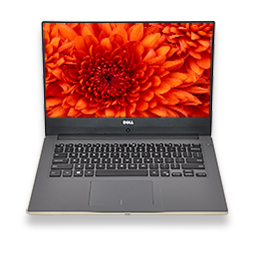
Uwaga: kliknij znajdujący się poniżej tytuł sekcji, którą chcesz otworzyć, aby zobaczyć zawartość.
Uwaga: Informacje na temat kodów błędów diagnostycznych zawsze zastępują każde inne działanie diod LED. Na przykład kody baterii dla niskiego poziomu naładowania baterii lub dla awarii baterii nie są wyświetlane, gdy wyświetlane są informacje na temat kodów błędów diagnostycznych.

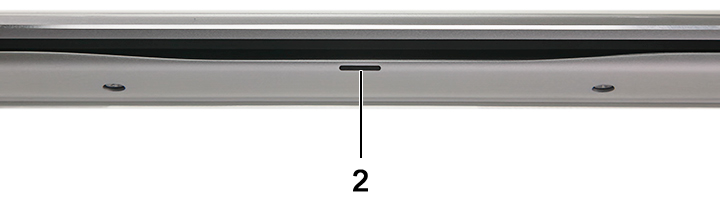
1 |
Power Button LED |
2 |
Front Battery LED |
Stan zasilania
| Stan diody LED zasilania | Opis |
|---|---|
Solid White |
On |
Flashing White |
Standby |
Off |
Hibernate |
Off |
Soft Off |
Off |
No AC Power or Battery |
Zarządzanie akumulatorami
| Stan diody LED zasilania | Opis |
|---|---|
Alternatively Flashing Amber and then White |
An unsupported Non-Dell AC Adapter or Battery is attached to your PC |
Constantly Flashing Amber |
Below Low Battery Level |
LEDs Off |
Battery in full charge mode with AC Adapter present |
Constant White |
Battery in charge mode with AC Adapter present |
Uwaga: Kod diagnostyczny składa się z dwóch zestawów liczb, które reprezentują pierwszą grupę (błyśnięcia pomarańczowe) i drugą grupę (błyśnięcia białe).
Na przykład: Nie wykryto pamięci (2, 3). Dioda LED baterii dwa razy na pomarańczowo, po czym następuje pauza, a następnie trzy razy na biało, pauza itd. Schemat jest powtarzany do momentu wyłączenia notebooka.
- Pierwsza grupa: dioda LED baterii błyska na pomarańczowo maksymalnie dziewięć razy, gaśnie na 1,5 sekundy, a następnie uruchamiana jest druga grupa.
- Druga grupa: dioda LED baterii błyska na biało maksymalnie 9 razy, gaśnie na 3 sekundy, a następnie ponownie uruchamiana jest pierwsza grupa.
Na przykład: Nie wykryto pamięci (2, 3). Dioda LED baterii dwa razy na pomarańczowo, po czym następuje pauza, a następnie trzy razy na biało, pauza itd. Schemat jest powtarzany do momentu wyłączenia notebooka.
| Stan diody LED zasilania | Opis problemu | Sugerowane rozwiązanie | |
|---|---|---|---|
| Światło pomarańczowe | Biały | ||
2 |
1 |
CPU Failure |
|
2 |
2 |
System Board: BIOS, ROM Failure |
|
2 |
3 |
No Memory/RAM detected |
|
2 |
4 |
Memory/RAM failure |
|
2 |
5 |
Invalid Memory Installed |
|
2 |
6 |
System board, Chipset Error |
|
2 |
7 |
LCD failure |
|
3 |
1 |
CMOS battery failure |
|
3 |
2 |
PCI or Video card/chip failure |
|
3 |
3 |
BIOS Recovery 1 |
|
3 |
4 |
BIOS Recovery 2 |
|
3 |
5 |
Power Rail Failure |
|
3 |
6 |
SBIOS Flash Corruption |
|
3 |
7 |
ME Error |
|
Diagnostyczne diody LED notebooków serii Inspiron (lata 2006–2016)
W systemach wyprodukowanych w tym czasie stosowano jedynie stany diod LED do przedstawiania stanu baterii i dysku twardego. Sekcja kodów dźwiękowych zawiera tabelę słyszalnych kodów dźwiękowych.
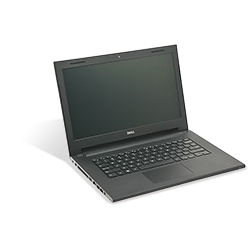
Uwaga: kliknij znajdujący się poniżej tytuł sekcji, którą chcesz otworzyć, aby zobaczyć zawartość.
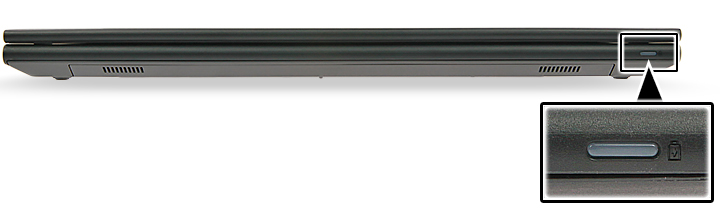
| Stan diody LED systemu | Stan systemu |
|---|---|
White |
The power adapter is connected, and the battery is being charged. |
Amber |
The battery charge is low or critical. |
Off |
Off
|
Diagnostyczne diody LED notebooków serii Inspiron (przed rokiem 2006)
Te notebooki używają diod LED przycisków klawiatury. Poza modelem Inspiron 1501 wszystkie inne modele Inspiron w tym okresie wykorzystują kody dźwiękowe jako wskaźniki diagnostyczne notebooka.
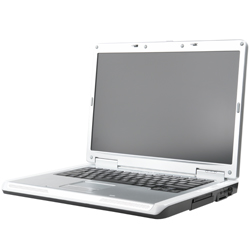
Uwaga: kliknij znajdujący się poniżej tytuł sekcji, którą chcesz otworzyć, aby zobaczyć zawartość.
Modele te są wyposażone w blok diod LED stanu klawiatury z przodu obudowy. Mogą one świecić stałym zielonym światłem, migać na zielono lub być wyłączone.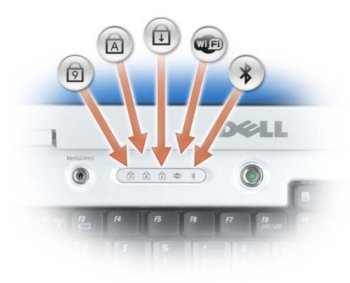
| Ikona LED klawiatury | Opis |
|---|---|
|
Caps Lock light - Turns on when the Caps Lock is engaged. |
|
Scroll Lock light - Turns on when the Scroll Lock is engaged. |
|
Number Lock light - Turns on when the Number Lock is enabled. |


| Num Lock | Caps Lock | Scroll Lock | Opis | Dalsze kroki |
|---|---|---|---|---|
Off |
Flash |
Off |
The memory is believed to be good, but it is about to be exercised (such as when shadowing the BIOS and when testing or zeroing all memory). |
|
Off |
On |
Off |
The system is performing diskette and hard disk initialization. |
|
Off |
On |
Flash |
Flash USB controller initialization. |
|
Off |
On |
On |
No DIMM is installed. |
|
Flash |
On |
On |
EC turn on Pentium. |
|
Flash |
Flash |
On |
Call option ROM for Video. |
|
Flash |
Flash |
Flash |
CMOS initialization, SMI initialization, timer, gate A20, and mouse. |
|
On |
On |
On |
POST has completed, and the BIOS is about to go to the PSA module. |
|
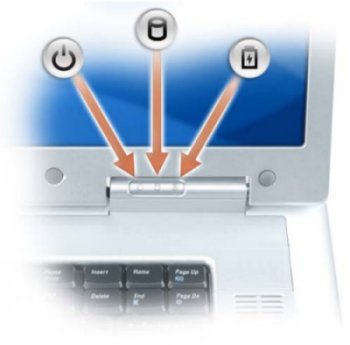
Jeśli notebook jest podłączony do gniazdka elektrycznego, lampka stanu akumulatora zachowuje się w następujący sposób:
- Ciągłe światło zielone — trwa ładowanie baterii.
- Migające światło zielone — bateria jest prawie całkowicie naładowana.
Jeśli notebook jest zasilany z baterii, lampka stanu baterii funkcjonuje następująco:
- Nie świeci — bateria jest odpowiednio naładowana (lub notebook jest wyłączony).
- Migające światło pomarańczowe — niski poziom baterii.
- Ciągłe światło pomarańczowe — krytycznie niski poziom baterii.
Kody dźwiękowe notebooków Inspiron
Poza różnymi rodzajami lampek diagnostycznych dostępne są także sygnały dźwiękowe w modelach tych notebooków.
Kody są rozpoznawane przez producentów i pozostały takie same przez jakiś czas.
Znaczenie kodów znajduje się w tabeli poniżej.
Uwaga: kliknij znajdujący się poniżej tytuł sekcji, którą chcesz otworzyć, aby zobaczyć zawartość.
| Diagnostyczne kody dźwiękowe | ||
|---|---|---|
| Kod | Powód | Sugerowane rozwiązanie |
1 |
BIOS ROM Checksum in progress or failure |
Contact Technical Support |
2 |
No memory modules detected |
Learn How to Diagnose and Resolve Common Memory Issues on a Dell Desktop Computer. |
3 |
Chipset Error
Time-of-day clock test failure
Gate A20 Failure
Super I/O chip Failure
Keyboard controller test failure |
Contact Technical Support |
4 |
RAM read/write error |
Learn How to Diagnose and Resolve Common Memory Issues on a Dell Desktop Computer. |
5 |
Real-Time Clock Failure |
Replace the CMOS Battery, Contact Technical Support if problem persists. |
6 |
Video BIOS test Failure |
Learn How to Run a Preboot Diagnostic Test on a Dell Computer. |
7 |
CPU Cache Test Failure |
Contact Technical Support |
8 |
LCD Failure |
Contact Technical Support |
Słownik skrótów:
W tabeli podano definicje skrótów użytych w tym artykule.
| Akronim | Definicja |
|---|---|
BIOS |
Basic Input/Output System |
CFG |
Resource Configuration |
CPU |
Central Processing Unit |
DIMM |
Dual In-line Memory Module |
DMA |
Direct Memory Access |
EC |
Embedded Controller |
HECI |
Host Embedded Controller Interface |
LCD |
Liquid Crystal Display |
LED |
Light Emitting Diode |
MBF |
Motherboard Failure |
MBIST |
Memory Built-in Self Test |
ME |
Management Engine |
MEM |
Memory |
NVRAM |
Non-Volatile Random Access Memory |
PCI |
Peripheral Component Interconnect |
POV |
Post-video Activity |
PRV |
Pre-video Activity |
PSU |
Power Supply Unit |
RAM |
Random Access Memory |
RCM |
Recovery Mode |
ROM |
Read Only Memory |
RTC |
Real-Time Clock |
S0 |
System Power State S0 - This is the Working State, where your Windows PC is awake. |
S1 |
System Power State S1 - In this sleep state, the CPU is stopped, and your computer is in standby mode. |
S2 |
System Power State S2 - This state is similar to S1 except that the CPU and system cache are lost because the processor loses power. |
S3 |
System Power State S3 - In this state, data is saved to RAM, hard drives, and other hardware are shut down. |
S4 |
System Power State S4 - In this state, RAM, and other data are saved to the hard disk. |
S5 |
System Power State S5 - The System is off. |
SBIOS |
Small Board Interface Operating System |
SPI |
Serial Peripheral Interface |
STD |
Boot Hand Off |
STO |
Storage Device |
TPM |
Trusted Platform Module |
USB |
Universal Serial Bus |
VID |
Video |
Uwaga:
jeśli widzisz kod błędu wymieniony w tym artykule, postępuj zgodnie z instrukcjami, aby rozwiązać problem. Po skontaktowaniu się z działem pomocy technicznej firmy Dell należy podać kod błędu, który pomoże nam lepiej zdiagnozować problem.
Jeśli widzisz kod błędu, który nie został wymieniony w tym artykule lub dokumentacji notebooka firmy Dell, skontaktuj się z działem pomocy technicznej firmy Dell.
jeśli widzisz kod błędu wymieniony w tym artykule, postępuj zgodnie z instrukcjami, aby rozwiązać problem. Po skontaktowaniu się z działem pomocy technicznej firmy Dell należy podać kod błędu, który pomoże nam lepiej zdiagnozować problem.
Jeśli widzisz kod błędu, który nie został wymieniony w tym artykule lub dokumentacji notebooka firmy Dell, skontaktuj się z działem pomocy technicznej firmy Dell.
Additional Information
Polecane artykuły
Poniżej przedstawiono niektóre polecane artykuły dotyczące tego tematu, które mogą Cię zainteresować.
- Interpretacja kodów dźwiękowych w notebookach firmy Dell
- Przewodnik po wskaźnikach diagnostycznych przenośnych stacji roboczych Precision
- Przewodnik po wskaźnikach diagnostycznych notebooka lub tabletu Latitude
- Przewodnik po wskaźnikach diagnostycznych notebooka XPS
- Przewodnik po wskaźnikach diagnostycznych notebooka Vostro
- Wskaźniki diagnostyczne i baterii w notebookach i tabletach Latitude firmy Dell
Affected Products
InspironArticle Properties
Article Number: 000140521
Article Type: How To
Last Modified: 24 Nov 2025
Version: 14
Find answers to your questions from other Dell users
Support Services
Check if your device is covered by Support Services.