IDPA: guida al cloud tiering e percorso di risoluzione
Summary: Questo articolo illustra le varie fasi necessarie per il cloud tiering, tra cui la configurazione, la gestione e la risoluzione dei problemi.
This article applies to
This article does not apply to
This article is not tied to any specific product.
Not all product versions are identified in this article.
Instructions
Questo articolo illustra un percorso di risoluzione per il cloud tiering con Data Domain. Descrive l'approccio passo-passo durante la configurazione e la gestione del cloud tiering, incluse le fasi di risoluzione dei problemi e altre informazioni importanti.
Installazione e configurazione
Passaggio 1. Importazione del certificato di un'unità cloud in Data Domain.
Vedere il capitolo "Cloud Tier" nella guida utente per trovare la procedura per integrare il certificato dell'unità cloud.
Per una dimostrazione, guardare il video nella sezione relativa all'aggiunta di un'unità cloud
Link della Knowledge Base importanti per i diversi provider di cloud relativi alla generazione di certificati delle unità cloud:
Google Cloud: deployment di Data Domain: requisito del certificato per configurare la funzione Cloud Tier tramite Google Cloud Storage.
Amazon AWS: Data Domain Cloud Tier: integrazione di Data Domain con Amazon AWS S3.
Nota: per AWS, oltre al certificato Baltimore, aggiungere anche il certificato "Starfield Class 2" appena rilasciato. Per ulteriori informazioni, consultare l'articolo 000184415.
Azure Virtustream, ECS: cloud tiering Data Domain: errore di certificato durante l'aggiunta dell'unità cloud
Nota: Per Azure, a partire da febbraio 2022 è necessario aggiornare anche certificati aggiuntivi su Data Domain, oltre al certificato Baltimore. Articolo n. 000192537
Esaminare il video di seguito (o guardarlo su YouTube) per maggiori dettagli:
ECS:
Note:
Per Data Domain Cloud Tier (DD CT) in ECS, un servizio di bilanciamento del carico (LB) è un requisito obbligatorio. È possibile utilizzare una tecnologia di bilanciamento del carico hardware o software.
Per Data Domain Cloud Tier (DD CT) in ECS, un servizio di bilanciamento del carico (LB) è un requisito obbligatorio. È possibile utilizzare una tecnologia di bilanciamento del carico hardware o software.
Il profilo DD CT deve essere configurato in modo da puntare al nome host dell'LB o all'indirizzo IP configurato. L'LB inoltra le connessioni provenienti da DD a uno dei nodi ECS in base alla policy di bilanciamento del carico e alla configurazione impostata.
Passaggio 1. Procedura
Da PowerProtect DD System Manager:
1. Selezionare Data Management > File System > Cloud Units.
2. Nella barra degli strumenti, cliccare su Manage Certificates. Viene visualizzata la finestra di dialogo "Manage Certificates for Cloud".
3. Fare clic su Add (Aggiungi).
4. Selezionare una delle seguenti opzioni:
-
- I want to upload the certificate as a .pem file.
- Quindi: Individuare e selezionare il file di certificato.
- I want to copy and paste the certificate text
- Quindi: Copiare il contenuto del file .pem e incollarlo nella finestra di dialogo.
- I want to upload the certificate as a .pem file.
5. Fare clic su Add (Aggiungi).
Dopo aver completato questo passaggio, nell'interfaccia utente di Data Domain appare "Cloud Unit Certificate":
(Data Management --> Cloud Units --> Certificates):
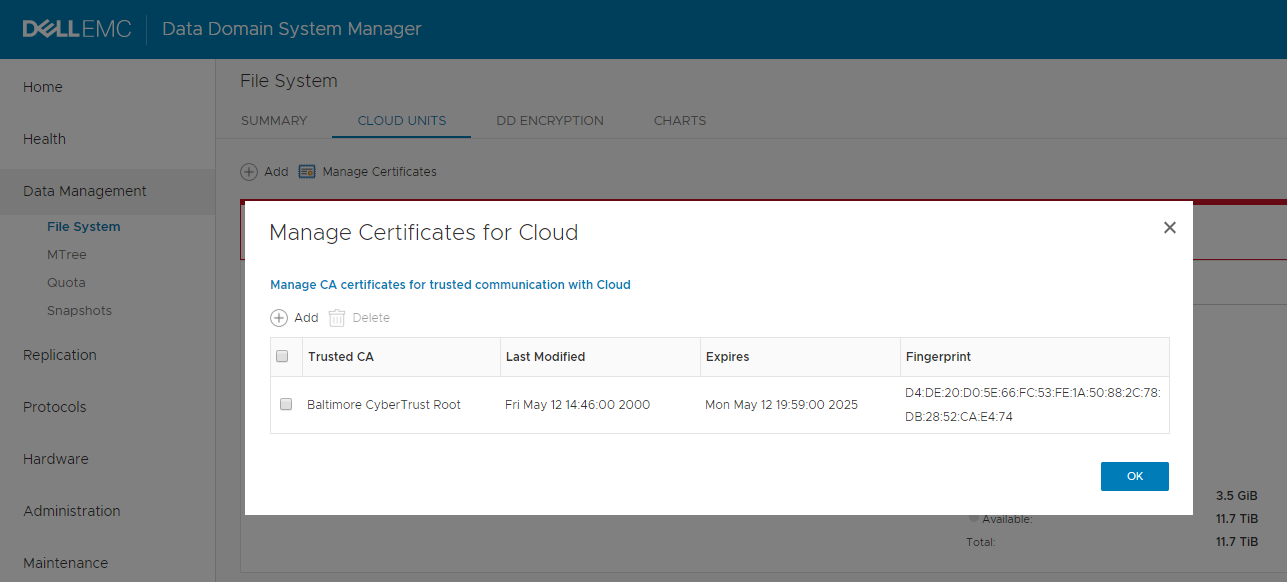
Passaggio 2. Aggiunta di un'unità cloud a Data Domain
Vedere il capitolo "Cloud Tier" nella guida utente per trovare la procedura per aggiungere o integrare l'unità cloud in Data Domain.
Per una dimostrazione, esaminare il video seguente (o guardarlo su YouTube):
Passaggio 2. Procedura
Da PowerProtect DD System Manager:
1. Selezionare Data Management > File System > Cloud Units.
2. Cliccare su "Add".
3. Nella finestra di dialogo "Add Cloud Unit" fornire i seguenti dettagli:
-
- Nome: un nome descrittivo per l'unità cloud.
- Cloud Provider: provider di cloud (ad esempio: AWS, Azure, ECS e così via).
- Inserire altri dettagli appropriati, tra cui classe di storage, regione di storage, chiave di accesso, chiave segreta, chiave primaria, endpoint e così via.
Le opzioni di input indicate in precedenza dipendono dal provider di cloud selezionato.
Nota: se viene visualizzato l'errore "Cloud Verification Failed at Connectivity Check: Validating Certificate", creare una Service Request facendo riferimento a questo articolo della Knowledge Base.
Passaggio 3. Abilitazione di Cloud Tier su Avamar Server o sul server di backup
Vedere il capitolo "Cloud Tier" nella guida utente per trovare la procedura per abilitare il cloud tiering su Avamar Server o sul server di backup.
Per una dimostrazione, esaminare il video seguente (o guardarlo su YouTube):
Problemi noti e articoli:
Passaggio 4. Creazione e pianificazione della policy di cloud tiering su Avamar Server.
Vedere il capitolo "Cloud Tier" nella guida utente per trovare la procedura per creare e pianificare la policy di tiering.
Per una dimostrazione, esaminare il video seguente (o guardarlo su YouTube):
Passaggio 5. Pianificazione dello spostamento dei dati su DD.
Per ulteriori informazioni, consultare le sezioni della guida utente "Moving data manually" e "Moving data automatically".
Per una dimostrazione, esaminare il video seguente (o guardarlo su YouTube):
Passaggio 5. Procedura
I dati possono essere avviati e arrestati manualmente o automaticamente utilizzando una pianificazione (giornaliera, settimanale o mensile) e una limitazione della velocità.
Da PowerProtect DD System Manager:
Manualmente:
1. Selezionare Data Management > File System.
2. Nella parte inferiore della pagina cliccare su Show Status of File System Services.
Vengono visualizzate le seguenti voci di stato:
File System
Physical Capacity Measurement
Data Movement
Active Tier Cleaning
3. Per Data Movement, cliccare su Start
Automaticamente:
1. Selezionare Data Management > File System > Settings.
2. Cliccare sulla scheda Data Movement.
3. Impostare la limitazione di velocità e la pianificazione.
Gestione e amministrazione
Creare una policy di tiering su Avamar Server:
Questo passaggio consente di creare una policy di cloud tiering su Avamar Server.
Le policy di cloud tiering stabiliscono:
-
- I clienti idonei al tiering
- I backup di questi client da trasferire al tier
- L'età del backup al momento in cui deve essere spostato nel cloud
- La scadenza di tali backup nel cloud
I gruppi di tier vengono utilizzati per configurare client, backup, pianificazioni e altre informazioni correlate alla configurazione del tier cloud.
Vedere il capitolo "Cloud Tier" nella guida utente per trovare la procedura per creare e pianificare le policy di tiering.
Per una dimostrazione, esaminare il video del passaggio 3 (o guardarlo su YouTube).
Richiamo dei backup da Cloud Tier:
Le operazioni di richiamo spostano i backup che sono stati trasferiti nel cloud nuovamente verso l'Active Tier di Data Domain.
Vedere il capitolo "Cloud Tier" nella guida utente per trovare la procedura e seguire la sezione "Recall operation for cloud tier"
Operazioni di ripristino per Cloud Tier:
Il software Cloud Disaster Recovery richiama una copia del backup da Cloud Tier ad Active Tier di Data Domain. Viene quindi eseguito un ripristino del backup da Active Tier al client. Lo stato viene visualizzato come Cloud. Il backup viene archiviato in Data Domain Cloud Tier dopo il ripristino. La copia del backup in Data Domain Active Tier viene utilizzata per l'operazione di ripristino ed eliminata dopo 10 giorni.
Nota: in AUI, solo il file system e i plug-in VMware supportano l'operazione di ripristino. Per gli altri plug-in, utilizzare Avamar Administrator per l'operazione di ripristino.
Per prolungare la durata della copia temporanea in Active Tier, sul server Cloud Disaster Recovery, utilizzare il seguente parametro nel comando /usr/local/avamar/var/ddrmaint.cmd:
--cloud-copy-lifetime=days
Nota: l'intervallo per la scadenza del backup deve essere di almeno 14 giorni. L'ora minima di scadenza dipende dal valore Age Threshold.
Ripristino a livello di file o granulare per Cloud Tier:
Avamar supporta il ripristino a livello di file o granulare solo dall'unità cloud ECS.
Il ripristino a livello di file o granulare da un backup trasferito nell'unità cloud ECS è identico alle normali operazioni di ripristino a livello di file o granulare.
Per ripristinare un singolo file o una parte di un backup presente nell'unità cloud ECS, Avamar non deve richiamare l'intero backup da Cloud Tier ad Active Tier in Data Domain. Avamar Client legge direttamente il singolo file o la parte dal cloud.
Avamar non supporta il ripristino a livello di file o granulare da un'unità cloud non ECS. Per ripristinare un singolo file o una parte di un backup che si trova in un'unità cloud non ECS, Avamar deve innanzitutto richiamare l'intero backup da Cloud Tier ad Active Tier in Data Domain. Avamar Client ripristina quindi il singolo file o la parte da Active Tier di Data Domain.
Come identificare i backup Avamar su Cloud Tier o creare un report a riguardo:
Dall'interfaccia utente basata su HTML di Avamar AUI:
1. Nel riquadro di navigazione di AUI a sinistra, cliccare su *, quindi su Asset Management.
Dalla riga di comando Avamar:
Viene visualizzata la finestra Asset Management.
2. Nella struttura ad albero del dominio, selezionare il dominio del client.
3. Dall'elenco dei client, selezionare il client con i backup da gestire.
4. Nel riquadro Client Summary a destra, cliccare su VIEW MORE.
5. Cliccare sulla scheda Backups. Viene visualizzato un elenco dei backup completati per questo client. Qualsiasi backup in questo elenco può essere utilizzato per ripristinare il client.
6. Per individuare i backup per data:
a. Cliccare sul pulsante di ricerca.
b. Specificare l'intervallo di date nei campi From e To.
c. Cliccare su RETRIEVE. Viene visualizzato l'elenco dei backup per l'intervallo di date.
b. Specificare l'intervallo di date nei campi From e To.
c. Cliccare su RETRIEVE. Viene visualizzato l'elenco dei backup per l'intervallo di date.
7. Verificare la colonna Tier per confermare il tier del backup.
- Active: il backup risiede in Data Domain Active Tier (storage on-premise)
- Marked: il backup risiede in Data Domain Active Tier (storage on-premise) ed è pronto per il passaggio a Cloud Tier. Lo spostamento dei dati DD trasferisce questi backup sul cloud nel ciclo successivo.
- Cloud: il backup risiede in Data Domain Cloud Tier (storage nel cloud)
Dalla riga di comando Avamar:
1. Scaricare lo script Avamar: come utilizzare lo script dump_root_hashes.rb per generare un elenco di client e backup in Avamar Server.
2. Eseguire: ruby dump_root_hashes.rb --mode=backuplist --mc-retired=include --replicate=include --show-tier-info
Ciò genera un file GZ nella directory di lavoro che contiene un file CSV con le informazioni di tiering di backup.
Processo di spostamento dei dati su Data Domain
Questo processo sposta i backup su DD da Active Tier a Cloud Tier, spiegato anche nella fase 5: sezione Installazione e configurazione
D. In che modo è possibile avviare manualmente lo spostamento dei dati?
R. È possibile utilizzare il comando "data-movement start".
Ad esempio:
data-movement start
Data-movement started.
D. In che modo è possibile monitorare lo spostamento dei dati?
R. Per controllare lo stato dello spostamento dei dati, è possibile utilizzare il comando "data-movement status".
Ad esempio:
data-movement status
----------------------------
Data-movement is initializing..
Data-movement recall:
---------------------
No recall operations found.
Se lo spostamento dei dati è in esecuzione, è possibile utilizzare il comando "data-movement watch".
Ad esempio:
data-movement watch
Data-movement: phase 1 of 3 (copying)
 92% complete; time: phase  0:08:04, total  0:08:14       Copied (post-comp): 3.35 GiB, (pre-comp): 3.29 GiB,B,      Files copied: 7, Files verified: 3, Files installed: 3
D. In che modo è possibile arrestare lo spostamento dei dati?
R. È possibile utilizzare il comando "data-movement stop".
Ad esempio:
data-movement stop
Data-movement stop initiated. Run the status command to check its status.
Vedere Data Domain Restorer e Long-Term Retention nel cloud: domande frequenti per ulteriori informazioni.
Processo di pulizia di Cloud Tier
D. In che modo viene avviata una pulizia manuale del Cloud Tier?
A1. Procedura. Da PowerProtect DD System Manager:
a. Selezionare Data Management > File System > Settings.
b. Cliccare sulla scheda Cleaning.
c. Impostare la limitazione di velocità e la pianificazione per Cloud Tier.
A2. È possibile utilizzare il comando "cloud clean start" (o "cloud clean start" se sono presenti più cloud).
Ad esempio:
cloud clean start cloudunit2
Cloud tier cleaning started for cloud unit "cloudunit2". Use 'cloud clean watch' to monitor progress.
D. In che modo è possibile monitorare una pulizia del Cloud Tier?
R. Il comando riportato "cloud clean status" può essere utilizzato per verificare se la pulizia cloud è in esecuzione.
Ad esempio:
cloud clean status
Cloud tier cleaning finished on cloud unit "cloudunit2" at 2023/09/12 06:19:03.
Previous cloud tier cleaning attempt was unsuccessful.
 Failure reason:
cloud unit "cloudunit2" did not have sufficient cleanable data.
Cloud tier cleaning finished at 2023/09/15 12:16:06.
Se il processo di pulizia cloud è attualmente in esecuzione, può essere monitorato utilizzando il comando "cloud clean watch".
D. È possibile eseguire contemporaneamente la pulizia dell'Active Tier e del Cloud Tier?
R. No. La pulizia dell'Active Tier e quella del Cloud Tier utilizzano entrambe le stesse strutture di dati interne condivise comuni che richiedono l'accesso esclusivo.
D. In che modo è possibile visualizzare o modificare una pianificazione di pulizia di Cloud Tier?
R. Per visualizzare la pianificazione corrente della pulizia del cloud, è possibile utilizzare il comando "cloud clean frequency show".
Ad esempio:
cloud clean frequency show
Cloud tier cleaning frequency is set to run after every 4 active tier cleaning cycles.
D. Come modificare una pianificazione di pulizia del cloud?
R. Per modificare una pianificazione, è possibile utilizzare il comando "cloud clean frequency set".
Ad esempio:
cloud clean frequency set 3
Cloud tier cleaning frequency is set to run after every 3 active tier cleaning cycles.
D. In che modo è possibile modificare o visualizzare la limitazione di pulizia di Cloud Tier?
R. Per impostazione predefinita, la limitazione di pulizia di Cloud Tier è impostata al 50%.
Per visualizzare la limitazione corrente della pulizia del cloud, è possibile utilizzare il comando "cloud clean throttle show".
Ad esempio:
cloud clean throttle show
Cloud tier cleaning throttle is set to 28 percent
Per modificare la limitazione della pulizia, è possibile utilizzare il comando "cloud clean throttle set".
Ad esempio:
cloud clean throttle set 20
Cloud tier cleaning throttle set to 20 percent
Per ulteriori informazioni sulla pulizia del cloud, vedere Data Domain: introduzione alla pulizia/garbage collection di Cloud Tier/Long-Term Retention su Data Domain Restorer
Additional Information
Appendice A
Knowledge Base, procedure note e correzioni per IDPA o Avamar - Data Domain Cloud Tiering:
- Avamar: la UI di Avamar Administrator visualizza la capacità totale di Data Domain se il cloud tier è configurato
- Avamar: Cloud Tier: i backup contrassegnati non vengono spostati nel cloud a causa di una pianificazione non configurata
- Avamar: come aggiornare il riferimento dei metadati di backup su Avamar quando un backup viene richiamato manualmente da DD Cloud Tier ad Active Tier
- Avamar: come rinominare un Cloud Tier integrato con Avamar
- Avamar: viene visualizzato il popup "Negative Age threshold values not allowed" in fase di modifica della soglia di età nella policy di spostamento dei dati per Cloud Tier (in inglese)
- Avamar: integrazione di Data Domain: errori hfscheck relativi alla funzione di migrazione dei file in Cloud Tier
- Avamar: integrazione di Data Domain: la policy Cloud Tier non contrassegna i backup giornalieri per il cloud a causa di impostazioni di scadenza e soglia di età identiche (in inglese)
- Avamar: MCS segnala che una policy Cloud Tier è stata completata correttamente quando i backup dei client selezionati sono archiviati su DD senza Cloud Tier abilitato (in inglese)
- Avamar: errore Avtier 5062: flag "--reversed-operation" e "--unmark-only" non validi e non è possibile disabilitarli
- Avamar: impossibile abilitare Cloud DR quando si aggiunge una cartella di macchina virtuale come membro nella policy Avamar (in inglese)
- Avamar: come richiamare i backup migrati a Data Domain Cloud Tier
- Data Domain Restorer e Long-Term Retention nel cloud. Domande frequenti
- Data Domain: introduzione alla pulizia/garbage collection di Cloud Tier/Long-Term Retention su Data Domain Restorer
Per Data Domain Cloud Tiering con NetWorker:
Appendice B
Avamar utilizza un plugin interno chiamato "avtier" per contrassegnare i backup per il tiering, per richiamare i backup da Cloud Tier e per altre attività di cloud tiering.
Suggerimenti per la risoluzione dei problemi di Avamar:
Backup contrassegnati dalla policy di cloud tiering Avamar:
-
- Il plug-in interno Avtier utilizza il processo ddrmaint su Avamar per contrassegnare i backup per lo spostamento.
- Utilizzando questo processo, indica a Data Domain di contrassegnare un particolare backup per lo spostamento nel cloud.
Per verificare che i backup siano contrassegnati dalla policy di tiering, eseguire il seguente comando come root:
grep -i mark-backup /usr/local/avamar/var/ddrmaintlogs/ddrmaint.log
Backup richiamati da Avamar mediante ripristino, richiamo manuale o richiamo con la policy di tiering:
-
- Il plug-in interno di avtier utilizza il processo ddrmaint su Avamar per indicare a Data Domain di richiamare i backup da Cloud Tier ad Active Tier.
Per verificare che i backup vengano richiamati in Active Tier, eseguire il seguente comando come root:
grep -i "recall-backup" /usr/local/avamar/var/ddrmaintlogs/ddrmaint.log
Suggerimenti per la risoluzione dei problemi relativi a Data Domain
In Data Domain è possibile verificare la stessa informazione utilizzando il seguente comando:
data-movement status
Per ulteriori dettagli, consultare la sezione relativa al richiamo.
Il report sulla posizione dei file in Data Domain mostra dove si trovano i file in Cloud Tier o Active Tier:
filesys report generate file-location <File_path_with_file_name>
Struttura di Cloud Tier:
-
- Cloud Tier è suddiviso in "unità cloud".
- Cloud Tier può contenere fino a due unità cloud
- Ogni unità cloud può avere le stesse dimensioni massime supportate di Active Tier per il modello di DDR specificato
- Ogni unità cloud può essere sottoposta a provisioning da un provider di storage a oggetti diverso
Ad esempio:
cloud unit list
Name        Profile       Status   Reason
---------   -----------   ------   -------------------------------
ECS_Unit1   ECS_Profile   Active   Cloud unit connected and ready.
S3_Unit     S3_Profile    Active   Cloud unit connected and ready.
---------   -----------   ------   -------------------------------
D. In che modo è possibile monitorare un'operazione di richiamo?
R. È possibile monitorare un'operazione di richiamo utilizzando il comando "data-movement status path all" oppure, se è necessario un file specifico, "data-movement status path /data/col1/<Avamar-xxxxx>/<Client_ID>/<Backup_ID>/<File_Name>".
Ad esempio:
data-movement status path /data/col1/<Avamar-xxxxx>/<Client_ID>/<Backup_ID>/<File_Name>
Data-movement recall:
---------------------
Data-movement for  /data/col1/mtree1/file1 :
phase 2 of 3 (Verifying) 80% complete; time: phase XX:XX:XX total XX:XX:XX
Copied (post-comp): XX XX, (pre-comp) XX XX
Affected Products
Integrated Data Protection Appliance FamilyProducts
Avamar, Avamar Data Store, Avamar Data Transport, Avamar Server, Avamar Virtual Edition, Data Domain, Data Domain Boost – File System, PowerProtect DP4400, DD OS, PowerProtect DP5300, PowerProtect DP5800, PowerProtect DP8300, PowerProtect DP8800
, PowerProtect Data Protection Software, Integrated Data Protection Appliance Family, PowerProtect Data Protection Hardware, Integrated Data Protection Appliance Software
...
Article Properties
Article Number: 000157594
Article Type: How To
Last Modified: 23 Sept 2025
Version: 42
Find answers to your questions from other Dell users
Support Services
Check if your device is covered by Support Services.