关于 CSV 格式
Summary: 以下文章提供有关 CSV 格式的信息。
This article applies to
This article does not apply to
This article is not tied to any specific product.
Not all product versions are identified in this article.
Instructions
 关于 CSV 格式
CSV 文件是用逗号分隔值的文件。您可以使用任何文本编辑器或电子表格程序(如 Excel)创建或编辑此类文件。
您可以下载此 电子表格  示例作为起点。请记住,Office 365 要求在第一行中使用列标题,因此请勿将其替换为其他内容。
 创建 CSV 文档
若要创建 CSV 文档,请按照下列步骤操作:
-
使用新名称保存文件并指定 CSV 格式。

保存文件时,您可能会收到提示,如果以 CSV 格式保存文件,则工作簿中的某些功能将丢失。这没关系。
-
单击 Yes 以继续。
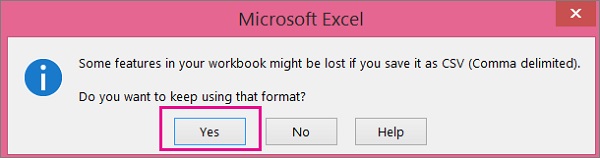
 设置电子表格格式的提示
我是否需要与示例电子表格中相同的列标题?
示例电子表格在第一行中包含列标题。这些标题是必需的。对于要添加到 Office 365 的每个用户,请在标题下创建一行。如果添加、更改或删除任何列标题,Office 365 可能无法根据文件中的信息创建用户。
如果我没有每个用户所需的全部信息,该怎么办?
用户名和显示名称是必需的,没有此信息就无法添加新用户。如果您没有其他一些信息(如传真),则可以使用空格加逗号来指示该字段应留空。
电子表格可以有多小或多大?
电子表格必须至少有两行。一个用于列标题(用户数据列标签),另一个用于用户。行数不能超过 251 行。如果您需要导入超过 250 个用户,您可以创建多个电子表格。
我可以使用哪些语言?
创建电子表格时,可以使用任何语言或字符输入用户数据列标签,但不得更改标签的顺序,如示例中所示。然后,您可以使用任何语言或字符在字段中输入条目,并以 Unicode 或 UTF-8 格式保存文件。
如果我要添加来自不同国家或地区的用户,该怎么办?
为每个区域创建一个单独的电子表格。您需要逐步完成每个电子表格的批量添加用户向导,为您提供正在使用的文件中包含的所有用户的单个位置。
我可以使用的字符数有限制吗?
下表显示了示例电子表格中用户数据列标签和每个标签的最大字符长度。
|
用户数据列标签 |
最大字符长度 |
|---|---|
|
用户名(必填) |
79,包括 at 符号 (@),格式为 name@domain。<扩展。>
|
|
First Name(名字) |
64 |
|
姓氏 |
64 |
|
显示名称(必填) |
256 |
|
职务 |
64 |
|
部门 |
64 |
|
办公电话 |
128 |
|
办公室电话 |
64 |
|
移动电话 |
64 |
|
传真 |
64 |
|
地址 |
1023 |
|
城市 |
128 |
|
省/自治区/直辖市 |
128 |
|
邮政编码 |
40 |
|
国家或地区 |
128 |
Affected Products
Microsoft 365 from DellArticle Properties
Article Number: 000186211
Article Type: How To
Last Modified: 09 May 2026
Version: 5
Find answers to your questions from other Dell users
Support Services
Check if your device is covered by Support Services.