Importowanie pliku PFX kończy się niepowodzeniem z błędem parseAlgParameters
Summary: Podczas próby aktualizacji certyfikatu przy użyciu narzędzia Server Configuration Tool lub narzędzia Java Keytool na serwerze Dell Security Management Server proces kończy się niepowodzeniem z błędem parseAlgParameters, gdy plik PFX jest zaszyfrowany przy użyciu algorytmu AES256-SHA256. ...
This article applies to
This article does not apply to
This article is not tied to any specific product.
Not all product versions are identified in this article.
Symptoms
Dotyczy produktów:
- Dell Security Management Server
Cause
Nie dotyczy
Resolution
Plik PFX musi zostać wyeksportowany przy użyciu opcji szyfrowania TripleDES-SHA1, aby umożliwić korzystanie z niego przez narzędzie Server Configuration Tool i narzędzie Java Keytool.
- Kliknij opcję wyszukiwania na pasku zadań i wpisz MMC.

- Kliknij aplikację MMC w wynikach.

- Kliknij File w górnym menu MMC i wybierz Add/Remove Snap-in.

- W okienku Available snap-ins okna Add or Remove Snap-ins wybierz opcję Certificates , a następnie kliknij przycisk Add-in >, który otworzy okno Certificates snap-in.

- Wybierz przycisk Computer Account , a następnie kliknij przycisk Next >.

- Kliknij przycisk Finish , aby zamknąć okno Certificates snap-in .

- Kliknij przycisk OK w oknie Add or Remove Snap-ins, aby zakończyć dodawanie przystawek.

- W oknie MMC rozwiń pozycję Certificates (Local Computer) i folder Personal. Następnie wybierz folder Certificates .

- Określ certyfikat, który chcesz wyeksportować. Kliknij prawym przyciskiem myszy certyfikat i wybierz opcję All Tasks , a następnie wybierz pozycję Export.

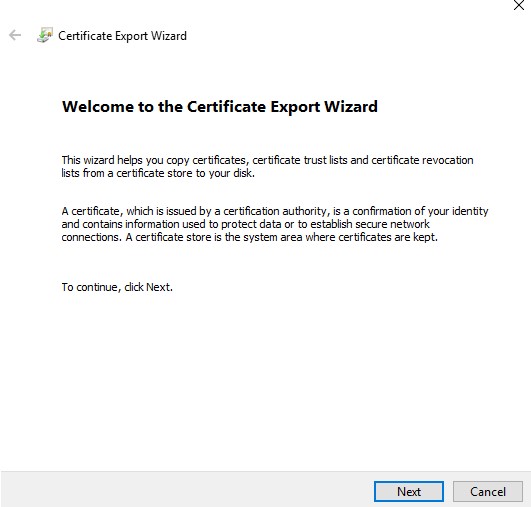
- Na ekranie kreatora Certificate Export Wizard kliknij przycisk Next .
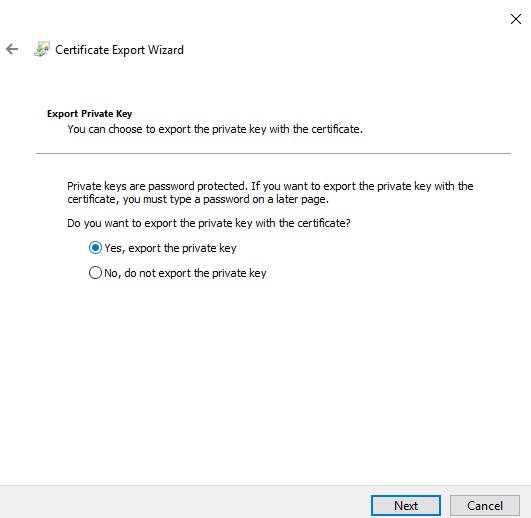
- Na ekranie Export Private Key zaznacz przycisk Yes, export the private key i kliknij przycisk Next.
- Na ekranie Export File Format:
- Wybierz przycisk Personal Information Exchange - PKCS #12 (.PFX).
- Jeśli nie zostało to jeszcze zaznaczone, zaznacz pole wyboru Uwzględnij wszystkie certyfikaty w ścieżce certyfikacji, jeśli to możliwe .
- Jeśli nie zostało to jeszcze zaznaczone, zaznacz pole wyboru Eksportuj wszystkie właściwości rozszerzone
- Jeśli nie zostało to jeszcze zaznaczone, zaznacz pole wyboru Włącz prywatność certyfikatu .
- Kliknij przycisk Next.

- Zaznacz pole wyboru Password , przypisz hasło do pliku, upewnij się, że szyfrowanie: Rozwijana lista jest ustawiona na TripleDES-SHA1 i kliknij przycisk Dalej .

- Wybierz lokalizację i nazwę pliku eksportu, a następnie kliknij przycisk Next.

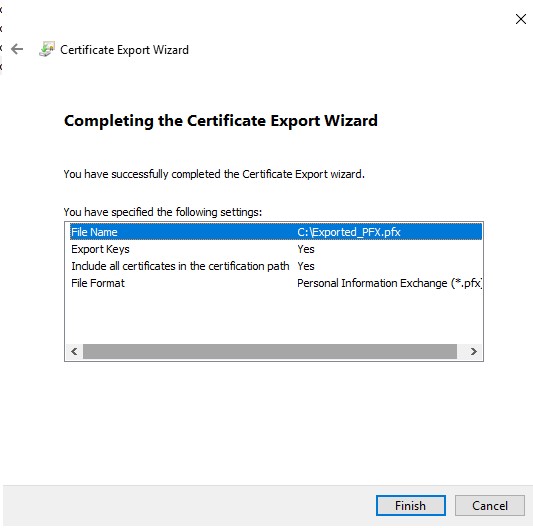
- Kliknij przycisk Zakończ.
Aby skontaktować się z pomocą techniczną, przejdź do sekcji Numery telefonów międzynarodowej pomocy technicznej Dell Data Security.
Przejdź do TechDirect, aby wygenerować zgłoszenie online do pomocy technicznej.
Aby uzyskać dodatkowe informacje i zasoby, dołącz do Forum społeczności Dell Security.
Affected Products
Dell EncryptionArticle Properties
Article Number: 000200901
Article Type: Solution
Last Modified: 15 July 2024
Version: 4
Find answers to your questions from other Dell users
Support Services
Check if your device is covered by Support Services.