Data Domain: Administrere vertssertifikater for HTTP og HTTPS
Summary: Med vertssertifikater kan weblesere og programmer verifisere identiteten til et Data Domain-system når sikre administrasjonsøkter opprettes. HTTPS er aktivert som standard. Systemet kan bruke enten et selvsignert sertifikat eller et importert sertifikat fra en klarert sertifiseringsinstans (CA). Denne artikkelen forklarer hvordan du kontrollerer, genererer, ber om, importerer og sletter sertifikater for HTTP/HTTPS på Data Domain-systemer. ...
This article applies to
This article does not apply to
This article is not tied to any specific product.
Not all product versions are identified in this article.
Instructions
Sertifikater kan utløpe eller bli ugyldige. Hvis det ikke importeres et sertifikat, bruker systemet et selvsignert sertifikat som nettlesere eller integrerte programmer kanskje ikke stoler på.
- Kontroller eksisterende sertifikater.
Kjør følgende kommando på Data Domain (DD-CLI) for å vise installerte sertifikater:
adminaccess certificate show
Hvis sertifikater er utløpt eller nærmer seg utløpsdato:
- Hvis du har signert selv, kan du generere på nytt ved hjelp av DD-CLI
- Hvis du importerer, følger du CSR- og importtrinnene nedenfor.
- Generer selvsignerte sertifikater.
Slik genererer du HTTPS-sertifikatet på nytt:
adminaccess certificate generate self-signed-cert
Slik regenererer du HTTPS-sertifikater og klarerte CA-sertifikater:
adminaccess certificate generate self-signed-cert regenerate-ca
- Generere en forespørsel om sertifikatsignering (CSR)
Bruk DD System Manager:
- Angi en passordfrase, hvis det ikke allerede er gjort:
system passphrase set
- Gå til administratortilgang for administrasjonstilgang > >.
- Velg Legg til HTTPS-konfigurering > > av sertifikat.>
- Klikk på Generer CSR for dette Data Domain-systemet.
- Fyll ut CSR-skjemaet og last ned filen fra:
/ddvar/certificates/CertificateSigningRequest.csr
CLI alternativt eksempel:
adminaccess certificate cert-signing-request generate key-strength 2048bit country "CN" state "Shanghai" city "Shanghai" org-name "Dell EMC" org-unit "Dell EMC" common-name "ddve1.example.com" subject-alt-name "DNS:ddve1.example.com, DNS:ddve1"
- Importer signert sertifikat
Bruk DD System Manager:
- Velg administrasjonstilgang > > Endministrator Access
- Velg HTTPS i Tjenester-området, og klikk på Konfigurer
- Velg kategorien Sertifikat
- Klikk på Legg til. En opplastingsdialogboks vises:
- Ved
.p12Filen:- Velg Last opp sertifikat som
.p12fil, skriv inn passord, bla gjennom og last opp. - Eksempel på
.p12Utvalg:
- Velg Last opp sertifikat som
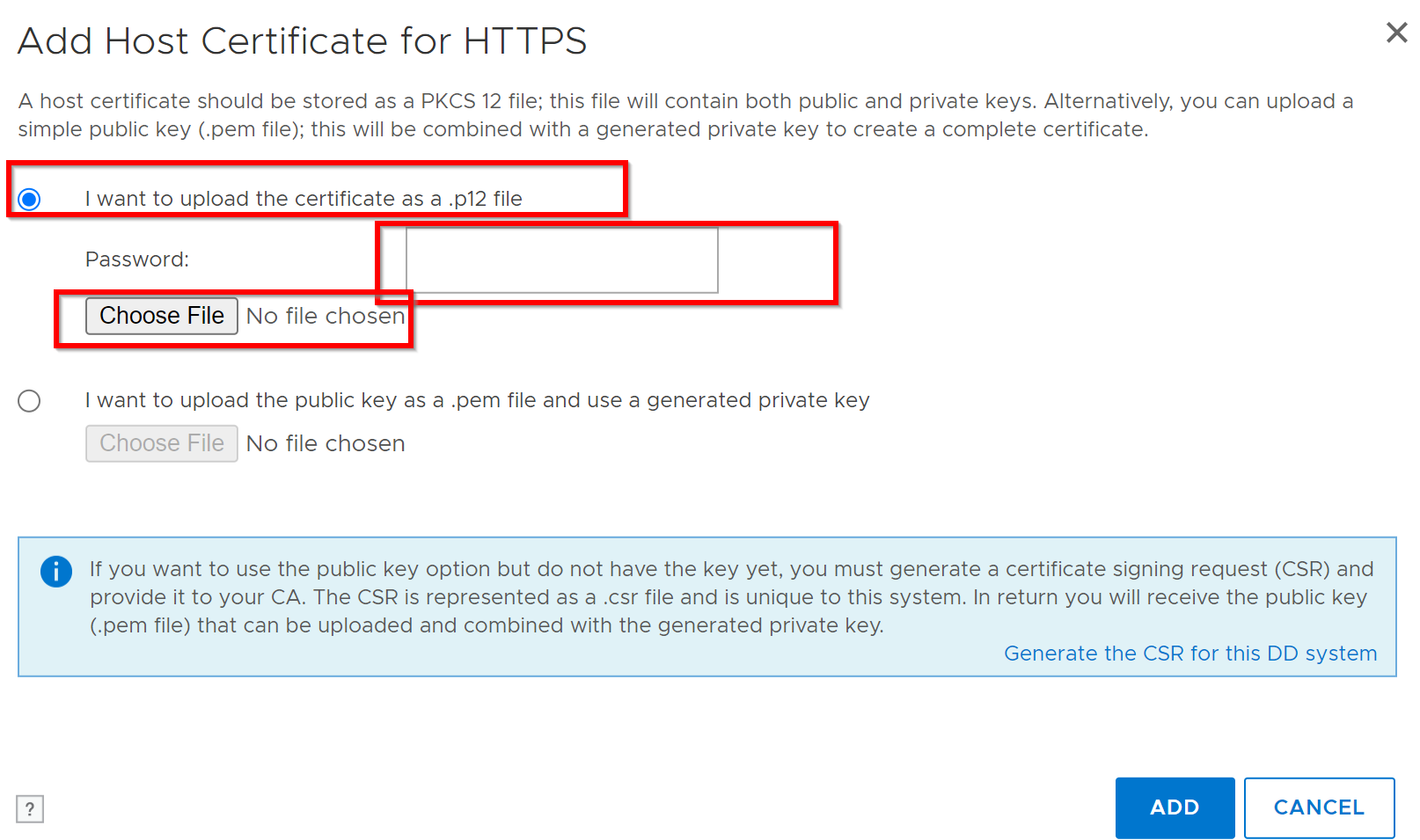
- Ved
.pemFilen:- Velg Last opp offentlig nøkkel som
.pemFil og bruk generert privat nøkkel, bla gjennom og last opp.
- Velg Last opp offentlig nøkkel som
DD CLI-alternativ: Se artikkelen Data Domain: How to Generate a Certificate Signing Request and Use Externally Signed Certificates
- Slett eksisterende sertifikat.
Før du legger til et nytt sertifikat, må du slette det gjeldende sertifikatet:
-
- Gå til kategorien Administrasjonstilgang > , > administratortilgang > , HTTPS-konfigurering > > av sertifikat.
- Velg sertifikat, og klikk på Slett.
- Validering av CSR
Valider CSR ved hjelp av Windows-ledeteksten:
certutil -dump <CSR file path>
- Feilsøking: Nettleseren viser "Sertifikatet er ikke klarert" etter import av et CA-signert sertifikat
Hvis nettleseren viser advarselen "sertifikatet er ikke klarert" eller "tilkoblingen er ikke sikker" etter at du har importert et CA-signert sertifikat, kan det hende at den importerte PEM- eller P12-filen mangler midlertidige CA-sertifikater i sertifikatkjeden.
Forårsake: Når den importerte filen bare inneholder leaf-sertifikatet (server) uten midlertidige CA-sertifikater, betjener Data Domain en ufullstendig sertifikatkjede. Noen nettlesere på skrivebordet kan hente manglende mellomprodukter automatisk, men mobile enheter, overvåkingssystemer og DD-til-DD-klareringsoperasjoner vil mislykkes.
Kontroller sertifikatkjeden:
På en arbeidsstasjon med OpenSSL installert må du undersøke PEM-filen før import:
openssl crl2pkcs7 -nocrl -certfile <certificate_file.pem> | openssl pkcs7 -print_certs -nooutDenne kommandoen viser alle sertifikater i filen. En komplett kjede bør inneholde:
- leaf-sertifikatet (serversertifikatet) (emne CN som samsvarer med DD-vertsnavnet/FQDN)
- Ett eller flere mellomliggende CA-sertifikater
- Eventuelt kan rotsertifiseringsinstansen CA-sertifikatet
Hvis bare bladsertifikatet finnes, er kjeden ufullstendig.
Oppløsning:
-
Skaff midlertidige CA-sertifikat(er) fra enterprise Certificate Authority-teamet.
-
Kjede sammen sertifikatene til én enkelt PEM-fil i følgende rekkefølge:
- Bladsertifikat (først)
- Mellomliggende CA-sertifikat(er) (i kjederekkefølge)
- Root CA-sertifikat (siste, valgfritt)
-
Slett gjeldende importerte sertifikat fra Data Domain:
adminaccess certificate delete imported-host application https -
Importer den rekonstruerte PEM-filen som inneholder hele kjeden, ved hjelp av GUI- eller CLI-prosedyrene i del 4 ovenfor.
Merk: Private og offentlige nøkler må være 2048 bits . DDOS støtter bare ett vertssertifikat for HTTPS om gangen. Hvis du bruker .p12-format, må du kontrollere at PKCS#12-filen ble generert med hele sertifikatkjeden inkludert.
Additional Information
- Private og offentlige nøkler må være 2048 bits.
- DDOS støtter bare en aktiv CSR og et signert sertifikat for HTTPS om gangen.
Referanse: Distribusjon KB: Data Domain: Slik bruker du eksternt signerte sertifikater
Affected Products
Data DomainArticle Properties
Article Number: 000205198
Article Type: How To
Last Modified: 07 July 2026
Version: 9
Find answers to your questions from other Dell users
Support Services
Check if your device is covered by Support Services.