PowerEdge: Dell Sunuculara Ubuntu Server Yükleme
Summary: Bu makalede, Dell PowerEdge'e Ubuntu Server yükleme konusunda bilgiler sağlanmaktadır.
This article applies to
This article does not apply to
This article is not tied to any specific product.
Not all product versions are identified in this article.
Instructions
İçindekiler
Ubuntu Server İndirme
- Ubuntu Server'ın en güncel ISO dosyasını buradan indirebilirsiniz: https://ubuntu.com/download/server
- Ana sayfada birden fazla sürüm listelenmiştir; ilki Uzun Vadeli Destek (LTS) sürümüdür ve ardından en son yayınlanan sürüm gelir.
- Üretim sunucusu ortamlarında LTS sürümünün yüklenmesi önerilir.
Not: LTS sürümleri, beş yıllık ücretsiz güvenlik ve bakım güncelleştirmeleri alır ve bu süre Ubuntu Pro
ile 10 yıla çıkarılabilir.

Şekil 1: Ubuntu Server İndirme
Ubuntu Server Ortamını Önyükleme
Ubuntu işletim sistemi, Lifecycle Controller (LCC) kullanılarak dağıtılamaz; bunun yerine PowerEdge Sunucunuza Ubuntu'yu kurmak için indirdiğiniz Ubuntu ISO'yu iki yöntemden biriyle önyükleyin.
ISO'yu iDRAC Kullanarak Önyükleme:
- Sunucunun iDRAC WebUI'ına uzaktan erişim olması koşuluyla, ISO'yu uzaktan başlatmak için yerel sisteminizdeki ISO'yu iDRAC sanal konsoluna eşleyin.
- Belirli iDRAC sürümünüze bağlı olarak bu makaleyi gözden geçirin: PowerEdge: iDRAC6, iDRAC7, iDRAC8 ve iDRAC9'da Sanal Ortam İşlevini kullanma
- ISO, sanal konsolla eşlendikten sonra Sanal CD/DVD sürücüsüne önyükleme yapın.
- Eşlenmiş ISO'yu önyüklemek için sanal konsoldan önyükleme seçeneğini belirleyin ve Sanal CD/DVD sürücüsünü seçin veya önyükleme menüsünü açmak için F11 tuşuna basıp seçimi orada yapın.
Önyüklenebilir USB ortamı oluşturma:
- İndirilen ISO'dan önyüklenebilir bir USB sürücüsü oluşturmak için balenaEtcher veya Rufus gibi üçüncü taraf bir araç kullanın
- Önyüklenebilir USB sürücüsü oluşturma hakkında daha fazla bilgi için bu makaleye bakın: PowerEdge: İşletim Sistemi Kurulumu için önyüklenebilir USB sürücüsü oluşturma
- Önyüklenebilir USB sürücüsü oluşturulduktan sonra diski USB bağlantı noktalarından herhangi birine takın. Ardından önyükleme sırasında önyükleme menüsüne girmek için F11 tuşuna basın ve yükleyiciyi başlatmak için algılanan USB sürücüsünü seçin.
Ubuntu Server Yükleme
Ubuntu Server'ı yüklemek için aşağıdaki adımları inceleyin:
- Yükleyici ilk sayfayı başlattıktan sonra dilinizi seçin ve Enter tuşuna basın.

Şekil 2: Dil Seçimi
- Ardından klavye düzeninizi seçin ve Enter tuşuna basın.

Şekil 3: Klavye Düzenini Seçin
- Bir sonraki sayfada, kurulum temelinizi seçmek için varsayılan Ubuntu Server seçeneğini veya daha küçük bir başlangıç tabanı için simge durumuna küçültülmüş sürümü belirleyin.
- Gerekirse "Search for third-party drivers" seçeneğini belirleyin. Bu seçenek, NVIDIA GPU sürücüleri gibi resmi satıcıların sağladığı sürücülere sahip tüm donanımları arar.
Not: Üçüncü taraf sürücüler, işletim sistemi kurulumundan sonra yüklenebilir.

Şekil 4: Kurulum temeli seçme
- Ardından ağ yapılandırma sayfası, algılanan NIC'ler gösterir ve her birinden DHCP adresi almaya çalışır.

Şekil 5: Ağ Yapılandırması
- Her NIC'yi statik IP adresi kullanacak şekilde manuel yapılandırabilir veya birkaç NIC'yi bir arada da oluşturabilirsiniz.
Not: Ağ, işletim sistemi kurulduktan sonra yapılandırılabilir ve devam etmek gerekmez. Ancak internet erişimi sayesinde işletim sistemi ortamındakiler yerine güncel paketleri indirebilir ve yükleyebilirsiniz.
- Bir sonraki sayfa olan ayna yapılandırması, en yeni paket güncelleştirmeleri ve kurulumu için çevrimiçi depoya bağlanmayı dener.

Şekil 6: Ubuntu depo yapılandırması
- Depolama yapılandırma sayfasında, kurulum diskini seçerek rehberli depolama düzenini kullanın ve ardından LVM bölümleri oluşturup oluşturmayacağınızı seçin.
- Custom storage layout seçeneğini kullanarak depolamayı manuel olarak yapılandırmak için Additional info bölümündeki adımları görüntüleyin.

Şekil 7: Rehberli Depolama Yapılandırması
- Ok veya tab tuşunu kullanarak disk seçimi gibi seçeneklere gidin ve varsayılan seçim doğru değilse kurulum diskini seçmek için Enter tuşuna basın.
- Kullandığımız örnekte kurulum diskinin BOSS VD diski olarak değiştirilmesi gerekiyordu.

Şekil 8: Kurulum klasörünü seçme
- Disk seçildikten sonra, sonraki sayfaya geçmek ve depolama değişikliklerini doğrulamak için Done öğesini seçip Enter tuşuna basın.
- Storage Summary sayfası, seçili diskte oluşturmayı planladığı bölümleri ve disk bölümlerini gösterir. Bir sorun görünmüyorsa Done öğesini seçip Enter tuşuna basın.
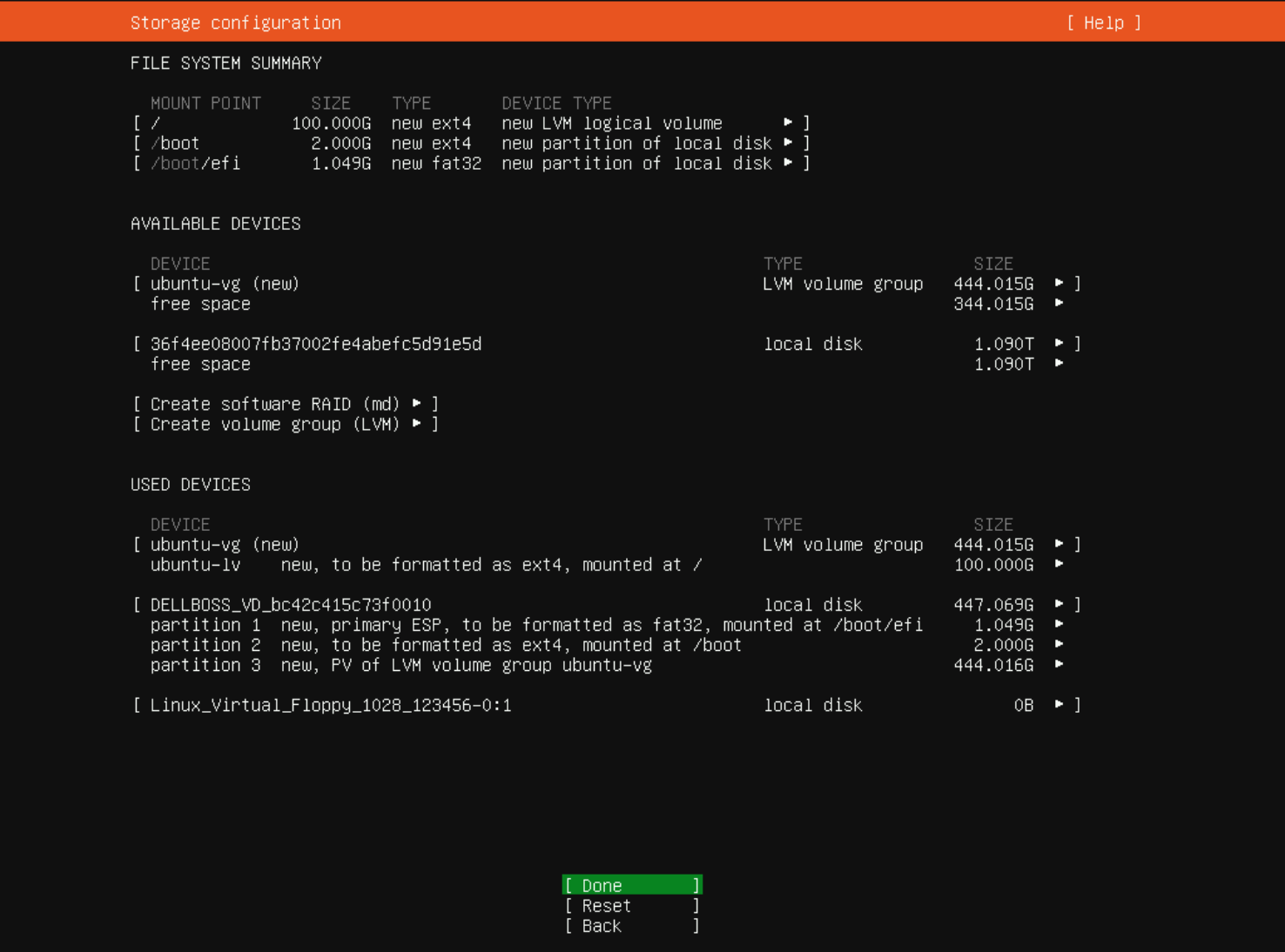
Şekil 9: Depolama Yapılandırmasını Görüntüleme
- Seçilen diskteki tüm veriler yok edileceği için yeni bölümler oluşturmadan önce değişiklikleri onaylamanız gerekir. Devam etmek için Continue öğesini seçip Enter tuşuna basın.
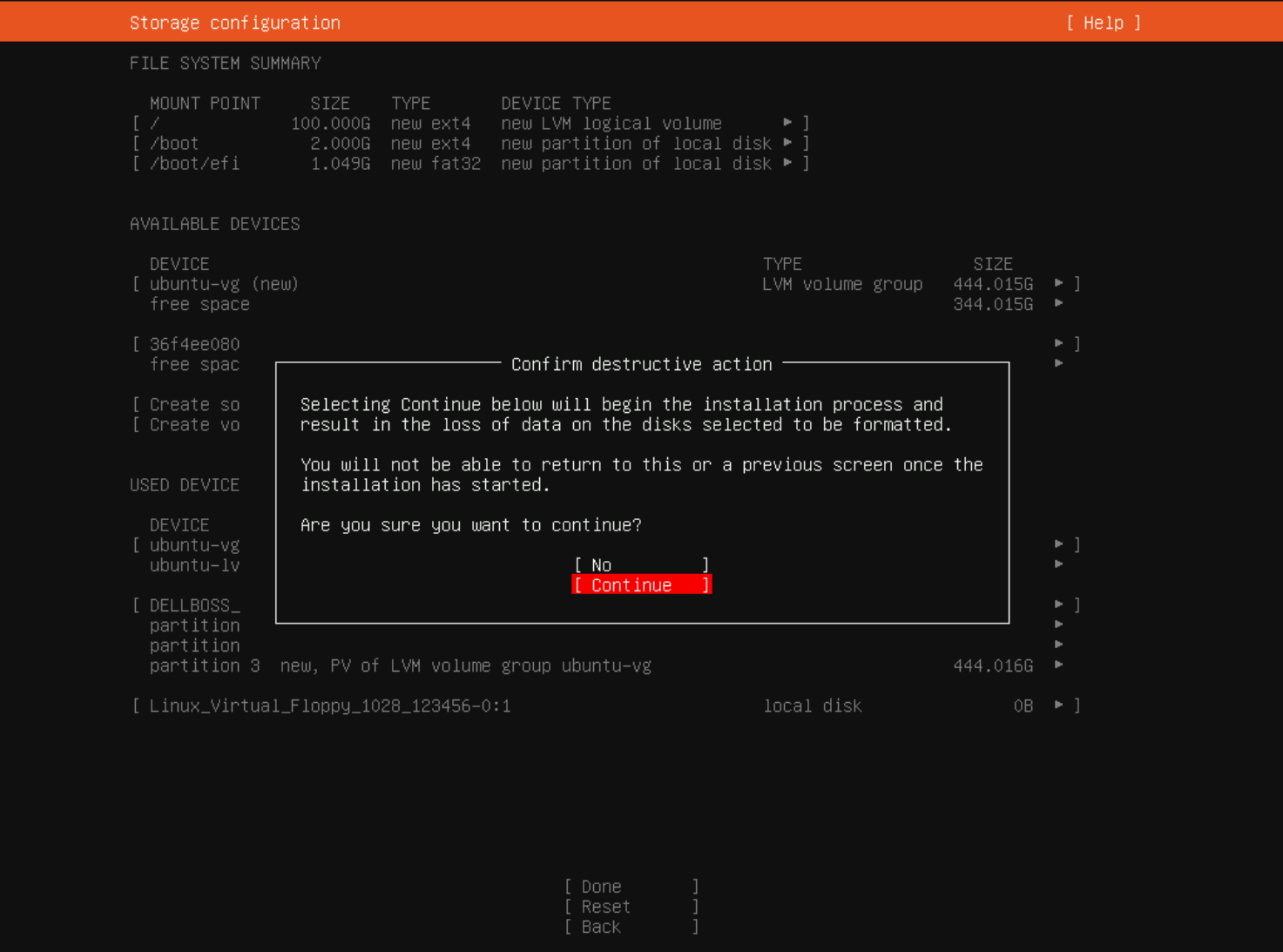
Şekil 10: Disk ve bölüm oluşturma biçimini onaylama
- Sonraki sayfada oturum açmak için bir kullanıcı hesabı oluşturulması gerekir. Ubuntu; Red Hat ve SUSE gibi diğer Linux işletim sistemlerinde olduğu üzere bir kök kullanıcı hesabına sahip olmadığından burada oluşturulan kullanıcı, ayrıcalıklara sahip olan varsayılan yönetici hesabı
sudoolacaktır. - Sunucu için ana bilgisayar adını belirleyen sunucu adını girin.

Şekil 11: Varsayılan yönetici kullanıcı hesabı oluşturma
- Sonraki sayfada Ubuntu Pro'yu etkinleştirme seçeneği sunulur. Ubuntu Pro aboneliği mevcutsa Enable Ubuntu Pro seçilebilir ve sonraki sayfalarda oturum açma bilgileri istenir.
- Ubuntu Pro satın almadıysanız veya daha sonra yapılandırmak istiyorsanız varsayılan Skip for now seçeneğini belirleyip Continue öğesini seçin ve Enter tuşuna basın.
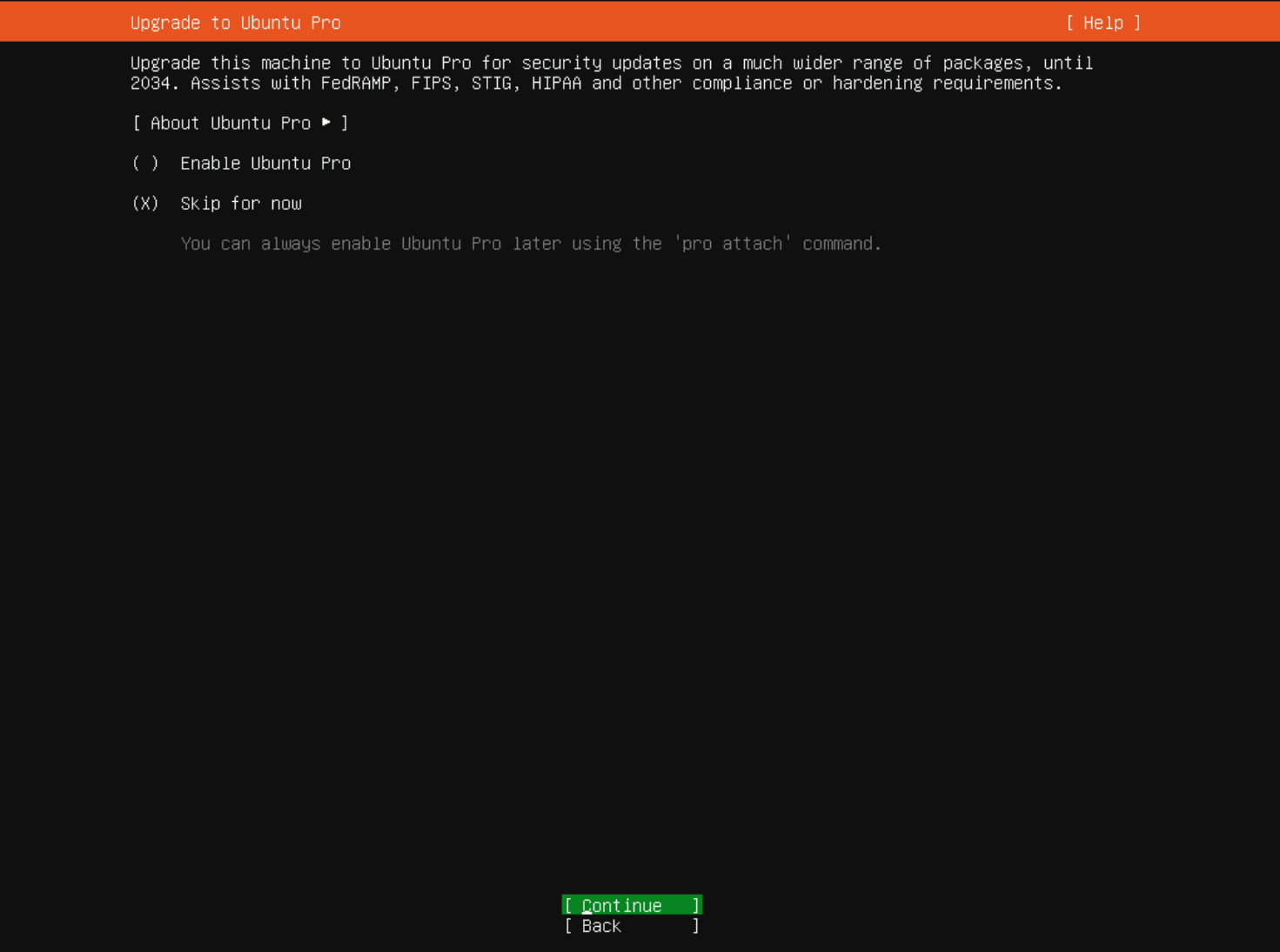
Şekil 12: İsteğe bağlı Ubuntu Pro yapılandırması
- SSH yapılandırma sayfasında, işletim sistemi için "Install OpenSSH server" öğesini seçin. Bu seçenek, sunucunun ilk önyüklemesinde uzaktan erişime izin vermek için önyükleme sırasında SSH hizmetini yükleyip etkinleştirir.
- Önceden yapılandırılmış SSH anahtarları gerekiyorsa bunları da Import SSH key seçeneğini belirleyerek içe aktarabilirsiniz. Bu işlemi kurulum sonrası yapılandırmak genellikle daha kolaydır.
Not: OpenSSH sunucusu burada kurulu değilse oturum açmak için doğrudan fiziksel erişimle veya iDRAC sanal konsolunu kullanarak uzaktan oturum açmak gerekir.

Şekil 13: OpenSSH sunucusu kurulumu
- Sonraki sayfada, varsayılan olarak yüklenecek snap uygulamalarını seçin. Yüklenecek paketleri seçtikten veya boş bıraktıktan sonra Done öğesini seçip Enter tuşuna basın.

Şekil 14: Yüklemek için isteğe bağlı snap paketlerini seçme
- İşletim sistemi kurulumu başlar ve kurulum günlüğünde ilerleme görüntülenir. İşlem başarıyla tamamlandıktan sonra View full log öğesini seçin veya sunucuyu yeniden başlatıp işletim sistemini önyüklemek için Reboot Now öğesini seçin.

Şekil 15: Kurulum tamamlandığında Reboot Now öğesini seçin.
Gelişmiş önyükleme seçenekleri
İşletim sistemi kurulumu sırasında manuel ağ yapılandırması veya manuel depolama yapılandırması hakkında bilgi için Ek Bilgiler altındaki adımlara bakın.
Additional Information
Gelişmiş önyükleme seçenekleri:
Manuel Ağ Yapılandırması:
Aşağıda, Ubuntu yükleyicisinden manuel olarak ağ yapılandırma bilgileri sağlanmıştır.
- Ok tuşlarını kullanarak gerekli NIC'yi seçin ve yapılandırma seçeneklerinin olduğu menüyü açmak için Enter tuşuna basın.
- Açılır menüden IPv4 veya IPv6 ağını yapılandırmayı seçin veya VLAN etiketi ekleyin.
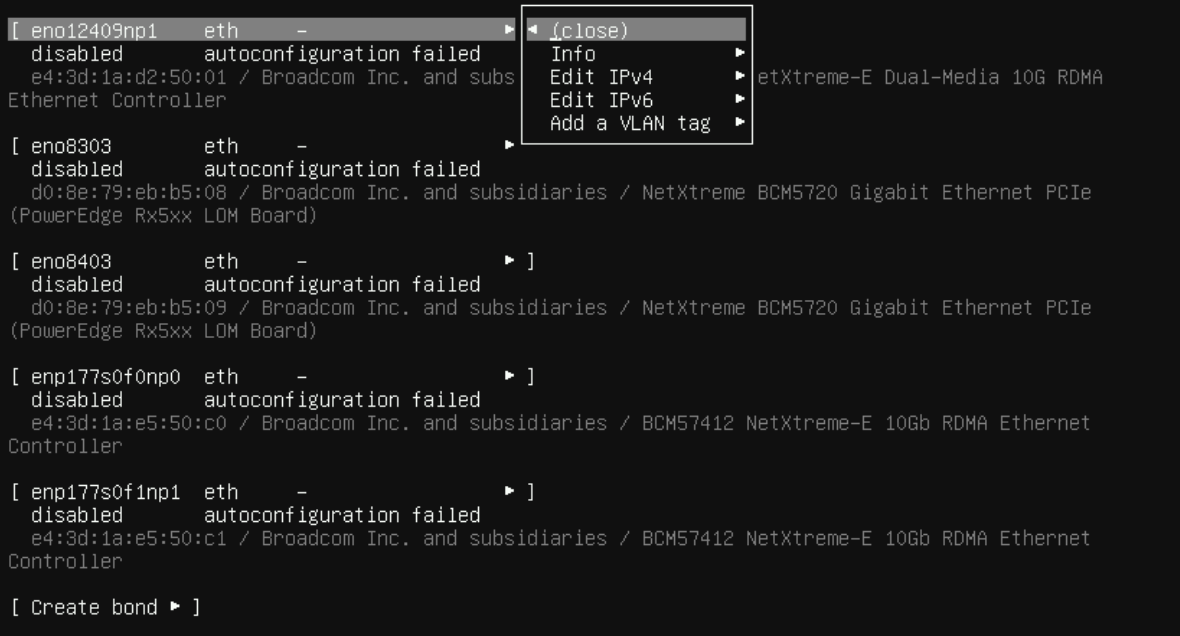
- IPv4 veya IPv6 öğesini seçtikten sonra IP adresini DHCP'den otomatik olarak yapılandırmayı seçin veya statik IP adresi yapılandırmak için Manual öğesini seçin.
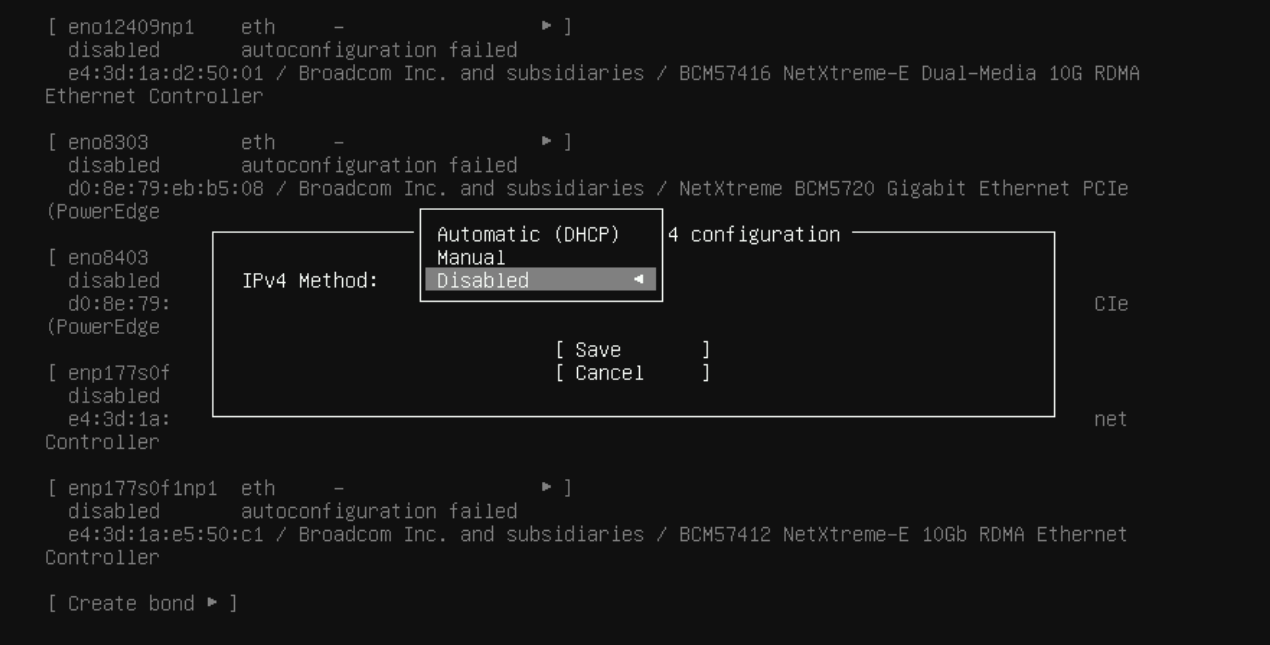
- Manuel yapılandırmayı seçtiyseniz Subnet, IP Address, Gateway, DNS Name Servers ve domain name bilgilerini girin.
- Gereken ağ bilgilerini sağladıktan sonra aşağı ok tuşuyla Save seçeneğine gidin ve Enter tuşuna basın.

- Yapılandırmayı tamamladıktan sonra ek bağdaştırıcıları yapılandırın veya mevcut yapılandırmaya devam edin.
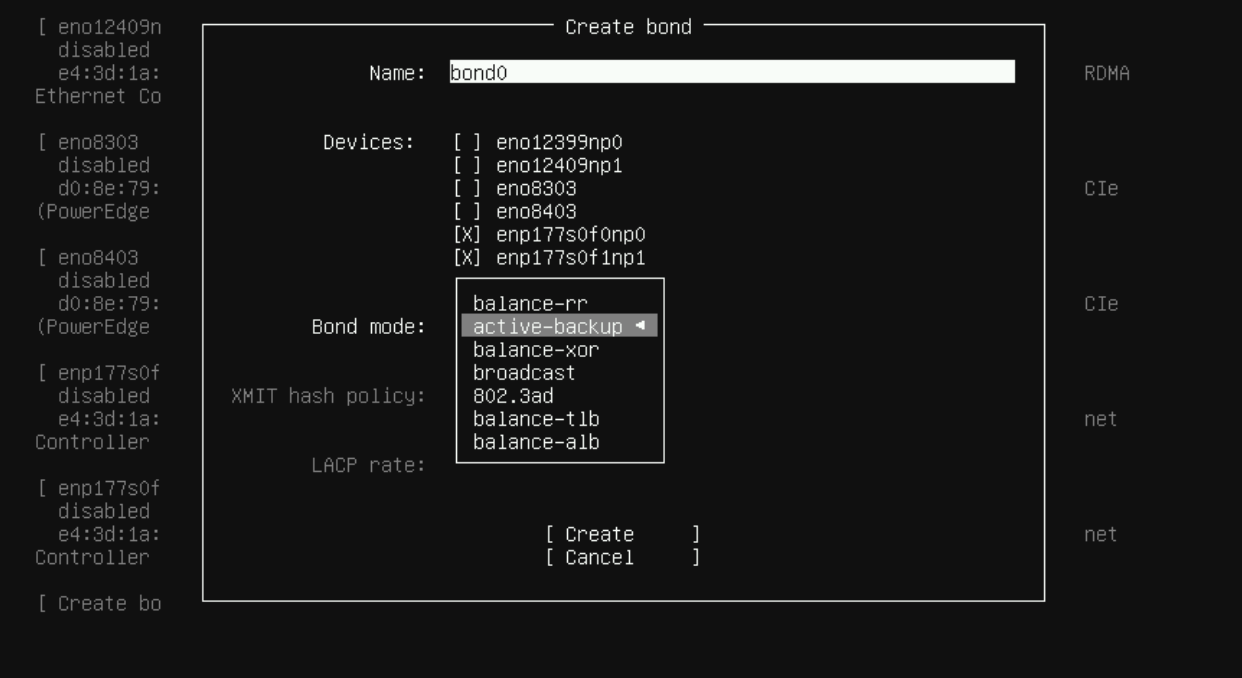
- Bir bağ yapılandırmak için aşağı ok tuşunu kullanın ve Create bond öğesini seçin.

- Ardından bağın adını (bond0 varsayılandır), bağda kullanılacak NIC'leri ve bağ modunu ayarlayın.
- Bağ yapılandırmasını tamamladıktan sonra aşağı ok tuşuyla Create seçeneğine gidin ve Enter tuşuna basın.
- Tüm yapılandırmaları tamamladıktan sonra kuruluma devam etmek için aşağı ok ile Done seçeneğine gidin ve Enter tuşuna basın.
Manuel Depolama Bölümleme:
Aşağıda, Ubuntu yükleyicisinden manuel olarak depolama yapılandırma bilgileri sağlanmıştır.
- Depolamayı manuel yapılandırmaya başlamak için Custom storage layout seçeneğini belirleyin.
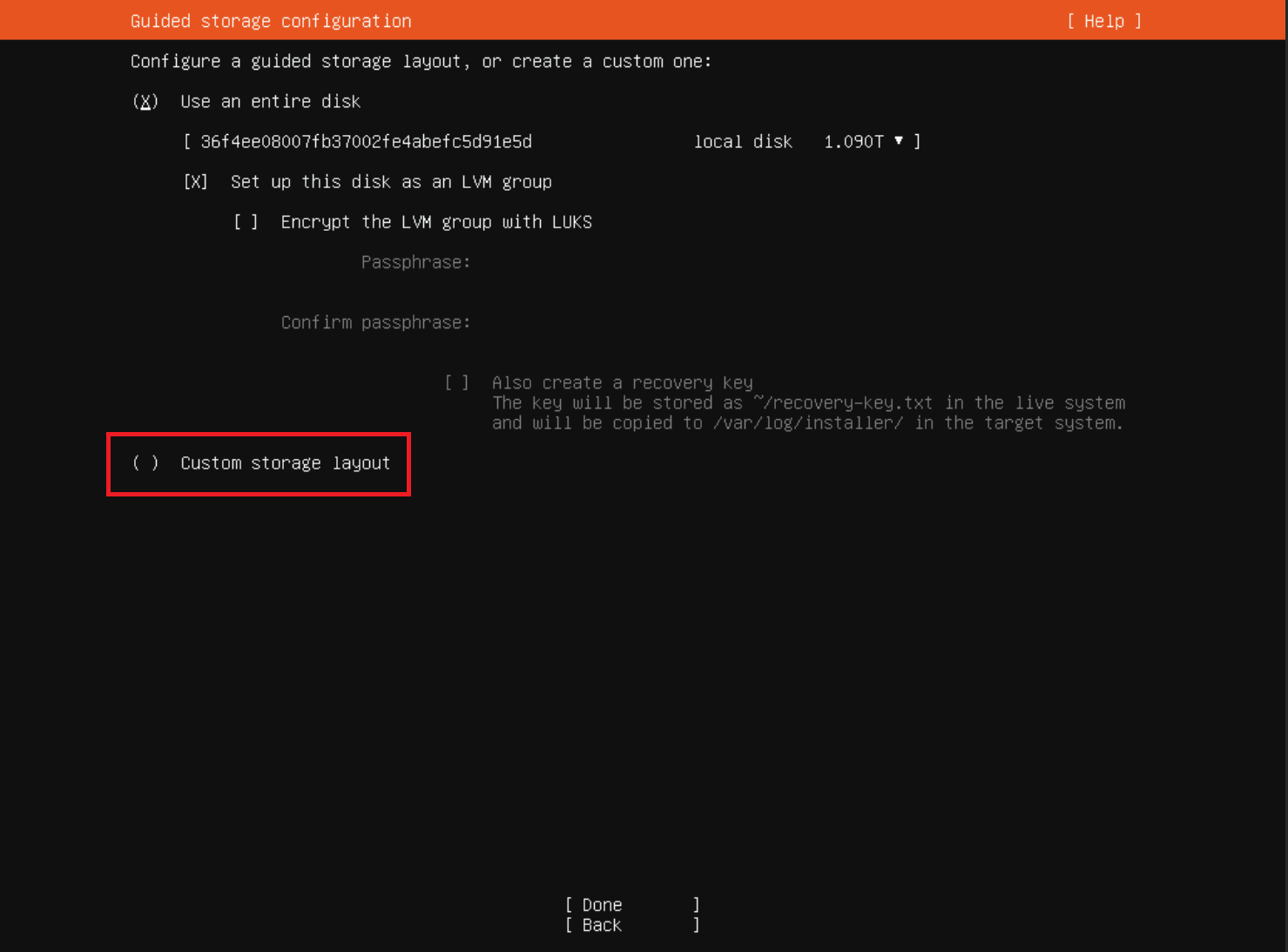
- Görüntülenen ilk sayfa, algılanan depolama disklerini ve içerikleri gösterir; bu içerikler ya önceki kurulumlardan kalan mevcut bölümleri ya da boş diskler söz konusuysa bunlardaki boş alanı gösterir.
- Başlamak için disklerin boş alanını seçin veya yazılım tabanlı RAID ya da LVM disk bölümü grubu oluşturmayı seçin.
- Her iki diskte de standart bölümler oluşturmak için boş alanı seçin ve Enter tuşuna basarak bölümleme seçenekleri menüsünü açın.

- Bu diskte Add GPT Partition tek seçenektir.
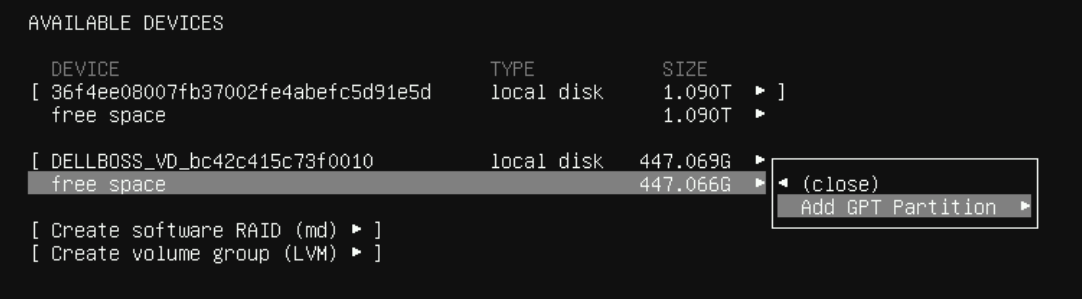
- İletişim kutusu açıldığında bölümleme için yapılandırmak üzere üç seçenek görülür.
- Bölüm boyutunu belirtin veya mevcut olan tüm boyutu kullanmak için bu kutuyu boş bırakın.
- Ardından bölüm türü biçimini yapılandırın (örn. ext4, XFS, Btrfs, Swap).
- Bölümlerin bağlantı noktası, yapılandırılacak son seçenektir. Henüz bir kök (/) bölüm oluşturulmamışsa bu varsayılan olarak ayarlanan bağlantı noktasıdır.
- Yapılandırma gerektiği gibi ayarlandıktan sonra aşağı ok tuşuyla Create seçeneğine gidip Enter tuşuna basın.

- Disklerden birinde LVM disk bölümü grubu oluşturmak için Create volume group (LVM) seçeneğine gidin ve Enter tuşuna basın.

- LVM seçeneğini belirledikten sonra yeni LVM disk bölümü grubunu yapılandırmak için bir iletişim kutusu gösterilir.
- Disk bölümü grubunun adı, yapılandırılacak ilk seçenektir.
- Disk bölümü grubuna eklenecek diskleri seçin; tek bir disk kullanmayı seçin veya disk bölümü grubunu birden fazla diske yayın.
- Grup, seçilen diskin tamamını içerdiği için disk bölümünün boyutu eklenen disklere göre otomatik ayarlanır.
- Güvenlik için grubu şifrelemek üzere Create encrypted volume seçeneğini belirleyin.
- Şifreleme amacıyla kullanılacak bir parola belirleyin ve bir kurtarma anahtarı oluşturun.
- Yapılandırmayı tamamladıktan sonra Create öğesini seçip Enter tuşuna basarak yeni disk bölümü grubunu oluşturma işlemiyle devam edin.

- Grubu oluşturulduktan sonra önceki depolama sayfasına geri dönülür. Burada disk bölümü grubu artık boş alana sahip bir aygıt olarak gösterilir.
- Gruptaki boş alanı seçerek mantıksal disk bölümlerinizi yapılandırın. Menüyü açmak için Enter tuşuna basın, Create Logical volume öğesini seçip Enter tuşuna basın.

- Yeni mantıksal disk bölümünü oluştururken adı belirleyerek başlayın.
- Ardından bölümü oluşturmak için boyutu belirleyin veya tüm disk grubunu doldurması için boş bırakın.
- Biçim açılır menüsünde, standart disk bölümüyle aynı mantıksal disk bölümü için kullanılacak bölüm türünü belirtin.
- Son seçenek, mantıksal disk bölümünün bağlantı noktasıdır; standart bölümlemeye benzer şekilde, bir kök (/) bölümü zaten mevcut değilse varsayılan olarak ilk önce o bağlama noktası kullanılır.
- Yapılandırmayı tamamladıktan sonra Create öğesini seçip Enter tuşuna basın.

- Mantıksal disk bölümü oluşturulduktan sonra depolama sayfasına geri dönülür ve burada File System Summary altında oluşturulmuş mantıksal disk bölümü listelenir.
- Gerekirse bölüm veya mantıksal disk bölümleri oluşturmaya devam edebilirsiniz. İşlem bittiğinde ok tuşlarıyla Done öğesine gidip Enter tuşuna basın.

Affected Products
Ubuntu Server LTSArticle Properties
Article Number: 000333542
Article Type: How To
Last Modified: 24 June 2025
Version: 3
Find answers to your questions from other Dell users
Support Services
Check if your device is covered by Support Services.