PowerEdge: Jak nainstalovat SUSE Linux Enterprise Server (SLES)
Summary: Informace o instalaci systému SUSE Linux Enterprise Server na servery Dell PowerEdge.
This article applies to
This article does not apply to
This article is not tied to any specific product.
Not all product versions are identified in this article.
Instructions
Obsah
- Stáhnout SUSE Linux Enterprise Server
- Spuštění systému SUSE Linux Enterprise Server
- Instalace systému SUSE Linux Enterprise Server
Stáhnout SUSE Linux Enterprise Server
- Média SUSE Linux Enterprise si můžete stáhnout zde: https://www.suse.com/products/
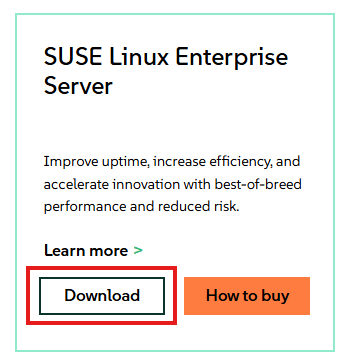
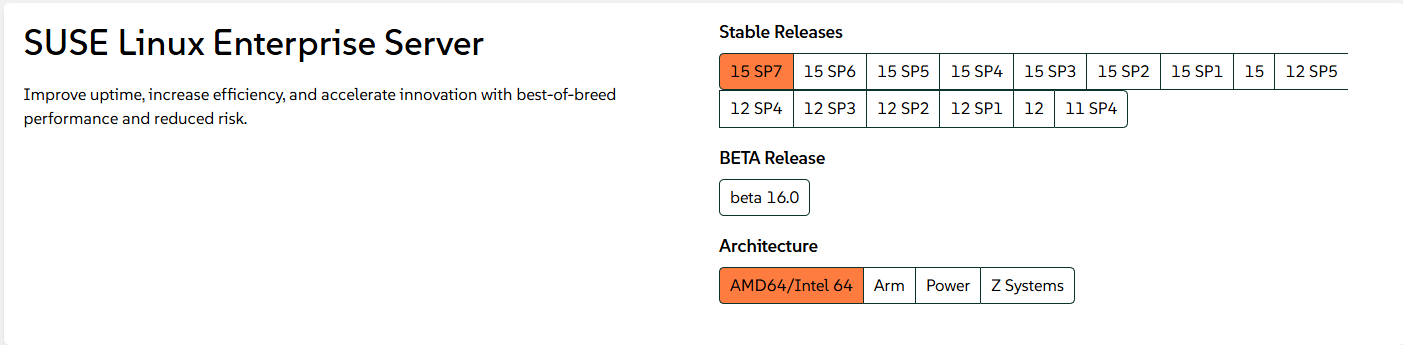
- Po kliknutí na tlačítko Stáhnout vyberte v horní části konkrétní verzi systému SLES, kterou chcete stáhnout.
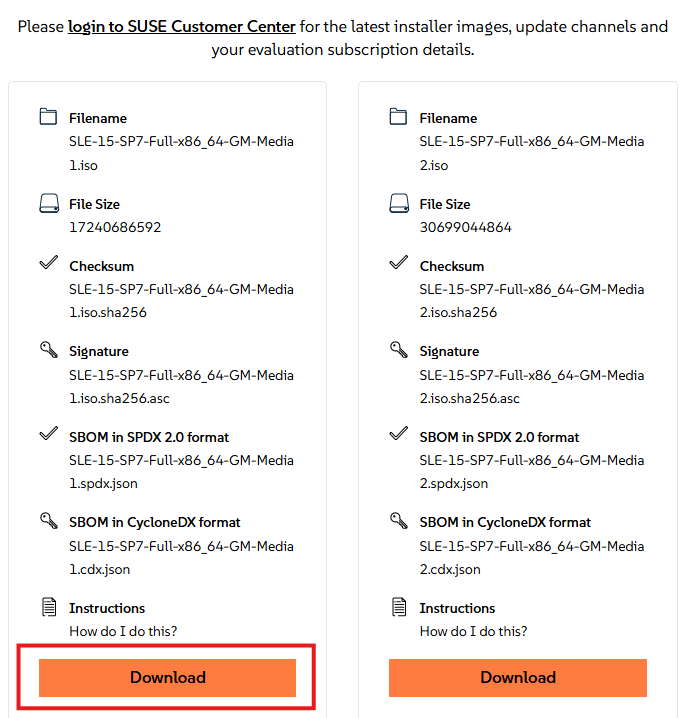
- Pokud již existuje předplatné, přihlaste se a stáhněte si nejnovější bitové kopie nebo pokračujte bez přihlášení a spusťte vyhodnocení.
- Pro média ke stažení si můžete vybrat z několika možností, včetně úplných, online nebo minimálních virtuálních imagí.
- Online média jsou menší soubory ISO ke stažení, ale během instalace stáhnou všechny instalační balíčky. Úplné médium obsahuje balíčky v souboru ISO a nevyžaduje přístup k internetu.
- U požadované možnosti média klikněte na možnost Stáhnout .
Spuštění systému SUSE Linux Enterprise Server
Nasazení systému SLES z nástroje LifeCycle Controller (LCC):
- Stisknutím klávesy F10 během testu POST spusťte nástroj LCC, nebo pokud používáte virtuální konzoli IDRAC, klikněte na možnost Boot a ze seznamu možností spuštění vyberte možnost Lifecycle Controller.
- Médium s operačním systémem musí být připojeno nebo připojeno k řadiči iDRAC, aby jej bylo možné zjistit během nasazení.
- Níže naleznete možnosti připojení souboru ISO operačního systému pomocí řadiče iDRAC nebo vytvoření spouštěcí jednotky USB.
- Po načtení nástroje LCC vyberte možnost OS Deployment a pokračujte kroky k nasazení systému SLES pomocí připojených médií.
- Podrobný postup najdete v článku: PowerEdge: Jak nasadit operační systém pomocí nástroje Lifecycle Controller (LCC)
Použití řadiče iDRAC ke spuštění souboru ISO:
- Pokud je k dispozici vzdálený přístup k webovému rozhraní IDRAC serveru, namapujte soubor ISO z místního systému na virtuální konzoli řadiče iDRAC a spusťte soubor ISO vzdáleně.
- Podrobnosti o tomto procesu pro konkrétní řadič iDRAC najdete v článku: PowerEdge: Použití funkce virtuálních médií v řadiči iDRAC6, iDRAC7, iDRAC8 a iDRAC9
- Jakmile je soubor ISO namapován na virtuální konzoli, spusťte virtuální jednotku CD/DVD.
- Chcete-li spustit mapovaný soubor ISO, vyberte ve virtuální konzoli možnost spuštění a vyberte virtuální jednotku CD/DVD, případně stisknutím klávesy F11 spusťte nabídku spouštění a proveďte výběr.
Vytvoření spouštěcího média USB:
- Chcete-li vytvořit spouštěcí jednotku USB ze staženého souboru ISO, použijte nástroj třetí strany, jako například: balenaEtcher
nebo Rufus
- Další informace o vytvoření spouštěcí jednotky USB naleznete v článku: PowerEdge: Jak vytvořit spouštěcí jednotku USB pro instalaci OS
- Po vytvoření spouštěcí jednotky USB nainstalujte disk do libovolného portu USB a během spouštění stiskněte klávesu F11 pro spuštění do spouštěcí nabídky, kde vyberte detekovanou jednotku USB pro spuštění instalačního programu.
Instalace systému SUSE Linux Enterprise Server
Při instalaci systému SLES postupujte podle následujících kroků:
- Po spuštění instalačního média se zobrazí nabídka GRUB, která po několika sekundách automaticky vybere možnost Installation. Pokud je místo provedení nové instalace vyžadován upgrade, vyberte možnost Upgrade namísto Installation.

- Po výběru možnosti Instalace se z připojeného média začne načítat instalační program.
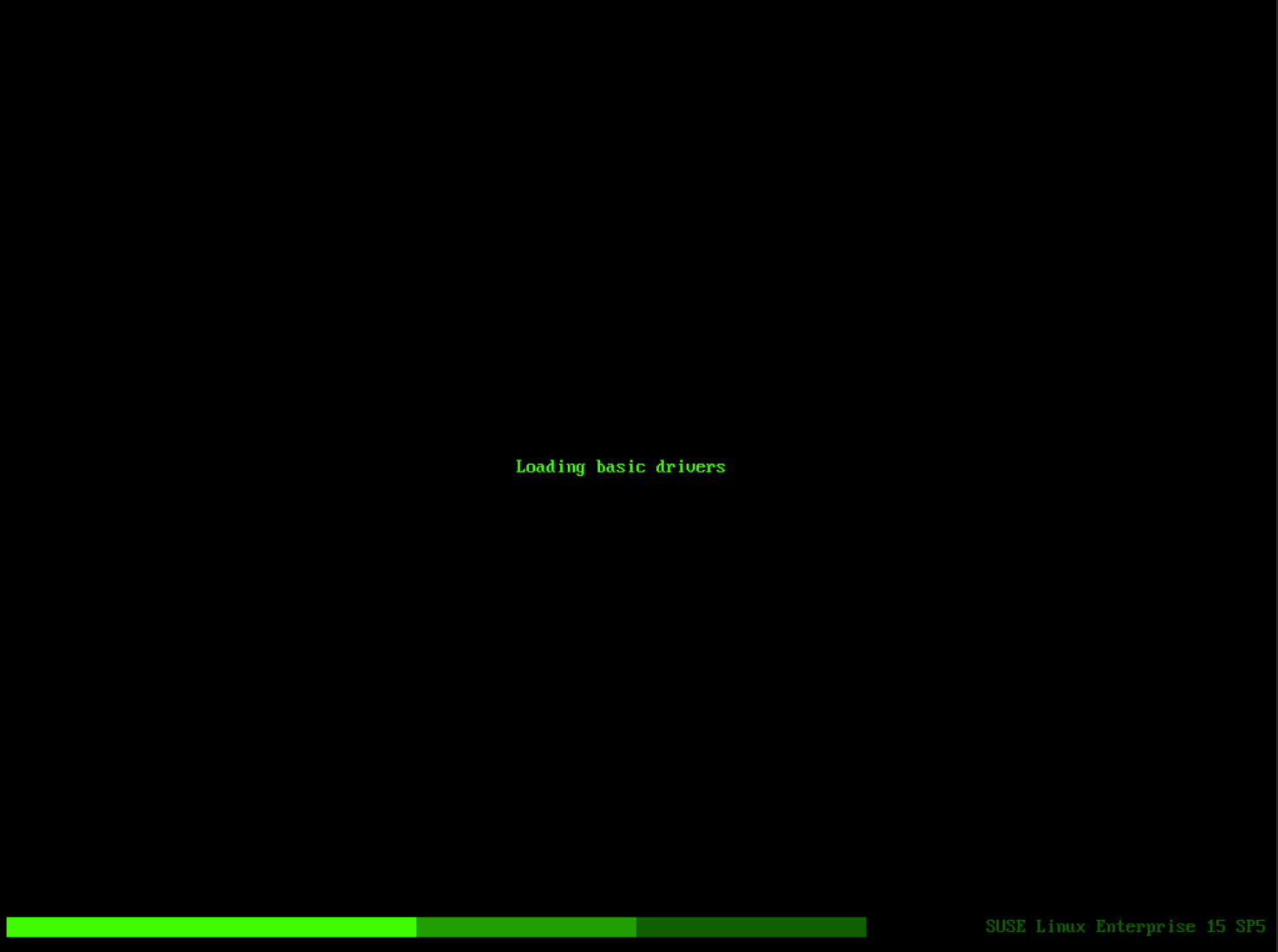
- Pokud je to možné, pokusí se automaticky nakonfigurovat síť pomocí DHCP, pokud se mu podaří získat IP adresu DHCP, bude pokračovat na další stránku. Pokud není k dispozici žádný server DHCP, zobrazí se výzva k ruční konfiguraci sítě.
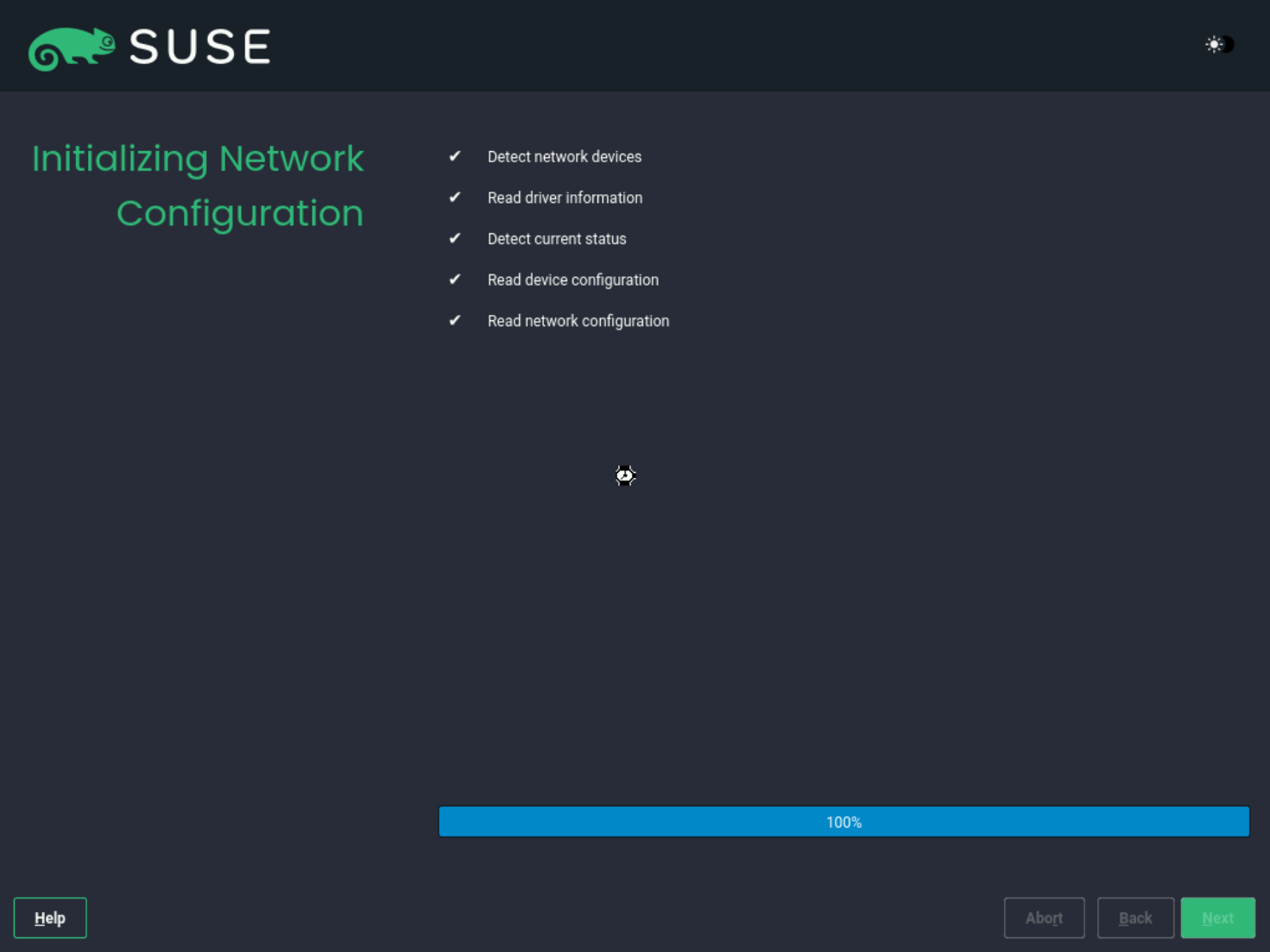
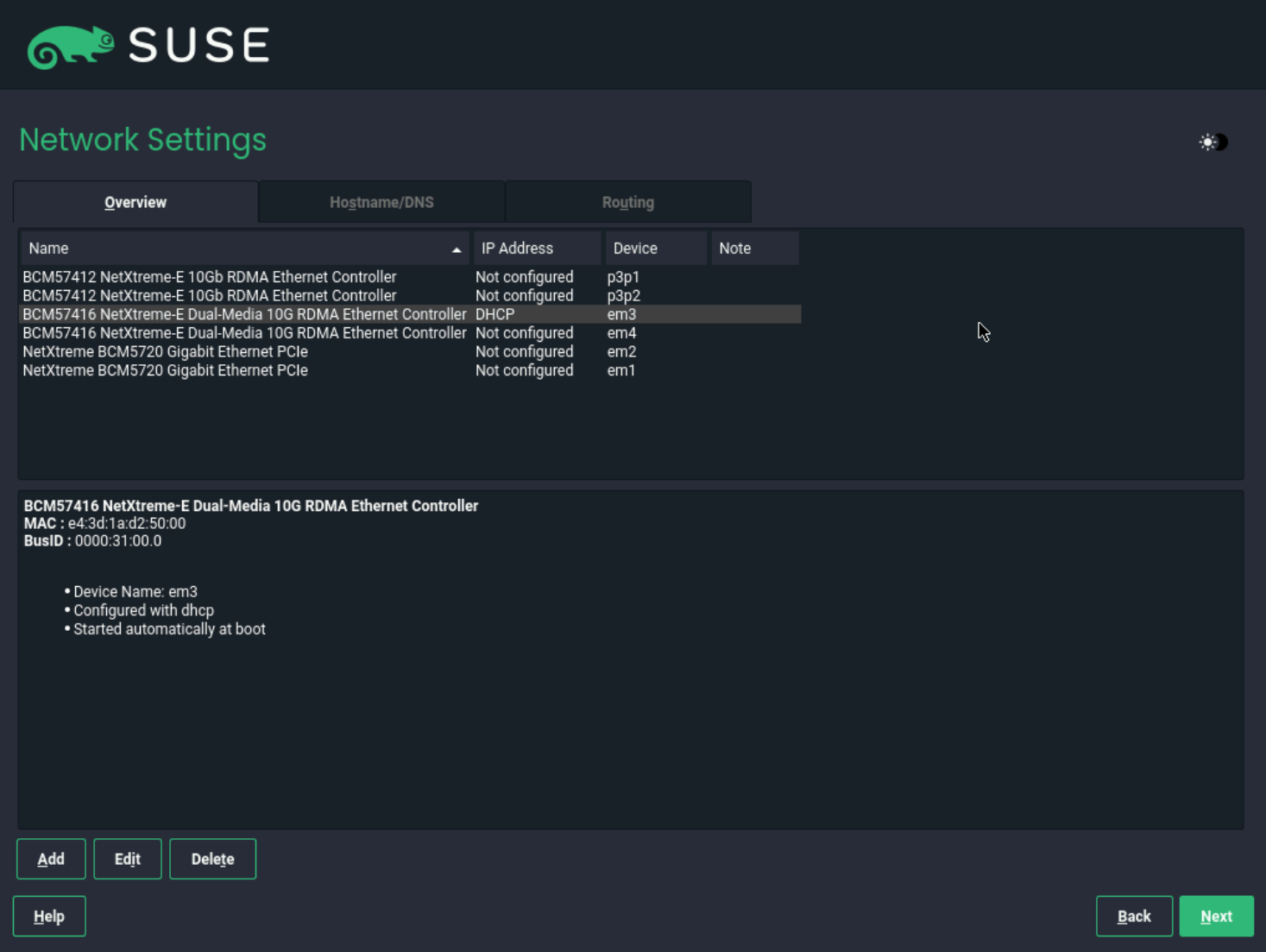
- V případě potřeby je možné provést ruční konfiguraci sítě výběrem síťové karty a následnou konfigurací statické IP adresy kliknutím na možnost Upravit.
- Po provedení požadovaných síťových konfigurací klikněte na tlačítko Další.
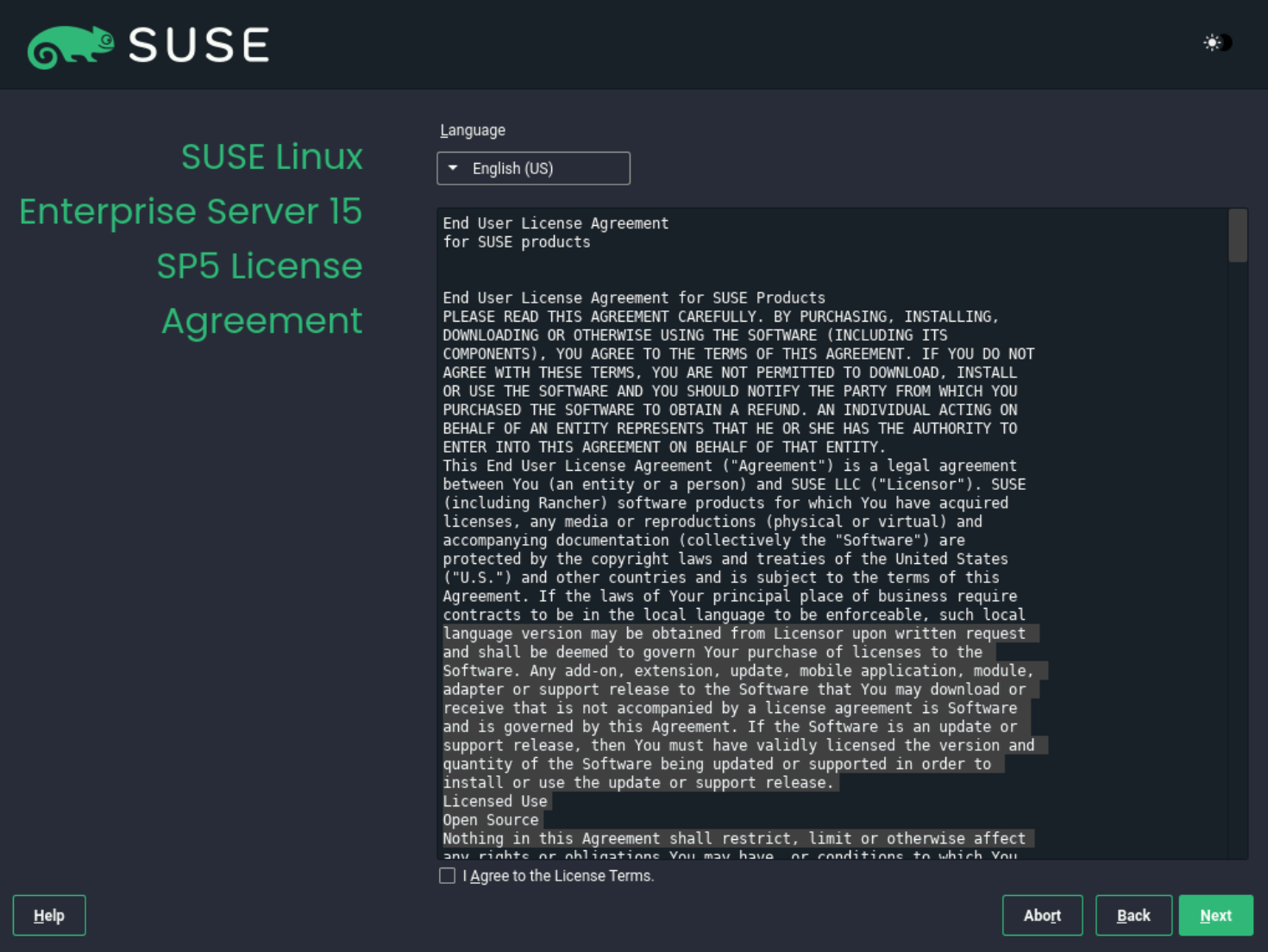
- Na této stránce si můžete vybrat jazyk, rozložení klávesnice a základní produkt, který chcete nainstalovat.
- V případě standardního serveru nainstalujte vybraný server SUSE Linux Enterprise Server, v opačném případě podle potřeby vyberte specializovanou instalační základnu a klikněte na tlačítko Další.

- Zaškrtněte políčko "Souhlasím s licenčními podmínkami" a poté klikněte na tlačítko Další.
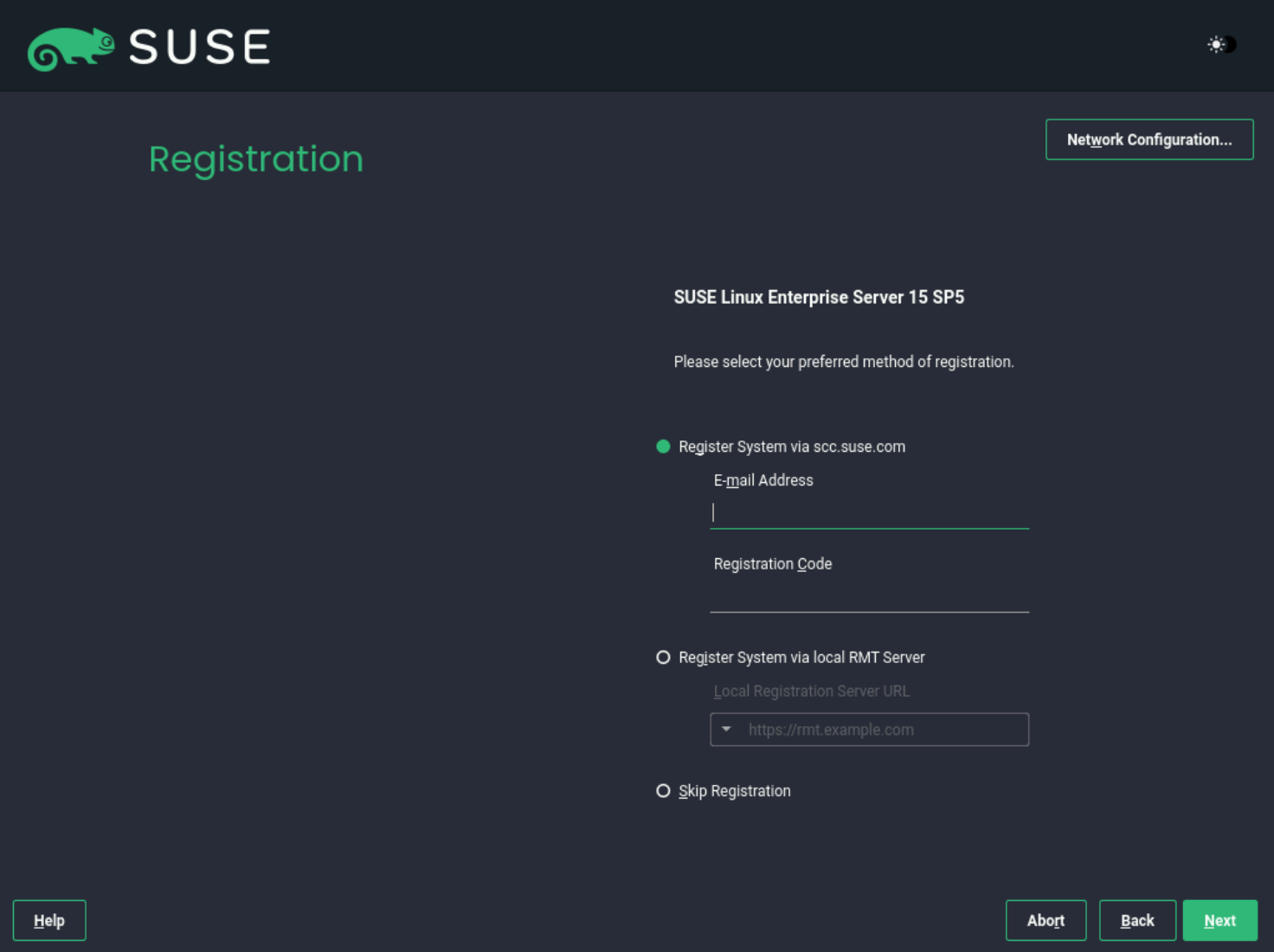
- Registrace je volitelná, ale je nutná k instalaci pomocí nejnovějších dostupných balíčků.
- Registraci lze dokončit zde během instalace nebo ji lze provést i po instalaci.
- Zvolte, zda chcete zadat podrobnosti o registraci, nebo vyberte možnost Přeskočit registraci a klikněte na tlačítko Další.
Poznámka: Zde je také možné síť znovu nakonfigurovat kliknutím na možnost Konfigurace sítě v pravém horním rohu.
- Pokud se rozhodnete registraci přeskočit, zobrazí se upozornění, že pro aktualizace a opravy zabezpečení je nutná registrace, pokračujte kliknutím na tlačítko OK .

- Na další stránce vyberte další požadovaná rozšíření nebo moduly nebo ponechte vybraný pouze výchozí základní modul a klikněte na tlačítko Další.
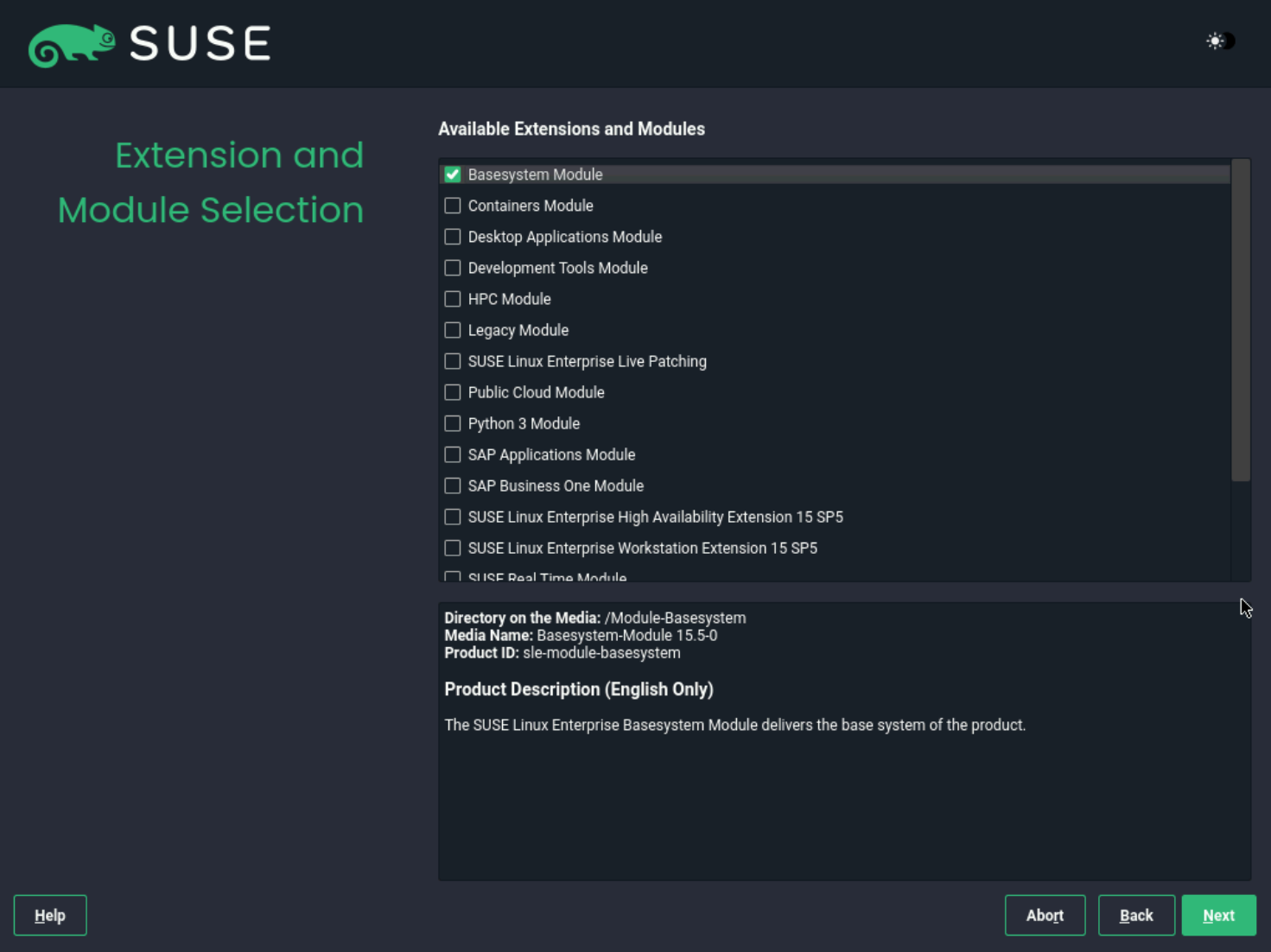
- Stránka doplňků umožňuje přidat další instalace produktu odkazem na další zdrojová média. Až budete připraveni pokračovat, klikněte na tlačítko Next .

- Vyberte roli serverů, která určuje nainstalované balíčky. Balíčky pro každou roli lze nainstalovat vždy po dokončení instalace.

- Instalační program navrhne změny konfigurace úložiště na základě zjištěného úložiště. Pokud chcete, pokračujte v navrhované konfiguraci kliknutím na tlačítko Next.
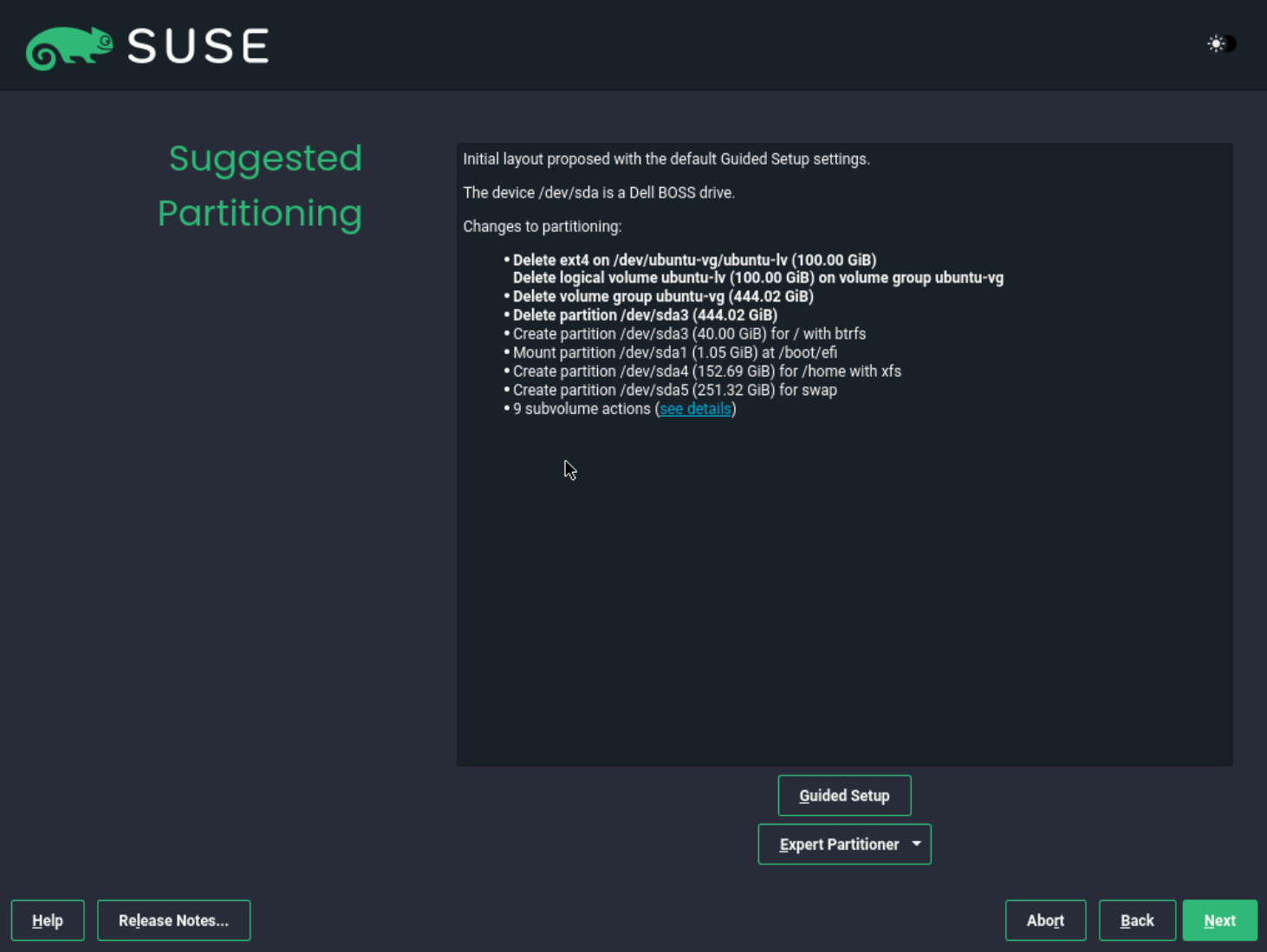
- Pokud upřednostňujete řízenou instalaci, ale je nutné použít jiný instalační disk, klikněte na možnost Řízená instalace a vyberte jiný disk, který se má automaticky nakonfigurovat.
- Instalační program s návodem automaticky naformátuje a rozdělí vybraný disk, proto vybírejte správný disk opatrně.

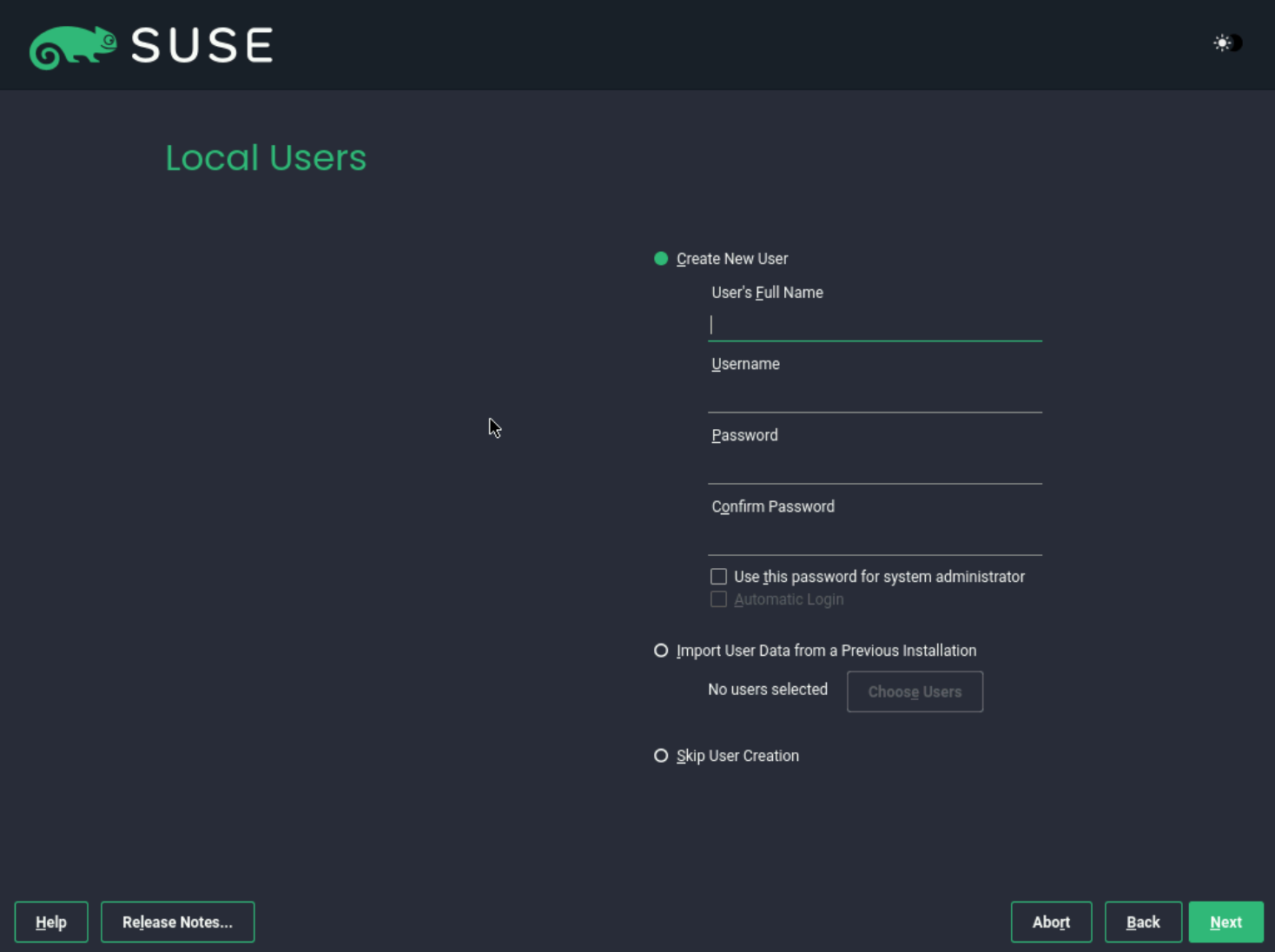
- Na další stránce můžete vytvořit uživatelský účet a nastavit heslo uživatele root.
- Při vytváření uživatele poskytuje možnost "Použít toto heslo pro správce systému", která nastaví heslo uživatele root pomocí zadaného hesla.
- Není zde nutné vytvářet uživatele, pokud jej přeskočíte, zobrazí se výzva ke konfiguraci hesla uživatele root, které se má používat pro přihlášení.
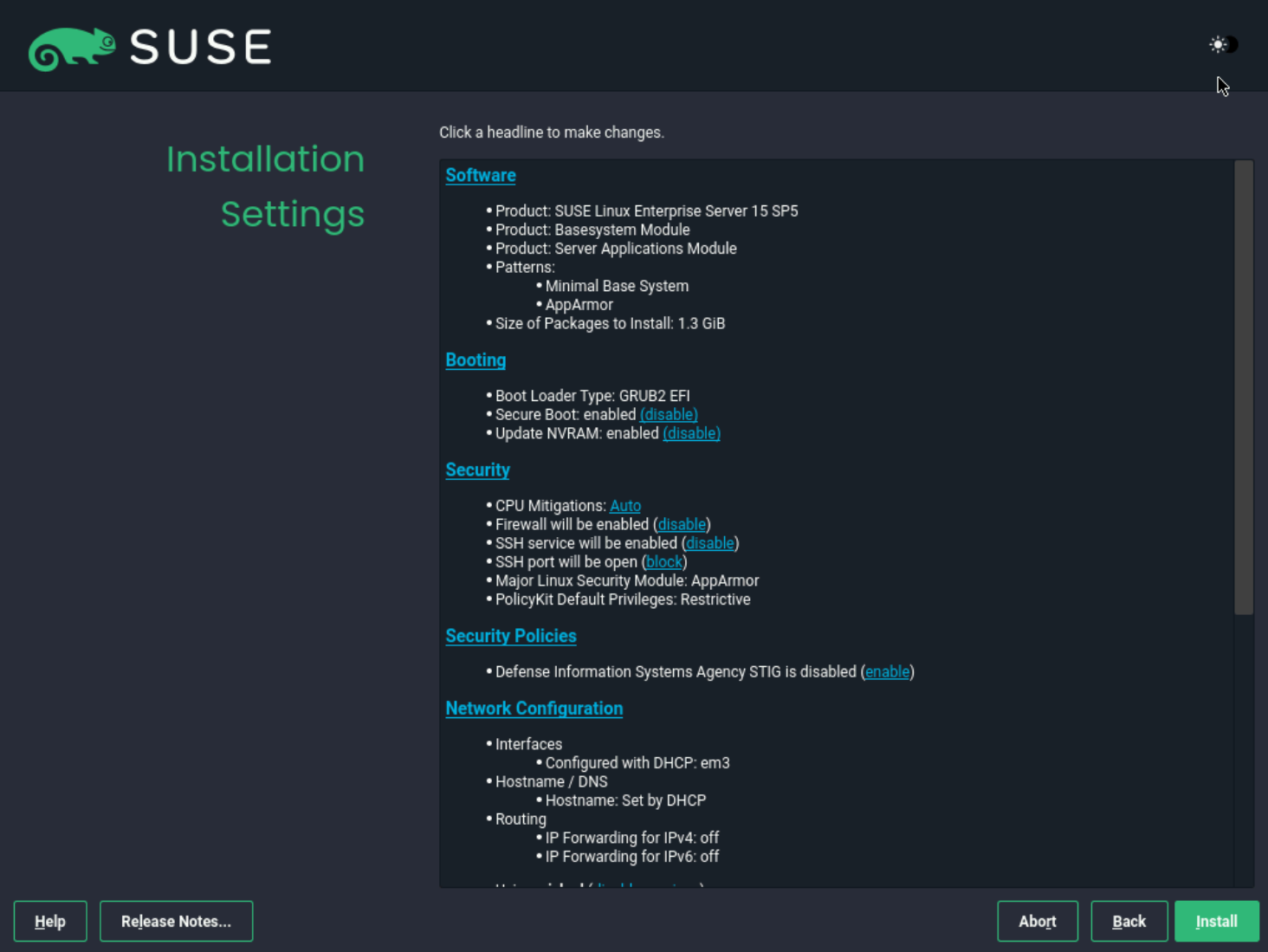
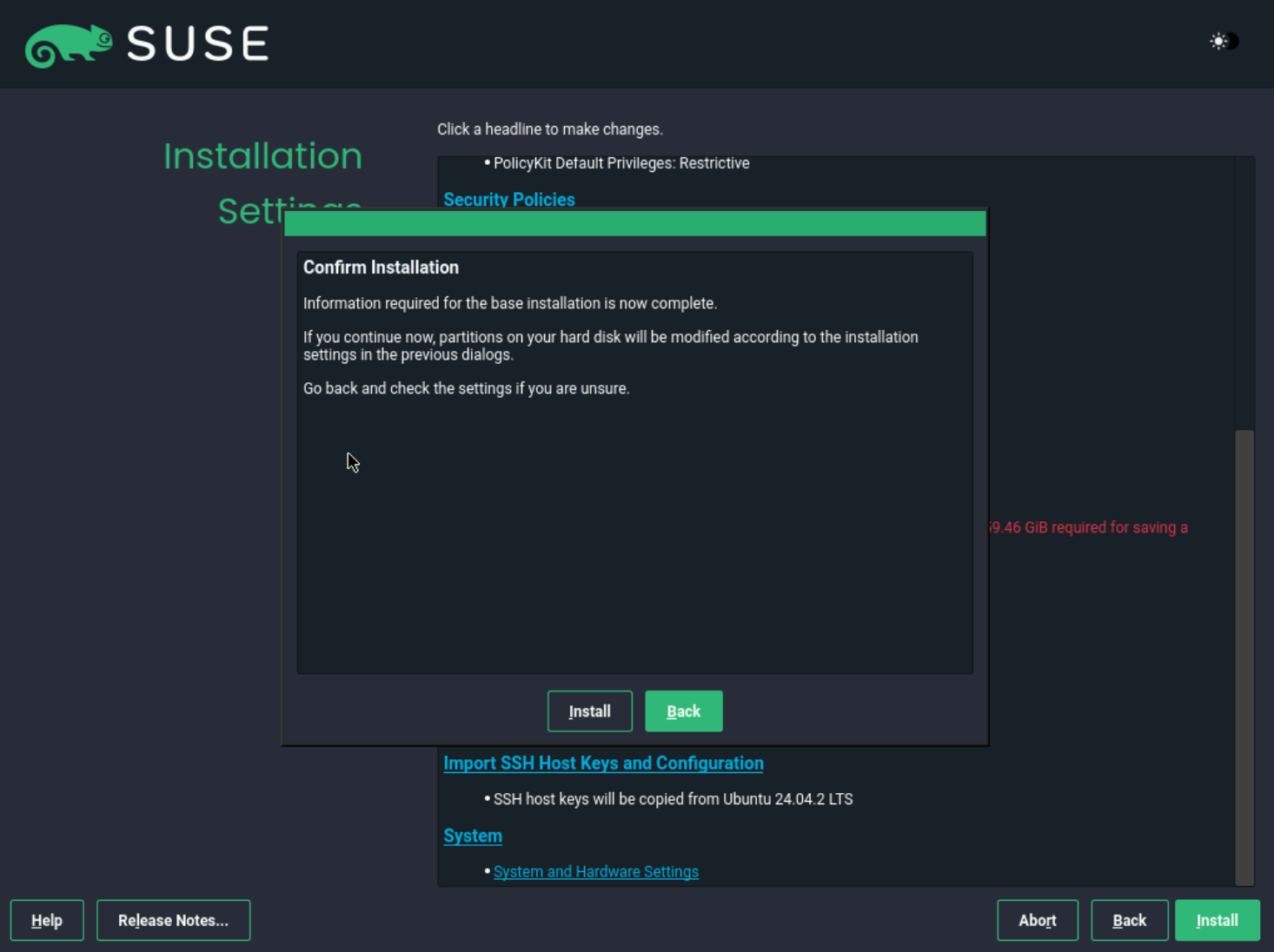
- Poslední stránka zobrazuje souhrn všech provedených nastavení konfigurace a umožňuje provést potřebné změny, než budete pokračovat.
- Pokud je zobrazená konfigurace správná, zahajte instalaci kliknutím na tlačítko Finish .
- Před zahájením instalace se zobrazí výzva k potvrzení provedení změn a vymazání dat na vybraných discích. Akci potvrďte kliknutím na tlačítko Instalovat.
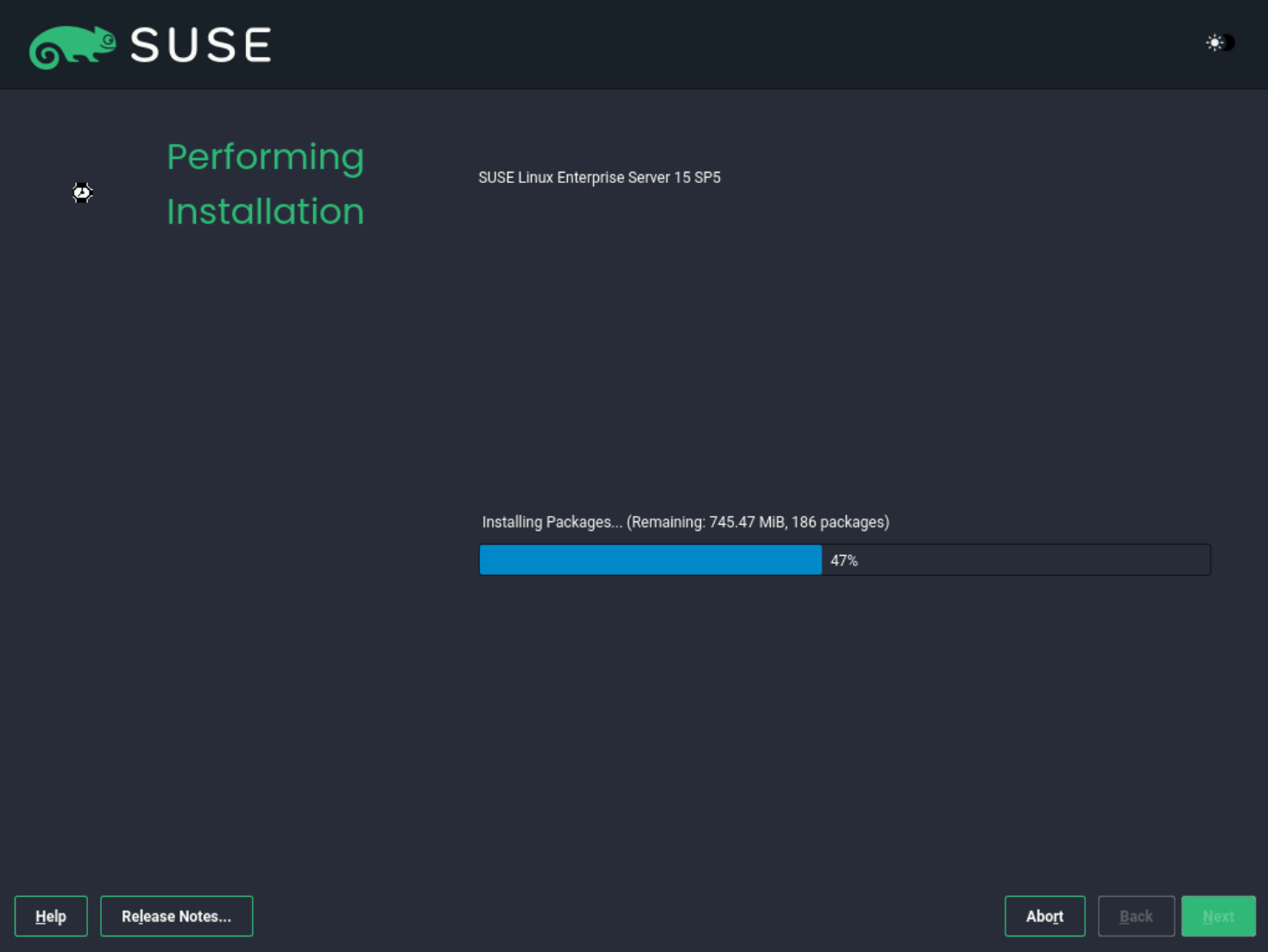
- Postup je vidět během instalace a po dokončení se počítač automaticky restartuje a spustí se nainstalovaný operační systém.
Affected Products
SUSE Linux Enterprise Server 15Article Properties
Article Number: 000333544
Article Type: How To
Last Modified: 24 June 2025
Version: 3
Find answers to your questions from other Dell users
Support Services
Check if your device is covered by Support Services.