PowerEdge:SUSE Linux Enterprise Server (SLES)をインストールする方法
Summary: Dell PowerEdgeサーバーにSUSE Linux Enterprise Serverをインストールする方法について説明します。
This article applies to
This article does not apply to
This article is not tied to any specific product.
Not all product versions are identified in this article.
Instructions
目次
- SUSE Linux Enterprise Serverのダウンロード
- SUSE Linux Enterprise Serverの起動
- SUSE Linux Enterprise Serverのインストール
SUSE Linux Enterprise Serverのダウンロード
- SUSE Linux Enterpriseのメディアは、こちらからダウンロードできます https://www.suse.com/products/

- [Download]をクリックした後、ダウンロードするSLESの特定のバージョンを上部で選択します。

- 既存のサブスクリプションがある場合は、ログインして最新のイメージをダウンロードするか、ログインせずに続行して評価を開始します。
- ダウンロードするメディアには、 フル、 オンライン、 最小VM イメージなど、複数のオプションから選択できます。
- オンライン メディアはダウンロードできるサイズが小さいISOですが、インストール中にすべてのインストール パッケージがダウンロードされます。フル メディアにはISO上のパッケージが含まれているため、インターネット アクセスは必要ありません。
- 必要なメディア オプションに対して [ダウンロード ]をクリックします。

SUSE Linux Enterprise Serverの起動
LifeCycle Controller (LCC)からSLESを導入します。
- POST中に F10 を押してLCCを起動するか、iDRAC仮想コンソールを使用している場合は[ Boot ]をクリックして、起動オプションのリストからLifecycle Controllerを選択します。
- 導入中にOSメディアを検出できるように、OSメディアをiDRACに接続またはマウントする必要があります。
- iDRACを使用するか、ブータブルUSBを作成してオペレーティング システムISOを接続するには、次のオプションを参照してください。
- LCCがロードされたら、[OS Deployment]オプションを選択し、接続されているメディアを使用してSLESを導入する手順に進みます。
- 詳細な手順については、次の記事を参照してください。PowerEdge:Lifecycle Controller (LCC)を使用してOSを導入する方法
iDRACを使用したISOの起動:
- サーバーのiDRAC WebUIへのリモート アクセスが使用可能な場合は、ローカル システムからiDRAC仮想コンソールにISOをマッピングして、ISOをリモートで起動します。
- 特定のiDRACに対するこのプロセスの詳細については、次の記事を参照してください。PowerEdge:iDRAC6、7、8、および9での仮想メディア機能の使用」
- ISOが仮想コンソールにマッピングされたら、 仮想CD/DVDドライブから起動します。
- マップされたISOを起動するには、仮想コンソールから起動オプションを選択して 仮想CD/DVDドライブを選択するか、 F11 を押して起動メニューを表示し、そこで選択します。
ブータブルUSBメディアの作成:
- ダウンロードしたISOからブータブルUSBドライブを作成するには、balenaEtcher
、Rufusなどのサード パーティー製ツールを使用します
- ブータブルUSBドライブの作成の詳細については、次の記事を参照してください。PowerEdge:OSインストール用のブータブルUSBドライブを作成する方法
- ブータブルUSBドライブが作成されたら、ディスクを任意のUSBポートに取り付け、起動中にF11を押して起動メニューを起動し、検出されたUSBドライブを選択してインストーラーを起動します。
SUSE Linux Enterprise Serverのインストール
SLESをインストールするには、次の手順に従います。
- インストールメディアを起動すると、GRUBメニューが表示され、数秒後に自動的にインストールが選択されます。新規インストールではなくアップグレードが必要な場合は、Installationではなく Upgrade オプションを選択します。

- インストール オプションを選択すると、接続されたメディアからインストーラーのロードが開始されます。

- 可能な場合は、DHCPを使用してネットワークを自動的に構成し、DHCP IPアドレスを取得できる場合は、次のページに進みます。DHCPサーバーが使用できない場合は、ネットワークを手動で構成するように求められます。

- 必要に応じて、NICを選択し、[Edit]をクリックして固定IP構成を提供することで、ネットワークを手動で構成できます。
- 必要なネットワーク構成を行ったら、[ Next]をクリックします。

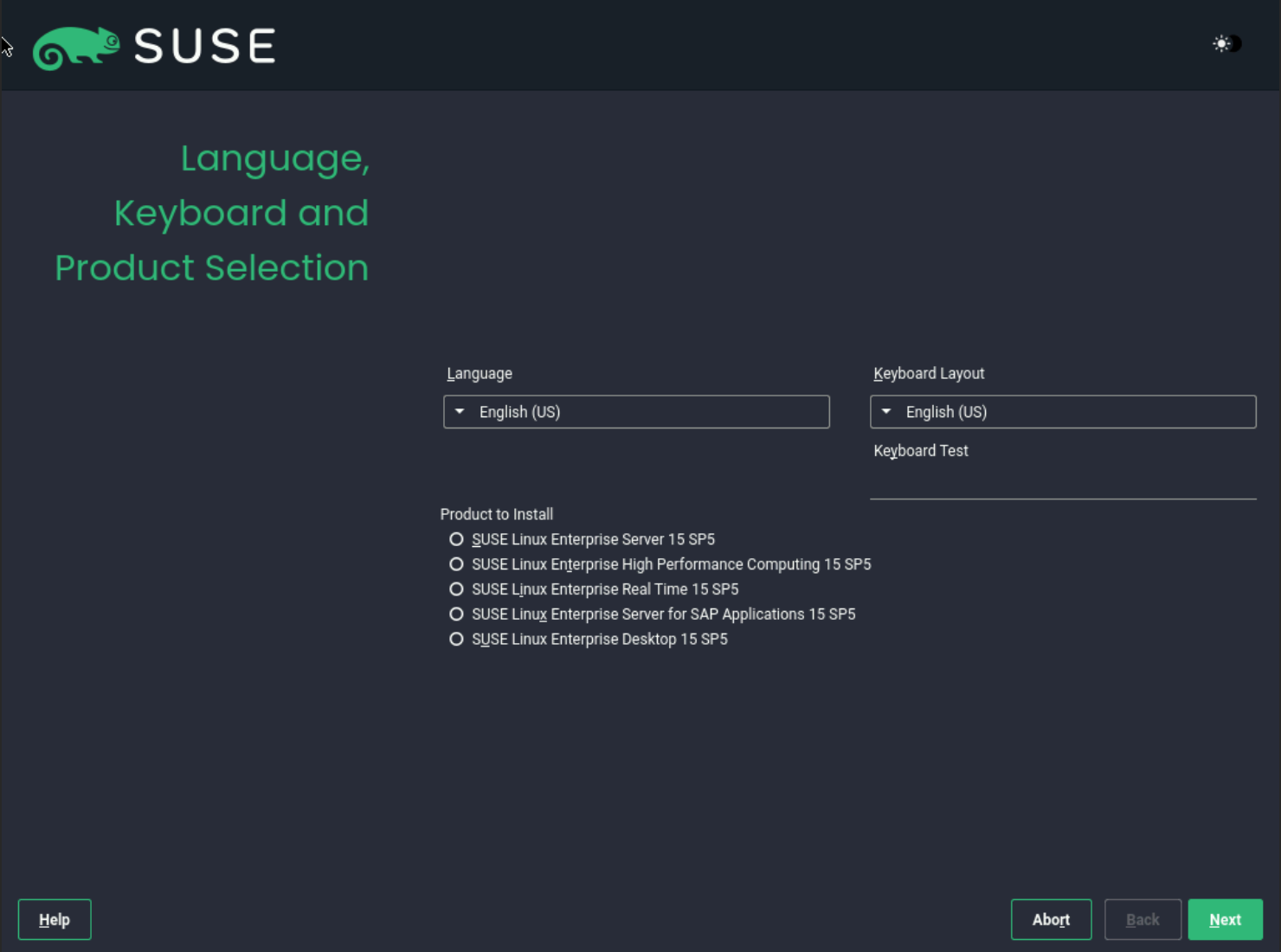
- このページでは、インストールする言語、キーボード レイアウト、基本製品を選択できます。
- 標準サーバーの場合は、選択した SUSE Linux Enterprise Serverをインストールし、それ以外の場合は必要に応じて特別なインストール ベースを選択し、次へをクリックします。
- [ライセンス条項に同意します]チェックボックスをクリックし、[ 次へ]をクリックします。

- 登録はオプションですが、最新の利用可能なパッケージを使用してインストールする必要があります。
- 登録は、インストール時にここで完了することも、インストール後に行うこともできます。
- 登録の詳細を入力するか、登録をスキップを選択して次へをクリックします。
注:また、右上隅にある[Network Configuration]をクリックして、ここでネットワークを再度構成することもできます。

- 登録をスキップすることを選択すると、アップデートおよびセキュリティ修正には登録が必要であることを示す警告が表示されます 。OK をクリックして続行します。

- 次のページで、必要な追加の拡張機能またはモジュールを選択するか、デフォルトのベース モジュールのみを選択したままにして、[ Next]をクリックします。

- [Add-On]ページでは、追加のソース メディアをポイントすることで、製品のインストールを追加できます。続行する準備ができたら 、[次へ ]をクリックします。

- インストールするパッケージを決定するサーバーの役割を選択します。各ロールのパッケージは、インストールが完了した後にいつでもインストールできます。

- インストーラーは、検出されたストレージに基づいてストレージ構成の変更を提案します。希望する場合は、[ Next]をクリックして推奨構成に進みます。

- ガイド付きセットアップが望ましいが、別のインストール ディスクを使用する必要がある場合は、[ガイド付きセットアップ]をクリックし、自動的に設定する別のディスクを選択します。
- ガイド付きインストーラーは、ここで選択したディスクを自動的にフォーマットしてパーティション分割します。そのため、正しいディスクの選択には注意が必要です。

- 次のページでは、ユーザーアカウントを作成し、rootパスワードを設定します。
- ユーザーの作成時に、[Use this password for system administrator]オプションが表示され、提供されたパスワードを使用してrootパスワードが設定されます。
- ここでユーザーを作成する必要はありません。作成しない場合は、ログインに使用するrootユーザーのパスワードを設定するように求められます。

- 最後のページには、行われたすべての構成設定の概要が表示され、続行する前に必要な変更を加えることができます。
- 表示された構成が正確であれば、[ Finish ]をクリックしてインストールを開始します。

- インストールを開始する前に、変更を行い、選択したディスク上のデータを消去することを確認するプロンプトが表示されます。確認するには、[ Install]をクリックします。

- インストール中に進行状況が表示され、完了すると自動的に再起動し、インストールされているOSが起動します。

Affected Products
SUSE Linux Enterprise Server 15Article Properties
Article Number: 000333544
Article Type: How To
Last Modified: 24 June 2025
Version: 3
Find answers to your questions from other Dell users
Support Services
Check if your device is covered by Support Services.