PowerEdge : Comment installer SUSE Linux Enterprise Server (SLES)
Summary: Informations sur l’installation de SUSE Linux Enterprise Server sur les serveurs Dell PowerEdge.
This article applies to
This article does not apply to
This article is not tied to any specific product.
Not all product versions are identified in this article.
Instructions
Sommaire
- Télécharger SUSE Linux Enterprise Server
- Démarrer SUSE Linux Enterprise Server
- Installer SUSE Linux Enterprise Server
Télécharger SUSE Linux Enterprise Server
- Téléchargez le support SUSE Linux Enterprise ici : https://www.suse.com/products/

- Après avoir cliqué sur Télécharger, sélectionnez la version spécifique de SLES à télécharger en haut de la page.

- S’il existe déjà un abonnement, connectez-vous pour télécharger les dernières images ou continuez sans vous connecter et lancez l’évaluation.
- Vous avez le choix entre plusieurs options de support à télécharger, notamment les images complètes, en ligne ou de machine virtuelle minimale .
- Le support en ligne est un fichier ISO plus petit à télécharger, mais il télécharge tous les modules d’installation pendant l’installation. Le support complet contient les packages sur l’image ISO et ne nécessite pas d’accès à Internet.
- Cliquez sur Download pour sélectionner l’option de support requise.

Démarrer SUSE Linux Enterprise Server
Déployez SLES à partir de LifeCycle Controller (LCC) :
- Démarrez à partir de la carte LCC en appuyant sur F10 pendant le POST ou, si vous utilisez la console virtuelle iDRAC, cliquez sur Démarrer et choisissez Lifecycle Controller dans la liste des options de démarrage.
- Le support du système d’exploitation doit être connecté ou monté sur l’iDRAC afin qu’il puisse être détecté pendant le déploiement.
- Reportez-vous aux options ci-dessous pour connecter l’ISO du système d’exploitation à l’aide de l’iDRAC ou en créant une clé USB amorçable.
- Une fois le LCC chargé, sélectionnez l’option Déploiement du système d’exploitation et suivez les étapes de déploiement de SLES à l’aide du support connecté.
- Pour connaître les étapes détaillées, consultez l’article suivant : PowerEdge : Comment déployer un système d’exploitation à l’aide de Lifecycle Controller (LCC)
Utilisation de l’iDRAC pour amorcer l’image ISO :
- Si l’accès distant est disponible sur l’interface utilisateur Web de l’iDRAC du serveur, mappez l’image ISO de votre système local à la console virtuelle iDRAC pour démarrer l’image ISO à distance.
- Pour plus d’informations sur ce processus pour votre iDRAC spécifique, consultez l’article suivant : PowerEdge : Utilisation de la fonctionnalité Virtual Media sur iDRAC6, iDRAC7, iDRAC8 et iDRAC9
- Une fois l’image ISO mappée à la console virtuelle, démarrez à partir du lecteur de CD/DVD virtuel.
- Pour démarrer l’image ISO mappée, sélectionnez l’option de démarrage dans la console virtuelle et sélectionnez le lecteur de CD/DVD virtuel, ou appuyez sur F11 pour démarrer dans le menu de démarrage et effectuer la sélection à cet endroit.
Création d’un support USB amorçable :
- Pour créer un lecteur USB amorçable à partir de l’image ISO téléchargée, utilisez un outil tiers tel que : balenaEtcher
ou Rufus
- Pour plus d’informations sur la création d’un lecteur USB amorçable, consultez l’article : PowerEdge : Création d’un lecteur USB amorçable pour l’installation du système d’exploitation
- Une fois le lecteur USB amorçable créé, installez le disque dans l’un des ports USB et, pendant le démarrage, appuyez sur F11 pour démarrer dans le menu de démarrage et sélectionnez le lecteur USB détecté pour démarrer le programme d’installation.
Installer SUSE Linux Enterprise Server
Suivez les étapes ci-dessous pour installer SLES :
- Une fois démarré à partir du support d’installation, le menu GRUB s’affiche et sélectionne automatiquement l’installation après quelques secondes. Si une mise à niveau est requise au lieu d’effectuer une nouvelle installation, sélectionnez l’option Mise à niveau au lieu d’Installation.

- Après avoir sélectionné l’option Installation, le chargement du programme d’installation commence à partir du support connecté.

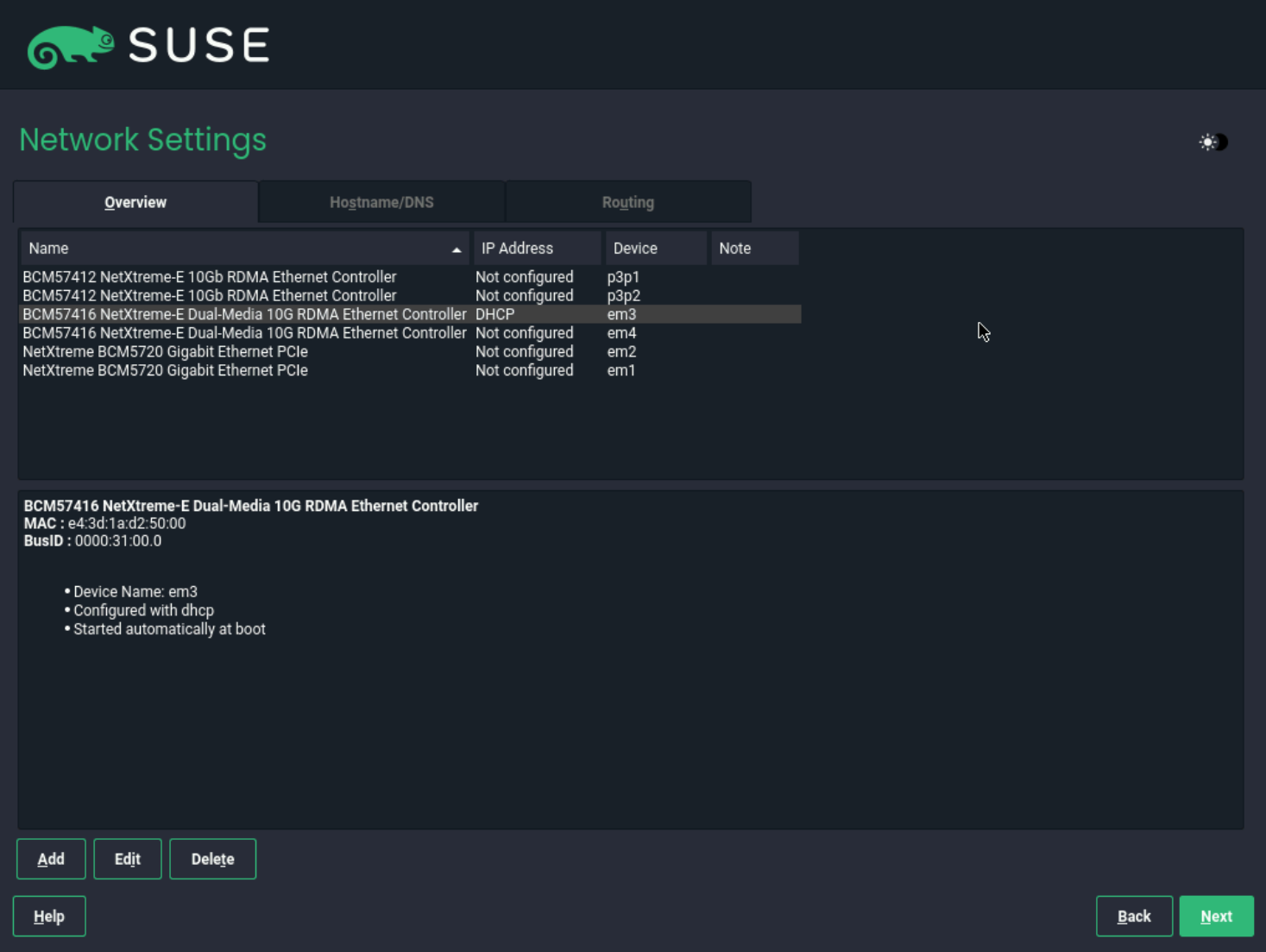
- Si possible, il tentera de configurer automatiquement le réseau à l’aide de DHCP. S’il est en mesure d’obtenir une adresse IP DHCP, il passera à la page suivante. Si aucun serveur DHCP n’est disponible, il vous invite à configurer manuellement le réseau.

- Si nécessaire, une configuration manuelle du réseau est possible en sélectionnant la carte réseau, puis en cliquant sur Modifier pour fournir une configuration IP statique.
- Après avoir effectué les configurations réseau requises, cliquez sur Suivant.
- Cette page permet de sélectionner la langue, la disposition du clavier et le produit de base à installer.
- Pour un serveur standard, installez SUSE Linux Enterprise Server, sinon sélectionnez une base d’installation spécialisée si nécessaire, puis cliquez sur Suivant.

- Cochez la case « J’accepte les termes du contrat de licence », puis cliquez sur Suivant.

- L’enregistrement est facultatif, mais nécessite l’installation à l’aide des derniers packages disponibles.
- L’enregistrement peut être effectué ici pendant l’installation ou après l’installation.
- Choisissez de fournir les détails de l’inscription ou sélectionnez Ignorer l’inscription, puis cliquez sur Suivant.
Remarque : Il est également possible de configurer à nouveau le réseau ici en cliquant sur Network Configuration dans le coin supérieur droit.

- Lorsque vous choisissez d’ignorer l’enregistrement, un message d’avertissement s’affiche indiquant que l’enregistrement est requis pour les mises à jour et les correctifs de sécurité. Cliquez sur OK pour continuer.

- Sur la page suivante, sélectionnez les extensions ou modules supplémentaires requis ou conservez uniquement le module de base par défaut sélectionné, puis cliquez sur Suivant.

- La page Add-On permet d’ajouter des installations de produits supplémentaires en pointant vers des supports sources supplémentaires. Cliquez sur Suivant lorsque vous êtes prêt à continuer.

- Sélectionnez le rôle servers qui détermine les packages qui seront installés. Les packages de chaque rôle peuvent toujours être installés une fois l’installation terminée.

- Le programme d’installation suggère des modifications de configuration du stockage en fonction du stockage détecté. Si vous le souhaitez, poursuivez la configuration suggérée en cliquant sur Suivant.

- Si vous préférez la configuration guidée, mais qu’un autre disque d’installation doit être utilisé, cliquez sur Configuration guidée et choisissez un autre disque à configurer automatiquement.
- Le programme d’installation guidé formate et partitionne automatiquement le disque sélectionné ici. Choisissez donc le disque approprié avec précaution.

- La page suivante permet de créer un compte utilisateur et de définir le mot de passe root.
- Lors de la création d’un utilisateur, l’option « Utiliser ce mot de passe pour l’administrateur système » permet de définir le mot de passe root à l’aide du mot de passe fourni.
- Il n’est pas nécessaire de créer un utilisateur ici, si vous ignorez, il vous invite à configurer le mot de passe de l’utilisateur root à utiliser pour la connexion.

- La dernière page affiche un récapitulatif de tous les paramètres de configuration définis et permet d’apporter les modifications nécessaires avant de continuer.
- Si la configuration affichée est correcte, cliquez sur Terminer pour commencer l’installation.

- Avant le démarrage de l’installation, une invite s’affiche pour confirmer la modification et l’effacement des données sur les disques sélectionnés. Pour confirmer, cliquez sur Installer.

- La progression est visible pendant l’installation. Une fois terminée, elle redémarre automatiquement et démarre à partir du système d’exploitation installé.

Affected Products
SUSE Linux Enterprise Server 15Article Properties
Article Number: 000333544
Article Type: How To
Last Modified: 24 June 2025
Version: 3
Find answers to your questions from other Dell users
Support Services
Check if your device is covered by Support Services.