VMware Carbon Black Cloud Endpoint 제거 코드를 관리하는 방법
Summary: 다음 지침에 따라 VMware Carbon Black Cloud Endpoint의 제거 코드를 활성화, 검색 또는 비활성화할 수 있습니다.
This article applies to
This article does not apply to
This article is not tied to any specific product.
Not all product versions are identified in this article.
Instructions
이 문서에서는 VMware Carbon Black Cloud Endpoint 제거 코드를 활성화, 검색 및 비활성화하는 단계를 설명합니다.
영향을 받는 제품
- VMware Carbon Black Cloud Endpoint
영향을 받는 운영 체제
- Windows
- Mac
- Linux
VMware Carbon Black 온보딩 4부: 제거 및 문제 해결
시간: 3분 3초
선택 자막: 다양한 언어로 제공
제거 코드를 사용하면 최종 사용자가 엔드포인트에서 Carbon Black Cloud Endpoint 센서를 제거하지 못하게 할 수 있습니다. Carbon Black Cloud 관리자는 제거 코드를 활성화, 찾기 또는 비활성화할 수 있습니다.
자세한 내용을 보려면 Enable, Locate 또는 Disable을 클릭합니다.
참고: 기본적으로 제거 코드는 비활성화되어 있습니다.
활성화
다음 경우에 제거 코드를 활성화할 수 있습니다.
원하는 방법을 클릭하여 자세한 내용을 확인하십시오.
센서 그룹
- 웹 브라우저에서 [REGION].conferdeploy.net으로 이동합니다.
참고: [REGION] = 테넌트 지역
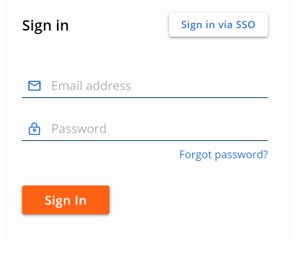
- VMware Carbon Black Cloud에 로그인합니다.
- 왼쪽 메뉴 창에서 ENFORCE를 확장한 다음 Policies를 클릭합니다.
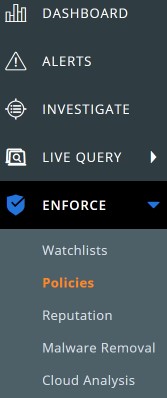 참고: 이 예의 레이아웃은 사용자 환경과 약간 다를 수 있습니다.
 - 적절한 정책 NAME을 클릭합니다.
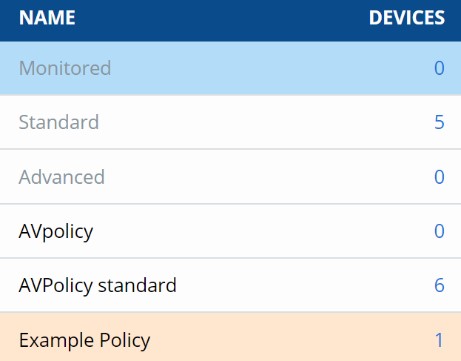 참고: 스크린샷에 사용되는 예는 사용자 환경에 따라 다를 수 있습니다.
 - Sensor 탭을 클릭합니다.

- 오른쪽 열에서 Require code to uninstall sensor를 선택합니다.
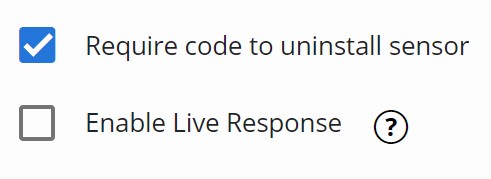
- Save를 클릭합니다.
 참고: 정책(4단계)과 연결된 디바이스는 다음 체크인 시 변경 사항을 수신합니다.

회사
- 웹 브라우저에서 [REGION].conferdeploy.net으로 이동합니다.
참고: [REGION] = 테넌트 지역
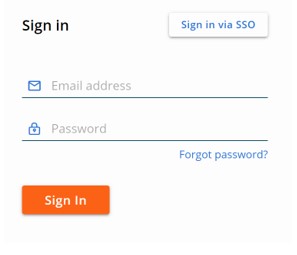
- VMware Carbon Black Cloud에 로그인합니다.
- 왼쪽 메뉴 창에서 인벤토리 를 클릭한 다음 엔드포인트를 클릭합니다.
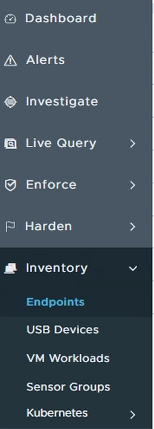 참고: 이 예의 레이아웃은 사용자 환경과 약간 다를 수 있습니다.
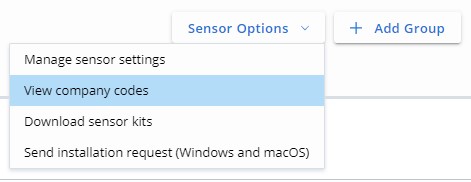
 - 오른쪽 상단에서 Sensor Options를 선택한 다음 View Company codes를 클릭합니다.
- I understand that generating a new code invalidates the previous code and cannot be undone를 선택한 다음 Generate New Code를 클릭합니다.
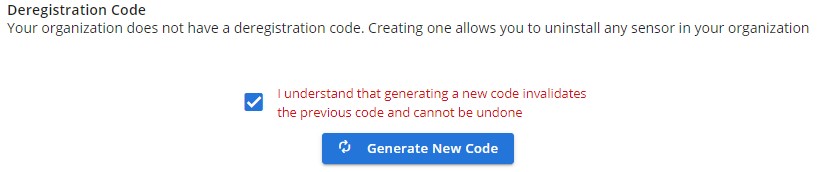 경고:
경고:- 회사 제거 코드는 사용자 환경에서 VMware Carbon Black Cloud Endpoint 센서를 제거하는 데 사용될 수 있습니다.
- VMware Carbon Black Cloud에서는 등록 취소 코드와 제거 코드를 서로 바꿔서 사용할 수 있습니다.
Locate
제거 코드는 다음 경우에 사용할 수 있습니다.
원하는 방법을 클릭하여 자세한 내용을 확인하십시오.
센서 그룹
- 웹 브라우저에서 [REGION].conferdeploy.net으로 이동합니다.
참고: [REGION] = 테넌트 지역
- VMware Carbon Black Cloud에 로그인합니다.
- 왼쪽 메뉴 창에서 인벤토리 를 클릭한 다음 엔드포인트를 클릭합니다.
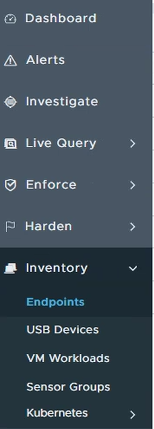 참고: 이 예의 레이아웃은 사용자 환경과 약간 다를 수 있습니다.
 - 디바이스 이름을 입력한 다음 Search를 클릭합니다.

- 디바이스 이름 세부 정보를 확장하려면 클릭합니다>.
- Uninstall Code를 기록합니다. 예제 이미지에서
ZZ6K6FZP은 제거 코드입니다. 참고: 스크린샷에 사용되는 예는 사용자 환경에 따라 다를 수 있습니다.
회사
- 웹 브라우저에서 [REGION].conferdeploy.net으로 이동합니다.
참고: [REGION] = 테넌트 지역
- VMware Carbon Black Cloud에 로그인합니다.
- 왼쪽 메뉴 창에서 인벤토리 를 클릭한 다음 엔드포인트를 클릭합니다.
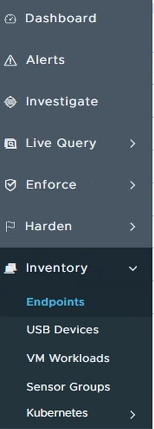 참고: 이 예의 레이아웃은 사용자 환경과 약간 다를 수 있습니다.
 - 오른쪽 상단에서 Sensor Options를 선택한 다음 View Company codes를 클릭합니다.
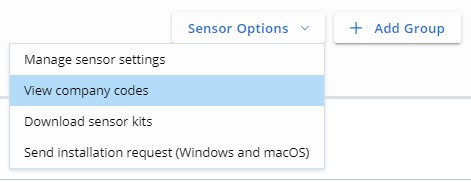
- Uninstall Code를 기록합니다. 예제 이미지에서
6HNMTAZF은 제거 코드입니다.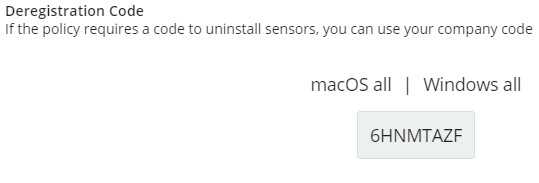 경고:
경고:- 회사 제거 코드는 사용자 환경에서 VMware Carbon Black Cloud Endpoint 센서를 제거하는 데 사용될 수 있습니다.
- VMware Carbon Black Cloud 콘솔에서는 등록 취소 코드와 제거 코드를 서로 바꿔서 사용할 수 있습니다.
- 예제에 사용된 제거 코드는 사용자 환경에 따라 다릅니다.
비활성화
제거 코드는 특정 센서 그룹에 대해서만 비활성화할 수 있습니다. 회사 제거 코드는 다시 생성만 할 수 있습니다.
원하는 방법을 클릭하여 자세한 내용을 확인하십시오.
센서 그룹
- 웹 브라우저에서 [REGION].conferdeploy.net으로 이동합니다.
참고: [REGION] = 테넌트 지역
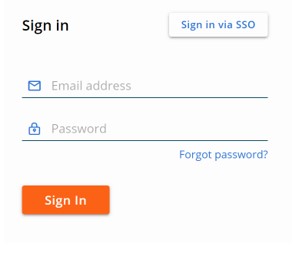
- VMware Carbon Black Cloud에 로그인합니다.
- 왼쪽 메뉴 창에서 ENFORCE를 확장한 다음 Policies를 클릭합니다.
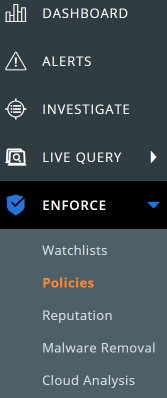 참고: 이 예의 레이아웃은 사용자 환경과 약간 다를 수 있습니다.
 - 적절한 정책 NAME을 클릭합니다.
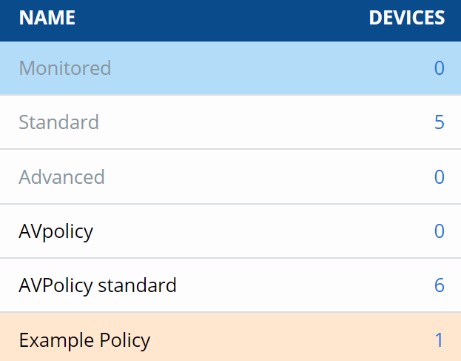 참고: 스크린샷에 사용되는 예는 사용자 환경에 따라 다를 수 있습니다.
 - Sensor 탭을 클릭합니다.

- 오른쪽 열에서 Require code to uninstall sensor를 선택합니다.
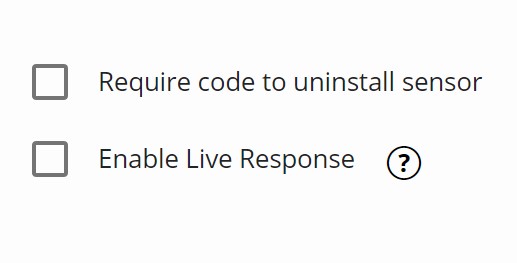
- Save를 클릭합니다.
 참고: 정책(4단계)과 연결된 디바이스는 다음 체크인 시 변경 사항을 수신합니다.
회사
- 웹 브라우저에서 [REGION].conferdeploy.net으로 이동합니다.
참고: [REGION] = 테넌트 지역
- VMware Carbon Black Cloud에 로그인합니다.
- 왼쪽 메뉴 창에서 인벤토리 를 클릭한 다음 엔드포인트를 클릭합니다.
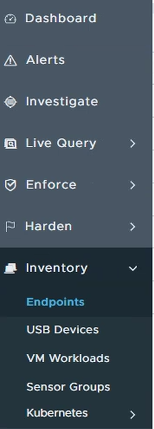 참고: 이 예의 레이아웃은 사용자 환경과 약간 다를 수 있습니다.
 - 오른쪽 상단에서 Sensor Options를 선택한 다음 View Company codes를 클릭합니다.

- I understand that generating a new code invalidates the previous code and cannot be undone를 선택한 다음 Generate New Code를 클릭합니다.
 경고: VMware Carbon Black Cloud 콘솔에서는 등록 취소 코드와 제거 코드를 서로 바꿔서 사용할 수 있습니다.
지원 부서에 문의하려면 Dell Data Security 국제 지원 전화번호를 참조하십시오.
온라인으로 기술 지원 요청을 생성하려면 TechDirect로 이동하십시오.
추가 정보 및 리소스를 보려면 Dell 보안 커뮤니티 포럼에 참여하십시오.
Additional Information
Videos
Affected Products
VMware Carbon BlackArticle Properties
Article Number: 000125905
Article Type: How To
Last Modified: 16 Jul 2025
Version: 18
Find answers to your questions from other Dell users
Support Services
Check if your device is covered by Support Services.