간소화된 RAID: Dell 시스템을 위한 전체 가이드
Summary: 지원되는 Dell 컴퓨터의 RAID에 대한 전체 가이드입니다. 지원되는 Dell 시스템에 대한 RAID 0 및 RAID 1, 설정 단계, 지원되는 모델, 문제 해결 팁 및 FAQ에 대해 알아보십시오.
This article applies to
This article does not apply to
This article is not tied to any specific product.
Not all product versions are identified in this article.
Instructions
Dell 시스템의 스토리지 성능을 높이거나 데이터 보호를 추가하고 싶으십니까? RAID가 바로 필요한 것일 수 있습니다. 이 종합 가이드는 기본 사항부터 일반적인 문제 해결에 이르기까지 지원되는 Dell 시스템의 RAID에 대한 모든 것을 안내합니다.
RAID 이해: 정의 및 중요 이유
RAID(Redundant Array of Independent Disks) 는 여러 개의 스토리지 드라이브를 하나의 논리 유닛으로 결합합니다. 시스템 속도를 높이거나 데이터를 보호하거나 둘 다 지원하기 위해 함께 작동하는 스토리지 드라이브의 팀워크라고 생각하면 됩니다.
RAID를 설정할 때 컴퓨터는 여러 개의 물리적 드라이브를 하나의 드라이브로 취급합니다. 이 설정은 선택한 RAID 레벨에 따라 성능을 크게 향상시키거나, 데이터 백업 보호를 제공하거나, 두 가지 이점을 모두 제공할 수 있습니다.

RAID 개념 소개 튜토리얼
시간: 00:01:27 (hh:mm:ss)
사용 가능한 경우 이 비디오 플레이어의 CC 아이콘을 사용하여 선택 자막(자막) 언어 설정을 선택할 수 있습니다.
Dell 시스템에 RAID를 선택해야 하는 이유
RAID는 다음과 같은 몇 가지 강력한 이점을 제공합니다.
- 성능 향상: RAID 0은 데이터를 여러 드라이브로 분할하여 파일 전송 및 애플리케이션 로드 시간을 크게 단축할 수 있습니다.
- 데이터 보호: RAID 1은 두 번째 드라이브에 데이터의 정확한 복사본을 생성하므로 한 드라이브에 장애가 발생해도 보호됩니다.
- 신뢰성 향상: RAID 1을 사용하면 하나의 드라이브가 작동을 멈춘 경우에도 시스템이 계속 실행됩니다.
- 엔터프라이즈 기능: 하이엔드 Dell 워크스테이션은 전문 애플리케이션을 위한 고급 RAID 레벨을 지원합니다.
RAID 유형 설명: 적합한 핏 찾기
Dell 시스템은 모델 및 타겟 활용 사례에 따라 다양한 RAID 구성을 지원합니다.
RAID 레벨 이해하기
시간: 00:03:34 (hh:mm:ss)
사용 가능한 경우 이 비디오 플레이어의 CC 아이콘을 사용하여 선택 자막(자막) 언어 설정을 선택할 수 있습니다.
RAID 0: 최대 성능
RAID 0은 두 개 이상의 드라이브에 데이터를 스트라이핑(균등하게 분산)하여 동시에 작동할 수 있도록 합니다. 파일을 저장하면 각 조각이 동시에 서로 다른 드라이브로 이동하므로 읽기 및 쓰기 작업 속도가 훨씬 빨라집니다. 그러나 블록 크기가 스트라이프 크기보다 큰 I/O 작업은 I/O를 분할하고 가장 느린 드라이브로 인한 제약을 받습니다.
이점:
- 현저히 빠른 데이터 전송 속도
- 사용 가능한 드라이브 공간의 최대 사용
- 성능 집약적인 애플리케이션에 이상적
고려 사항:
- 데이터 보호 부재 - 하나의 드라이브에 장애가 발생하면 모든 것을 잃게 됨
- 성능 변동성은 레이턴시에 민감한 애플리케이션, 특히 소규모 랜덤 쓰기 작업에서 문제가 될 수 있습니다
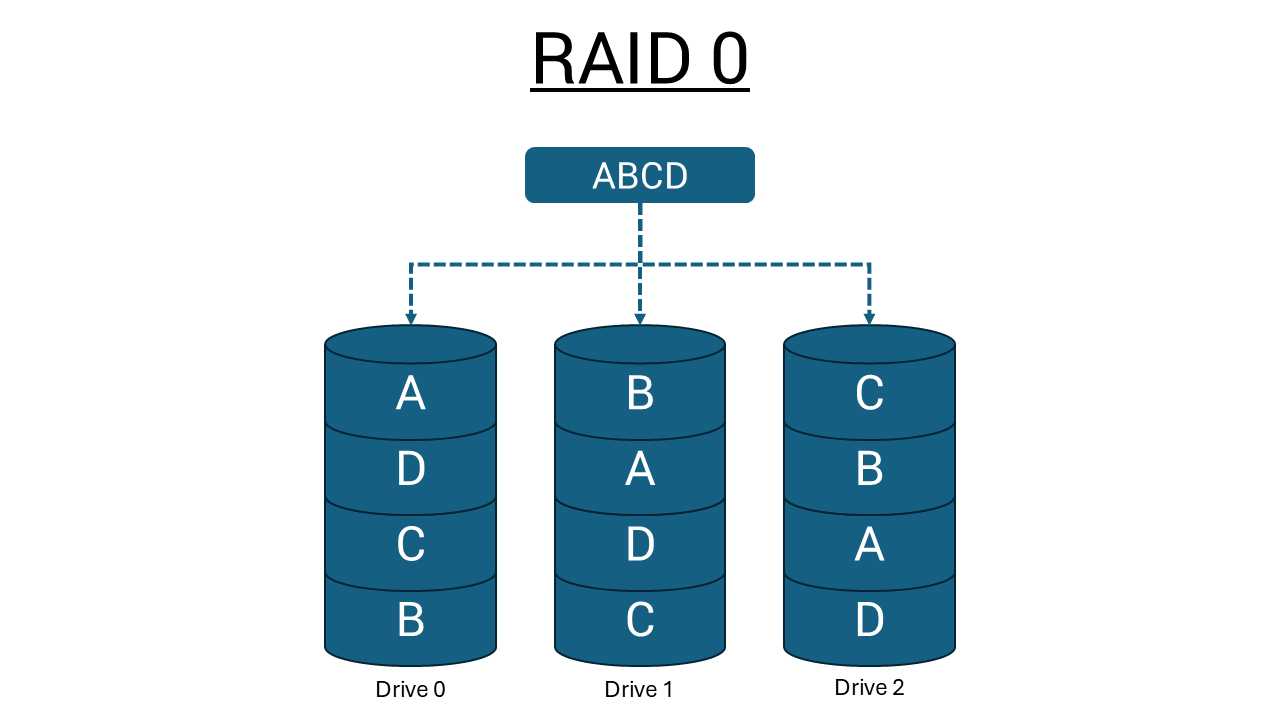
RAID 1: 완벽한 데이터 보호
RAID 1(미러링)은 두 드라이브에 모든 항목의 동일한 복사본을 만듭니다. 저장하는 모든 파일은 두 드라이브에 동시에 기록되어 완벽한 미러를 만듭니다. 모든 I/O 작업은 두 드라이브에서 동일하게 수행되어야 하므로 모델이 다르면 드라이브 성능의 차이로 인해 I/O 작업이 가장 느린 드라이브의 속도만큼만 완료됩니다.
이점:
- 완벽한 데이터 중복성 - 하나의 드라이브에 장애가 발생해도 데이터를 안전하게 유지
- 작동하는 드라이브 하나만으로도 시스템이 계속 정상적으로 실행됩니다.
- 중요한 문서, 비즈니스 데이터 및 대체할 수 없는 파일에 적합
고려 사항:
- 총 드라이브 용량의 절반만 스토리지에 사용
- 일치하지 않는 쌍으로 인해 속도가 느린 드라이브로 인해 성능이 제한됨
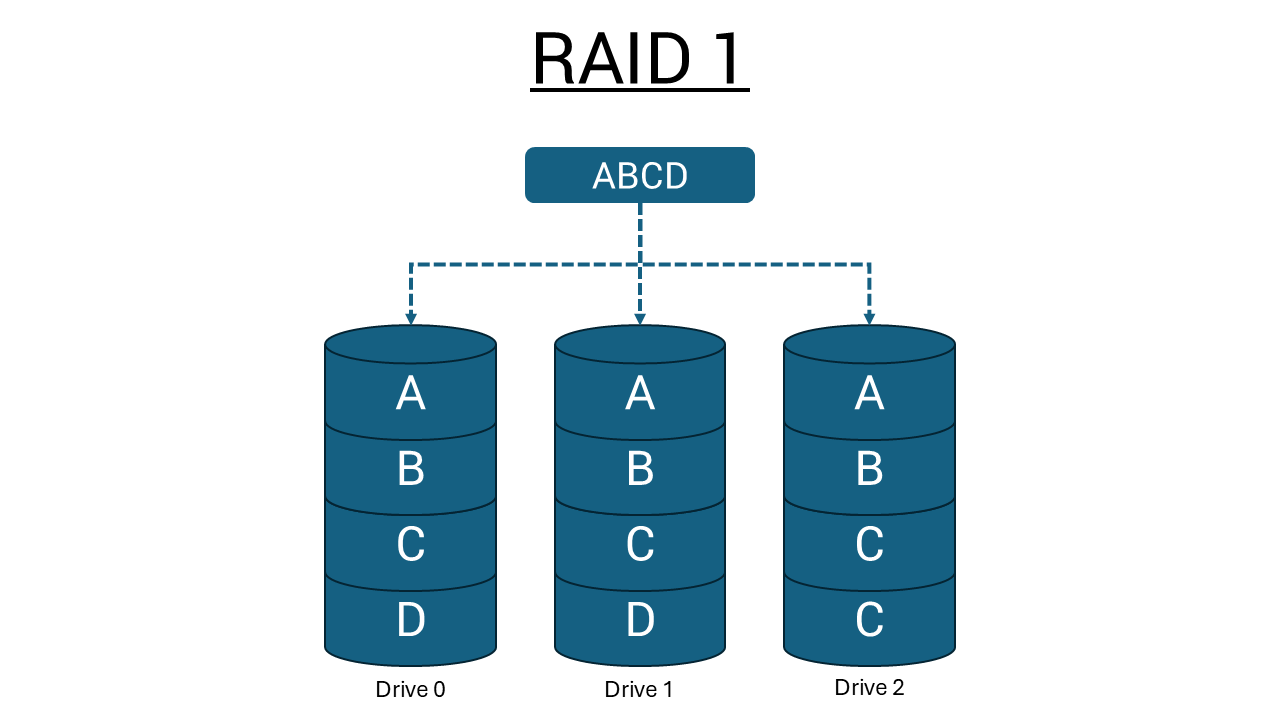
고급 RAID 레벨
일부 Dell 워크스테이션은 추가 RAID 구성을 지원할 수 있습니다.
- RAID 5: 최소 3개의 드라이브 필요, 분산형 패리티를 통해 1개 드라이브 장애에 대한 내결함성 제공
- 레이드 10: RAID 0과 RAID 1의 이점을 결합하지만 최소 4개의 드라이브 필요
- 레이드 6: 미션 크리티컬 애플리케이션을 위한 이중 패리티 보호 기능을 제공하며 동시에 발생하는 두 개의 드라이브 장애 처리 가능
이러한 고급 레벨은 일반적으로 전용 RAID 컨트롤러가 있는 Dell Precision 워크스테이션에서 찾을 수 있습니다.
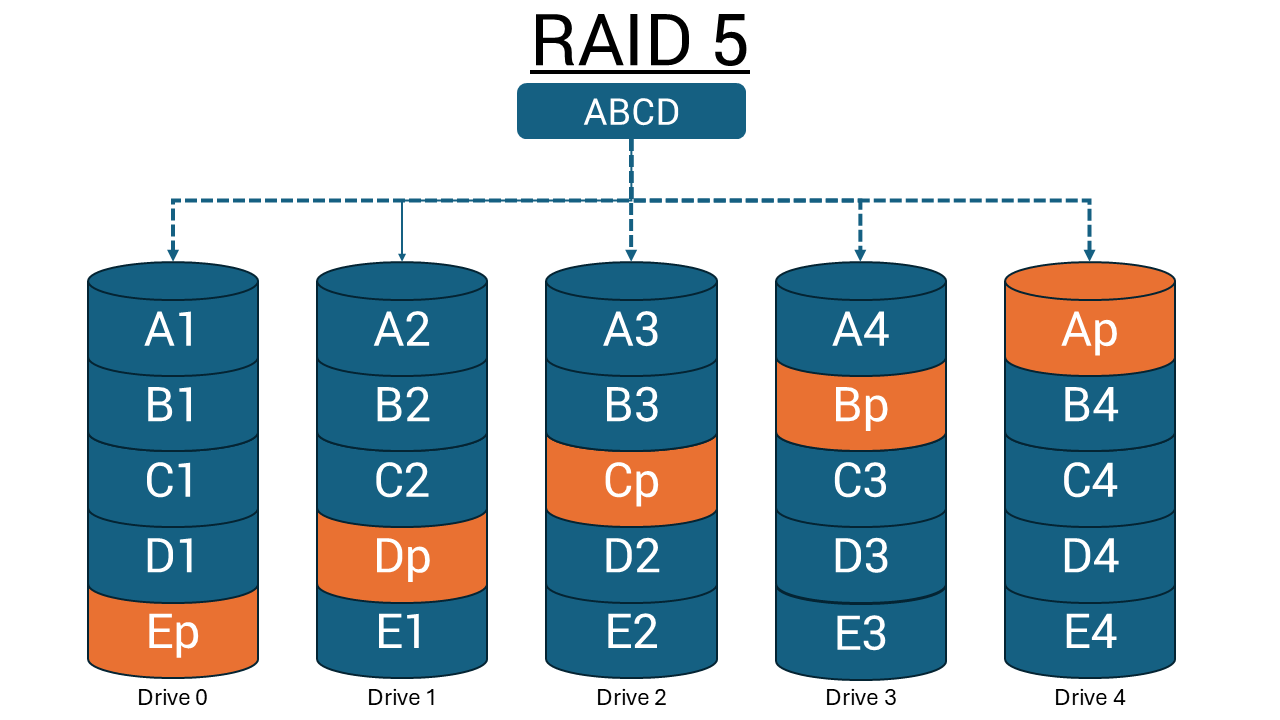
패리티 이해에 대한 자습서
시간: 00:03:34 (hh:mm:ss)
사용 가능한 경우 이 비디오 플레이어의 CC 아이콘을 사용하여 선택 자막(자막) 언어 설정을 선택할 수 있습니다.
중요한 RAID 제한 사항
인텔 Optane 호환성: RAID는 Dell 시스템 전반의 인텔 Optane 구성에서 지원되지 않습니다.
드라이브 일치 요구 사항: 드라이브를 RAID 볼륨으로 구성할 때 최적의 성능을 발휘하게 하려면 동일한 드라이브 모델을 사용하는 것이 좋습니다. 드라이브 공급업체, 용량, 클래스뿐 아니라 특정 모델도 일치시키도록 주의를 기울여야 합니다.
요구 사항에 적합한 RAID 선택
적절한 RAID 구성의 선택은 사용자의 우선 순위와 Dell 시스템 사용 방법에 따라 달라집니다.
다음과 같은 경우 RAID 0을 선택합니다.
- 게이밍 또는 콘텐츠 제작을 위한 최대 성능
- 대용량 미디어 파일을 위한 빠른 파일 전송
- 빠른 애플리케이션 로딩 및 시스템 응답성
- 드라이브 용량의 전체 활용
최고 : 콘텐츠 제작자, 개발자 및 사용자가 별도의 백업 전략을 사용합니다.
다음과 같은 경우 RAID 1을 선택합니다.
- 중요 파일에 대한 데이터 보호
- 비즈니스용 시스템 신뢰성
- 데이터가 안전하다는 마음의 평화
- 드라이브에 장애가 발생해도 계속 작동
최고 : 비즈니스 사용자, 중요 데이터를 다루는 전문가 및 최대 성능보다 데이터 보안을 중시하는 모든 사람.
시스템 요구 사항 및 호환성
RAID를 설정하기 전에 특정 Dell 모델이 RAID를 지원하는지 확인하십시오.
- Dell 지원을 확인합니다. Dell 설명서를 방문하여 서비스 태그 또는 익스프레스 서비스 코드를 입력합니다.
- 시스템 사양 검토: 기술 사양에서 RAID 지원을 찾습니다.
- 드라이브 요구 사항 확인: 적절한 수와 유형의 드라이브가 있는지 확인합니다
하드웨어 요구 사항:
- 2개 이상의 동일한 드라이브(동일한 용량, 모델, 바람직하게는 제조업체)
- 사용 가능한 드라이브 베이 또는 M.2 슬롯
- RAID 구성에 대한 BIOS/UEFI 지원
- 호환되는 RAID 컨트롤러(내장 또는 추가 기능 카드)
RAID 컨트롤러란 무엇입니까?
RAID 컨트롤러는 여러 개의 하드 드라이브를 관리하여 하나의 논리 드라이브로 함께 작동하도록 합니다.
RAID 컨트롤러 유형
RAID 컨트롤러의 두 가지 유형:
하드웨어 기반 RAID
전용 물리적 컨트롤러를 사용하여 하드 드라이브를 관리합니다.
- 빠른 속도와 신뢰성 제공
- 시스템 프로세서와 독립적으로 작동 가능
- 마더보드에 내장 또는 별도의 카드로 제공되는 경우가 많음
소프트웨어 기반 RAID
시스템의 프로세서 및 메모리를 사용하여 RAID를 관리합니다.
- 특별한 하드웨어가 필요하지 않습니다.
- 비용 효율적이지만 전체 시스템 성능이 저하될 수 있음
- 하드웨어 RAID보다 느림
RAID 설정: 단계별 지침
RAID 설정 절차는 Dell 시스템 모델 및 컨트롤러 유형에 따라 다릅니다.
시작하기 전에
경고: RAID를 설정하면 관련된 드라이브의 모든 데이터가 지워집니다. 계속하기 전에 중요한 데이터를 백업하십시오.
- Dell 시스템에 두 개 이상의 동일한 드라이브가 설치되어 있는지 확인합니다
- 모든 드라이브가 SATA 데이터 및 전원 케이블로 올바르게 연결되어 있는지 확인합니다.
- Windows 설치 미디어 준비
표준 인텔 기반 시스템
BIOS/UEFI에서 SATA 모드 구성:
- 컴퓨터를 재시작하고 시작하는 동안 F2 키를 눌러 BIOS/UEFI 설정으로 들어갑니다.
- 스토리지 또는 시스템 구성 설정으로 이동합니다.
- SATA 작동 모드를 찾아 AHCI에서 RAID로 변경합니다.
- 변경 사항을 저장하고 UEFI 설정을 종료합니다(일반적으로 F10).
- 컴퓨터를 다시 시작합니다.
RAID 어레이 생성(레거시 BIOS 시스템):
- 인텔 빠른 스토리지 기술 프롬프트가 표시되면 시작 중에 Ctrl + I를 누릅니다.
- 메뉴에서 "RAID 볼륨 생성"을 선택합니다.
- RAID 볼륨의 이름을 입력합니다.
- RAID 레벨 선택 (성능은 RAID 0, 보호는 RAID 1)
- 어레이에 포함할 드라이브 선택
- 스트라이프 크기 설정 (대부분의 사용자에게 128KB 권장)
- 구성을 확인하고 완료될 때까지 기다립니다.
RAID 어레이 생성(UEFI 시스템):
- Dell 시작 화면에서 시작하는 동안 F12 키를 누릅니다
- 사전 부팅 메뉴에서 "Device Configuration"을 선택합니다.
- "Create RAID Volume"을 선택하고 키를 누릅니다.
- 옵션을 전환하려면 + 키를 사용하여 RAID 레벨을 선택합니다.
- 드라이브를 강조 표시하고 Enter 키를 누른 다음 "X"를 입력합니다.
- "Create Volume"을 선택하고 구성을 확인합니다
- 어레이 생성이 완료될 때까지 기다립니다.
AMD 기반 Precision 워크스테이션
AMD 프로세서가 탑재된 Precision T7875 타워와 같은 시스템의 경우:
- 시작 중에 F2 키를 눌러 BIOS 설정으로 들어갑니다.
- 스토리지 구성 설정으로 이동합니다 .
- 해당 컨트롤러에 대해 RAID 모드를 활성화합니다.
- 시스템 저장 및 재시작
- AMD RAIDXpert2 유틸리티를 사용하여 RAID 어레이 생성 및 관리
- 화면의 지시에 따라 원하는 RAID 레벨을 구성합니다
전용 RAID 컨트롤러가 있는 시스템
Broadcom MegaRAID 컨트롤러를 사용하는 Precision 워크스테이션의 경우:
- 적절한 키 조합(일반적으로 Ctrl+H)을 사용하여 RAID BIOS에 액세스합니다.
- MegaRAID 구성 유틸리티를 사용하여 가상 드라이브 생성
- RAID 레벨, 스트라이프 크기 및 기타 매개변수 구성
- 가상 드라이브를 초기화하고 OS 설치를 진행합니다.
운영 체제 설치
- Windows 설치 미디어를 삽입 하고 컴퓨터를 다시 시작합니다.
- 설치 미디어에서 부팅 (F12 키를 눌러 부팅 디바이스 선택)
- 정상적으로 Windows 설치 진행
- 드라이브를 선택하라는 메시지가 표시되면 RAID 볼륨을 선택합니다
- 평소와 같이 설치 완료
RAID 어레이 모니터링 및 유지 관리
정기적인 모니터링을 통해 RAID 어레이가 원활하게 실행되도록 유지하고 잠재적인 문제에 대한 알림을 제공합니다.
관리 소프트웨어 설치
- 인텔 래피드 스토리지 기술: 인텔 기반 시스템의 경우 Dell 지원에서 인텔 RST 애플리케이션을 다운로드하여 설치합니다. 이 소프트웨어는 실시간 모니터링, 성능 통계 및 자동 알림을 제공합니다.
- AMD RAIDXpert2 크랙: AMD 기반 시스템의 경우 포괄적인 RAID 관리 및 모니터링을 위해 AMD RAIDXpert2 유틸리티를 사용합니다.
- MegaRAID 스토리지 관리자: 전용 Broadcom 컨트롤러가 있는 시스템의 경우 고급 모니터링 기능을 위해 적절한 관리 소프트웨어를 설치합니다.
정기 유지 보수 작업
- 드라이브 상태 모니터링: 관리 소프트웨어에 경고 징후 또는 오류 메시지가 있는지 매월 확인하십시오.
- 드라이버 업데이트 유지: 드라이버 업데이트가 출시되면 설치하여 최적의 성능과 호환성을 보장합니다.
- 드라이브 교체 계획: RAID 1 구성에서 동시에 발생하는 장애를 방지하기 위해 3-5년 간격으로 사전 예방적으로 드라이브를 교체하는 것을 고려해 보십시오.
- 별도의 백업 유지 관리: RAID 1 보호 기능을 사용하더라도 외장 드라이브 또는 클라우드 스토리지에 중요한 데이터의 백업을 유지합니다.
일반적인 RAID 문제 해결
올바르게 설정했더라도 RAID 구성에 문제가 발생할 수 있습니다.
RAID 어레이가 인식되지 않음
증상: BIOS에 RAID 옵션이 표시되지 않거나 Windows에서 어레이를 감지하지 못합니다.
솔루션:
- 드라이브 연결을 확인합니다. 모든 SATA 데이터 및 전원 케이블이 안전하게 연결되어 있는지 확인합니다.
- RAID 모드를 확인합니다. BIOS가 AHCI가 아닌 RAID 모드로 설정되어 있는지 확인합니다.
- BIOS 업데이트: Dell 지원에서 최신 BIOS 버전을 다운로드하여 설치합니다.
- 드라이브 호환성을 확인합니다. 드라이브가 성능 특성이 일치하는 동일한 모델인지 확인
성능이 저하된 RAID 1 어레이
증상: 시스템에서 드라이브 장애 또는 성능이 저하된 어레이 상태에 대해 경고합니다.
솔루션:
- 장애가 발생한 드라이브를 식별합니다. RAID 관리 소프트웨어를 사용하여 드라이브 상태 확인
- 장애가 발생한 드라이브를 교체합니다. 동일한 위치에 동일한 드라이브를 설치합니다.
- 어레이를 재구축합니다. 시스템이 자동으로 미러 재구축을 시작해야 합니다
- 재구축 프로세스를 모니터링합니다. 드라이브 용량에 따라 몇 시간이 걸릴 수 있습니다
낮은 RAID 0 성능
증상: 예상되는 성능 향상은 눈에 띄지 않습니다.
솔루션:
- 드라이브가 일치하는지 확인합니다. 가장 느린 드라이브의 성능 제한을 방지하기 위해 두 드라이브가 동일한 모델인지 확인합니다.
- 스트라이프 크기 확인: 128KB는 대부분의 애플리케이션에 적합
- 스토리지 드라이버 업데이트: Dell 지원에서 최신 드라이버 다운로드
- 애플리케이션 워크로드 모니터링: RAID 0 성능상의 이점은 I/O 블록 크기 및 액세스 패턴에 따라 달라집니다
RAID 설정 후 부팅 문제
증상: 컴퓨터가 부팅되지 않거나 "No operating system found"가 표시됩니다.
솔루션:
- 부팅 순서 확인: RAID 볼륨이 부팅 우선 순위에서 첫 번째인지 확인합니다.
- RAID 모드를 확인합니다. SATA 작동이 여전히 RAID 모드로 설정되어 있는지 확인합니다.
- 어레이 상태를 확인합니다. F12 > 디바이스 구성(UEFI) 또는 관리 소프트웨어를 사용하여 어레이 상태 확인
- 부팅 파일 복구: Windows 설치 미디어를 사용하여 복구 도구에 액세스
- Windows 재설치: 다른 솔루션이 실패하면 새로 설치해야 할 수 있습니다
모델별 지침 및 추가 리소스
이 가이드에서는 일반적인 RAID 설정 절차를 다루지만 Dell 모델에 따라 고유한 요구 사항 또는 추가 기능이 있을 수 있습니다. 자세한 모델별 지침은 다음을 참조하십시오.
- support.dell.com 에서 Dell 지원 방문
- 서비스 태그를 입력 하거나 모델을 선택합니다.
- 매뉴얼 및 문서 섹션에서 시스템 사용자 매뉴얼을 다운로드하십시오.
- 지원 문서에서 모델별 RAID 가이드를 확인합니다.
사용자 설명서에는 자세한 지침, 정확한 BIOS 메뉴 위치 및 특정 Dell 시스템에 대한 특별 고려 사항이 포함되어 있습니다.
자주 묻는 질문
1. 어떤 Dell 시스템이 RAID를 지원합니까?
답: RAID 지원은 모델에 따라 크게 다르며 일부 Dell 시스템에서는 지원되지 않습니다. 예를 들어 OptiPlex 7010은 RAID를 지원하지 않지만 OptiPlex 9010은 유사한 칩셋을 공유하더라도 RAID를 지원합니다. 일반적으로 특정 OptiPlex 모델, Precision 워크스테이션 및 서버와 같은 하이엔드 비즈니스 시스템에는 RAID 지원이 포함되어 있습니다. Precision 5570과 같은 모바일 워크스테이션은 다중 드라이브 구성으로 RAID를 지원합니다. 항상 Dell Support에서 특정 모델의 사양을 확인하십시오.
2. 데이터 손실 없이 기존 단일 드라이브를 RAID로 변환할 수 있습니까?
답: 아니요. RAID를 설정하려면 관련된 드라이브를 포맷해야 하며, 이 경우 기존 데이터가 모두 지워집니다. RAID를 구성하기 전에 데이터를 외장형 드라이브 또는 클라우드 스토리지에 백업해야 합니다. RAID 어레이를 설정한 후 백업에서 데이터를 복원할 수 있습니다. 이러한 제한 사항은 RAID가 드라이브 전체에서 데이터를 저장하고 액세스하는 방식을 근본적으로 변경하기 때문입니다.
3. RAID 1에서 하나의 드라이브에 장애가 발생하면 어떻게 됩니까?
답: RAID 1에서는 하나의 드라이브에 장애가 발생해도 나머지 드라이브를 사용하여 시스템이 계속 정상적으로 실행됩니다. 성능이 저하된 어레이 상태에 대한 경고가 표시되지만 모든 데이터에 계속 액세스할 수 있습니다. 장애가 발생한 드라이브를 동일한 모델로 최대한 빨리 교체하고 시스템이 미러를 재구축할 수 있도록 해야 합니다. 재구축 중에는 복사본이 하나뿐이므로 데이터가 취약하므로 재구축이 완료될 때까지 디스크 작업이 집중되지 않도록 합니다.
4. RAID에 동일한 드라이브가 필요한 이유는 무엇입니까?
답: Dell Technologies는 최적의 RAID 성능을 위해 동일한 드라이브 모델을 사용할 것을 적극 권장합니다. RAID 0에서 드라이브가 일치하지 않으면 가장 느린 드라이브에 의해 I/O 작업이 제한되어 레이턴시가 가변될 수 있습니다. RAID 1에서는 모든 작업이 두 드라이브 모두에서 완료되어야 하므로 성능은 어레이에서 가장 느린 드라이브로 제한됩니다. 동일한 드라이브를 사용하면 일관된 성능이 보장되고 호환성 문제가 제거됩니다.
5. RAID를 인텔 Optane 메모리와 함께 사용할 수 있습니까?
답: 아니요. RAID는 인텔 Optane 구성에서 지원되지 않습니다. 인텔 Optane이 장착된 시스템을 사용하는 경우 RAID 어레이에서 스토리지 드라이브를 구성할 수 없습니다. 이는 Dell 시스템 전체에 적용되는 하드웨어 제한 사항입니다.
6. 내 Dell 시스템은 어떤 RAID 레벨을 지원합니까?
답: 대부분의 Dell 소비자 및 비즈니스 시스템은 RAID 0 및 RAID 1을 지원합니다. 하이엔드 Precision 워크스테이션은 특히 전용 RAID 컨트롤러가 장착된 경우 RAID 5 및 RAID 10과 같은 추가 수준을 지원할 수 있습니다. 사용 가능한 정확한 RAID 레벨은 특정 모델 및 하드웨어 구성에 따라 다릅니다. 시스템 설명서에서 모델의 기능에 대한 최종 정보를 확인하십시오.
7. 내 RAID 어레이가 정상인지 어떻게 알 수 있습니까?
답: 시스템에 적합한 관리 소프트웨어를 사용합니다. 인텔 기반 시스템용 인텔 빠른 스토리지 기술, AMD 시스템용 AMD RAIDXpert2 또는 전용 컨트롤러가 있는 시스템용 MegaRAID Storage Manager. 이러한 애플리케이션은 드라이브 상태, 성능 메트릭 및 경고 알림에 대한 실시간 모니터링을 제공합니다. BIOS/UEFI 설정 또는 UEFI 시스템의 F12 디바이스 구성 메뉴를 통해 어레이 상태를 확인할 수도 있습니다.
8. NVMe SSD 드라이브와 함께 RAID를 사용할 수 있습니까?
답: 예. 현재 일부 Dell 시스템은 NVMe SSD 드라이브를 사용한 RAID 구성을 지원합니다. 예를 들어 Precision 5570은 NVMe 드라이브를 포함하여 여러 드라이브 구성으로 RAID를 지원합니다. NVMe RAID는 특히 RAID 0 구성에서 뛰어난 성능 이점을 제공할 수 있습니다. 그러나 구성을 시도하기 전에 시스템의 M.2 슬롯과 칩셋이 NVMe RAID를 지원하는지 확인하십시오.
9. BIOS에 시스템의 RAID 옵션이 없는 경우 어떻게 해야 합니까?
답: OptiPlex 7010과 같은 일부 Dell 모델은 설계상 BIOS에 RAID를 지원하지 않습니다. 이는 소프트웨어 업데이트로 극복할 수 없는 하드웨어 제한 사항입니다. RAID 기능이 요구 사항에 중요한 경우 RAID를 지원하는 다른 Dell 모델로 업그레이드하거나 외부 RAID 솔루션을 고려해야 할 수 있습니다.
10. Dell 시스템에 여러 개의 드라이브 베이 또는 슬롯이 있습니다. RAID를 지원한다는 의미입니까?
답: 아니요. 드라이브 베이 또는 M.2 슬롯이 여러 개 있다고 해서 RAID 지원이 보장되는 것은 아닙니다. RAID 기능을 사용하려면 특정 BIOS/UEFI 지원 및 호환되는 스토리지 컨트롤러가 필요하며, 이는 모델에 따라 다릅니다. 예를 들어, Precision 5680에는 여러 드라이브 M.2 슬롯이 있지만 설계상 BIOS에는 RAID가 지원되지 않는 반면, 유사한 Precision 5570에는 전체 RAID 기능이 포함되어 있습니다. 많은 Dell 시스템은 RAID 기능 없이 별도의 스토리지 볼륨에 대해 여러 드라이브를 수용할 수 있습니다. RAID 구성을 위해 추가 드라이브를 구매하기 전에 항상 Dell 지원의 시스템 사양에서 RAID 지원을 확인하십시오.
11. RAID 1 어레이를 재구축하는 데 얼마나 걸립니까?
답: RAID 1 재구축 시간은 드라이브 용량 및 시스템 성능에 따라 다릅니다. 최신 드라이브의 경우 재구축 프로세스에 몇 시간이 걸릴 수 있습니다. 1TB 드라이브는 2-4시간이 걸릴 수 있지만 더 큰 드라이브는 8-12시간 이상이 걸릴 수 있습니다. 재구축하는 동안 시스템 성능이 저하될 수 있으며 데이터 복제본이 하나만 존재하기 때문에 어레이가 취약해집니다. 디스크 작업이 많이 이루어지지 않도록 하고 재구축이 완료될 때까지 시스템의 전원이 켜져 있어야 합니다.
Affected Products
Vostro 470, XPS 8500, XPS 8700Article Properties
Article Number: 000128638
Article Type: How To
Last Modified: 01 Sept 2025
Version: 9
Find answers to your questions from other Dell users
Support Services
Check if your device is covered by Support Services.