RAID 变简单:适用于戴尔系统的完整指南
Summary: 受支持的戴尔计算机上的 RAID 完整指南。了解 RAID 0 与 RAID 1、设置步骤、支持的型号、故障排除提示和受支持戴尔系统的常见问题。
This article applies to
This article does not apply to
This article is not tied to any specific product.
Not all product versions are identified in this article.
Instructions
您是否希望提高戴尔系统的存储性能或增加数据保护?RAID 可能正是您所需要的。本综合指南将引导您了解有关受支持的戴尔系统上的 RAID 的所有内容 — 从基础知识到常见问题的故障排除。
了解 RAID:它是什么以及为什么重要
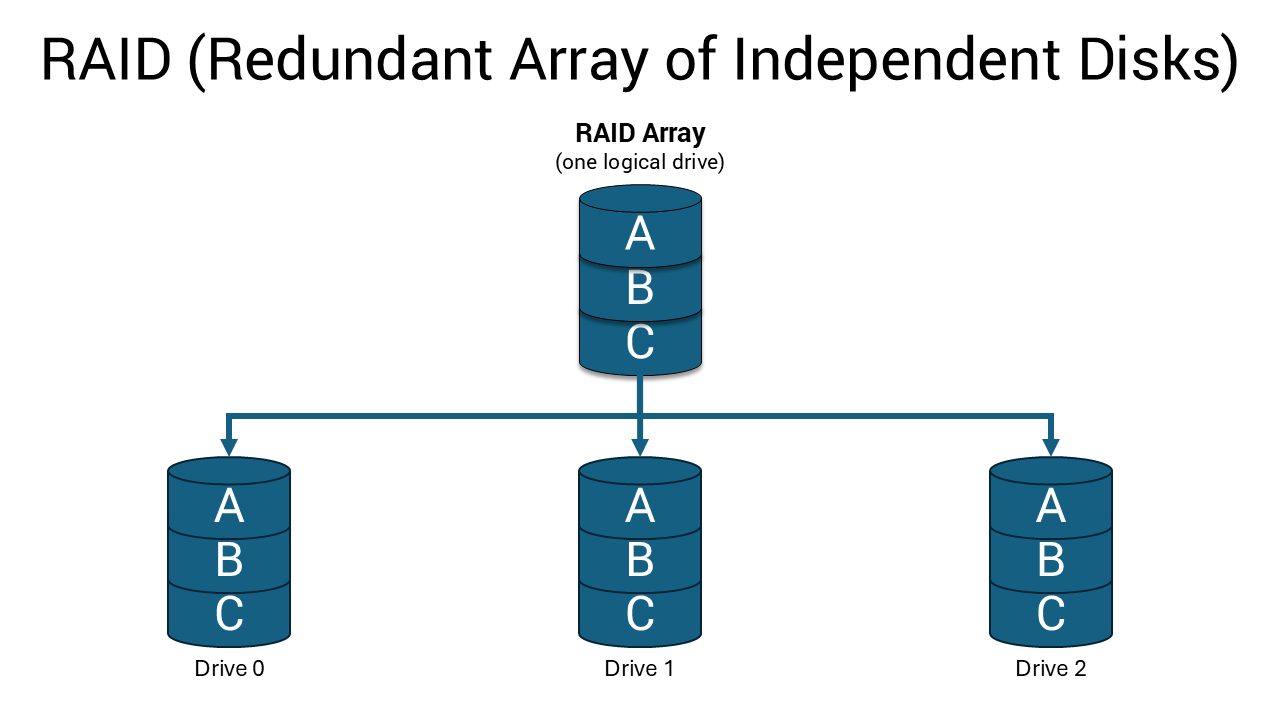
RAID(独立磁盘冗余阵列) 将多个存储驱动器合并为 一个逻辑单元。可以将其视为存储驱动器的团队合作 — 它们协同工作以加快系统速度和/或保护数据。
设置 RAID 时,计算机会将多个物理驱动器视为一个驱动器。此设置可以显著提高性能和提供数据备份保护,或同时带来这两个好处,具体取决于您选择的 RAID 级别。
RAID概念简介教程
持续时间:00:01:27 (hh:mm:ss)
如果可用,可以使用此视频播放器上的 CC 图标选择隐藏式字幕(字幕)语言设置。
为何为您的戴尔系统选择 RAID?
RAID 提供了几个引人注目的优势:
- 性能大幅提升:RAID 0 可通过跨多个驱动器拆分数据来显著加快文件传输和应用程序加载速度。
- 数据保护:RAID 1 在第二个驱动器上创建您数据的精确副本,因此如果一个驱动器出现故障,您可以得到保护。
- 提高可靠性:借助 RAID 1,即使一个驱动器停止工作,您的系统也能保持运行。
- 企业功能:更高端的戴尔工作站支持专业应用程序的高级 RAID 级别。
RAID 类型说明:寻找合适的人选
戴尔系统支持不同的 RAID 配置,具体取决于型号和目标应用场景。
了解 RAID 级别
持续时间:00:03:34 (hh:mm:ss)
如果可用,可以使用此视频播放器上的 CC 图标选择隐藏式字幕(字幕)语言设置。
RAID 0:出色性能
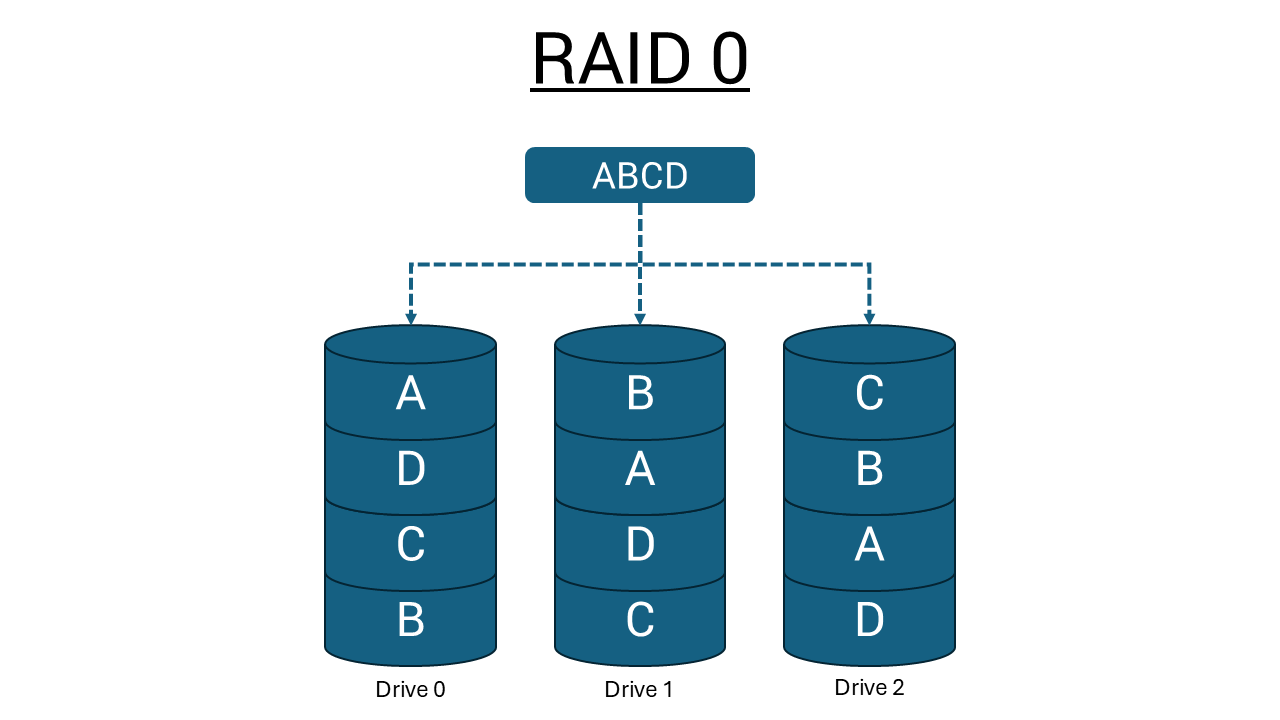
RAID 0 跨两个或更多驱动器条带化(均匀分布)数据,允许它们同时工作。当您保存文件时,片段会同时进入不同的驱动器,从而大大加快了读取和写入作的速度。但是,块大小大于条带大小的任何 I/O作都会拆分 I/O 并受速度最低的驱动器限制。
优点:
- 数据传输速度快非常多
- 最大限度地利用可用驱动器空间
- 性能密集型应用程序的理想选择
考虑:
- 没有数据保护 — 如果一个驱动器出现故障,您将失去一切
- 性能变化对于延迟敏感的应用程序可能会带来问题,特别是对于小型随机写入作而言
RAID 1:全面的数据保护
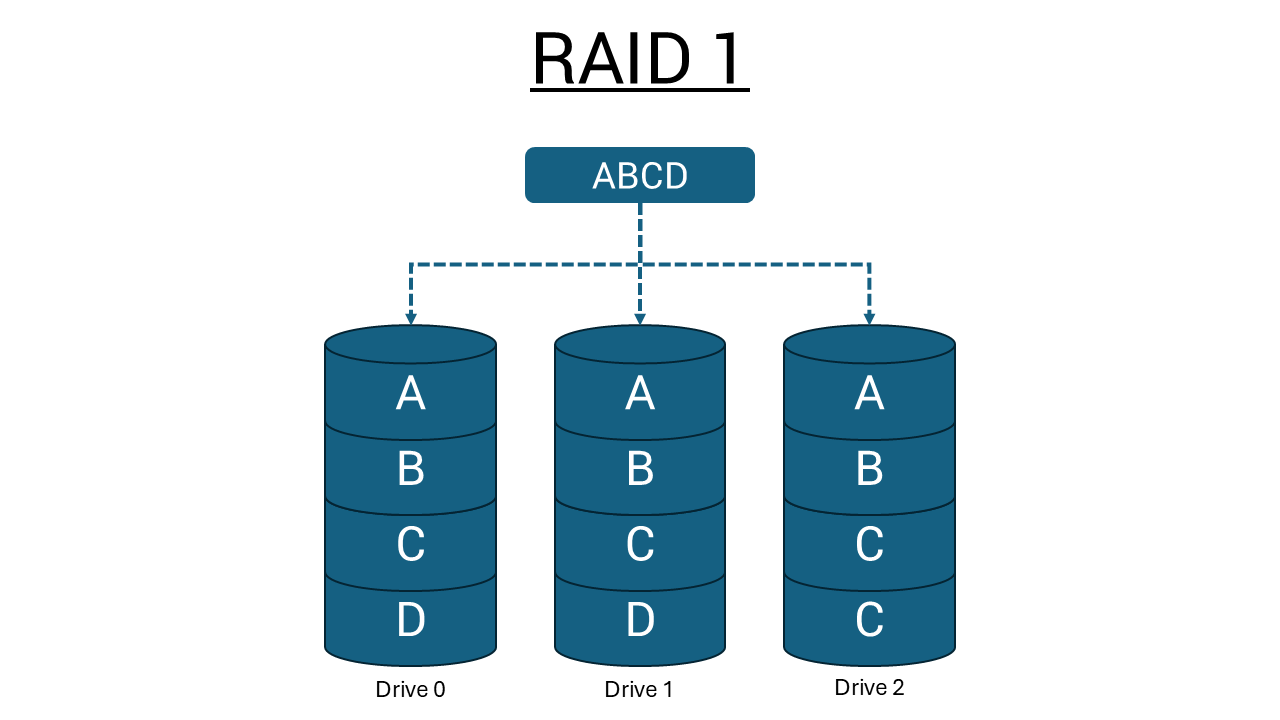
RAID 1(镜像)可创建两个驱动器上所有内容的相同拷贝。您保存的每个文件都会同时写入两个驱动器,从而形成一个完美的镜像。所有 I/O作都必须以相同方式对两个驱动器执行,因此当型号不同时驱动器性能会发生变化,导致 I/O作的完成速度仅与最慢的驱动器一样快。
优点:
- 完整的数据冗余 — 如果一个驱动器出现故障,您的数据仍然安全无虞
- 只有一个正常工作的驱动器后,系统将继续正常运行
- 非常适合重要文档、业务数据和不可替代的文件
考虑:
- 仅将驱动器总容量的一半用于存储
- 性能受不匹配对中较慢的驱动器限制
高级 RAID 级别
某些戴尔工作站可能支持其他 RAID 配置:
- RAID 5:至少需要三个驱动器,通过分布式奇偶校验提供一个驱动器故障的容错能力
- RAID 10:兼具 RAID 0 和 RAID 1 的优势,但至少需要 4 个驱动器
- RAID 6:为任务关键型应用程序提供双奇偶校验保护,可同时处理两个驱动器故障
这些高级级别通常在配备专用 RAID 控制器的戴尔 Precision 工作站上找到。

关于理解奇偶校验的教程
持续时间:00:03:34 (hh:mm:ss)
如果可用,可以使用此视频播放器上的 CC 图标选择隐藏式字幕(字幕)语言设置。
重要的 RAID 限制
英特尔傲腾兼容性:在戴尔系统中的英特尔傲腾配置上不支持 RAID。
驱动器匹配要求:为了在将驱动器配置为 RAID 卷时实现出色性能,Dell Technologies 建议驱动器型号完全相同。务必确保不仅匹配驱动器供应商、容量和类别,而且必须匹配特定型号。
选择适合您需求的 RAID
选择适当的 RAID 配置取决于您的优先事项以及您使用戴尔系统的方式。
如果需要,请选择 RAID 0:
- 为游戏或内容创作提供出色性能
- 大型媒体文件的快速文件传输
- 快速应用程序加载和系统响应
- 充分利用您的驱动器容量
更适合于:内容创建者、开发人员和用户具有单独的备份策略。
在需要时选择 RAID 1:
- 重要文件的数据保护
- 适合业务用途的系统可靠性
- 知道您的数据安全无虞,高枕无忧
- 驱动器出现故障时继续作
更适合于:业务用户、拥有关键数据的专业人员,以及重视数据安全性而不是出色性能的任何人。
系统要求和兼容性
在设置 RAID 之前,请验证您的特定戴尔型号是否支持它:
- 查看戴尔支持:访问 戴尔手册 并输入您的服务编号或快速服务代码
- 查看系统规格:在技术规格中查找 RAID 支持
- 验证驱动器要求:确保您有适当数量和类型的驱动器
硬件要求:
- 两个或更多相同的驱动器(相同的容量、型号,最好是制造商)
- 可用的驱动器托架或 M.2 插槽
- RAID 配置的 BIOS/UEFI 支持
- 兼容的 RAID 控制器(内置或附加卡)
什么是 RAID 控制器?
RAID 控制器管理多个硬盘,使它们作为一个逻辑驱动器一起工作。
RAID 控制器的类型
两种类型的 RAID 控制器:
基于硬件的 RAID
使用专用物理控制器管理硬盘。
- 提供高速度和可靠性
- 可以独立于系统处理器工作
- 通常内置在主板中或作为单独的卡
基于软件的 RAID
使用系统的处理器和内存管理 RAID。
- 无需特殊硬件
- 经济高效,但可能会降低整体系统性能
- 比硬件 RAID 慢
设置 RAID:逐步说明
RAID 设置过程因戴尔系统型号和控制器类型而异。
准备工作
警告:设置 RAID 将擦除所涉及的驱动器上的所有数据。在继续作之前,请备份所有重要数据。
- 确保您的戴尔系统中安装了两个或更多相同的驱动器
- 验证所有驱动器均已使用 SATA 数据线和电源线正确连接
- 准备好 Windows 安装介质
基于英特尔的标准系统
在 BIOS/UEFI 中配置 SATA 模式:
- 重新启动计算机 ,并在启动过程中按 F2 键以进入 BIOS/UEFI 设置
- 导航到“存储 ”或 “系统配置 ”设置
- 找到 SATA作模式 并将其从 AHCI 更改为 RAID
- 保存更改 并退出 UEFI 设置(通常为 F10)
- 重新启动计算机
创建 RAID 阵列(传统 BIOS 系统):
- 在启动过程中,当您看到英特尔快速存储技术提示时,按 Ctrl + I
- 从菜单中选择“Create RAID Volume”
- 输入 RAID 卷的名称
- 选择 RAID 级别 (RAID 0 用于性能,RAID 1 用于保护)
- 选择要 包含在阵列中的驱动器
- 设置条带大小 (建议大多数用户使用 128 KB)
- 确认配置 并等待完成
创建 RAID 阵列(UEFI 系统):
- 在启动过程中出现戴尔闪屏时按 F12 键
- 从预启动菜单中选择“Device Configuration”
- 选择“Create RAID Volume” 并按 Enter 键
- 使用 + 键选择 RAID 级别以切换选项
- 通过突出显示并按 Enter 键,然后键入“X”来标记驱动器
- 选择“Create Volume” 并确认配置
- 等待阵列创建 完成
基于 AMD 的 Precision 工作站
对于配备 AMD 处理器的 Precision T7875 塔式工作站等系统:
- 在启动过程中按 F2键进入 BIOS 设置
- 导航到存储配置 设置
- 为相应控制器启用 RAID 模式
- 保存并重新启动 系统
- 使用 AMD RAIDXpert2 实用程序 创建和管理 RAID 阵列
- 按照屏幕上的提示 配置所需的 RAID 级别
具有专用 RAID 控制器的系统
对于配备 Broadcom MegaRAID 控制器的 Precision 工作站:
- 使用适当的组合键(通常为 Ctrl + H)访问 RAID BIOS
- 使用 MegaRAID 配置实用程序 创建虚拟驱动器
- 配置 RAID 级别、条带大小和其他参数
- 初始化虚拟驱动器 并继续安装作系统
安装作系统
- 插入 Windows 安装介质 并重新启动计算机
- 从安装介质启动 (按 F12 键选择启动设备)
- 继续正常安装 Windows
- 当系统提示您选择驱动器时,选择您的 RAID 卷
- 照常完成安装
监控和维护您的 RAID 阵列
定期监控可使您的 RAID 阵列平稳运行,并提醒您注意潜在问题。
安装管理软件
- 英特尔快速存储技术:对于基于 Intel 的系统,请从戴尔支持下载并安装 Intel RST 应用程序。此软件提供实时监控、性能统计信息和自动通知。
- AMD RAIDXpert2:对于基于 AMD 的系统,请使用 AMD RAIDXpert2 实用程序进行全面的 RAID 管理和监视。
- MegaRAID Storage Manager:对于具有专用 Broadcom 控制器的系统,安装相应的管理软件以获得高级监视功能。
定期维护任务
- 监视驱动器运行状况:每月检查管理软件是否有警告信号或错误消息。
- 保持驱动程序更新:在驱动程序更新可用时安装它们,以确保最佳性能和兼容性。
- 计划驱动器更换:考虑每 3-5 年主动更换一次驱动器,以防止 RAID 1 配置中同时发生故障。
- 维护单独的备份:即使有 RAID 1 保护,也可在外部驱动器或云存储上维护关键数据的备份。
对常见 RAID 问题进行故障处理
即使设置正确,也可能会遇到 RAID 配置方面的问题。
未检测到 RAID 阵列
症状:BIOS 未显示 RAID 选项,或者 Windows 未检测到阵列。
解决方案:
- 检查驱动器连接:确保所有 SATA 数据线和电源线已牢固连接
- 验证 RAID 模式:确认 BIOS 设置为 RAID 模式,而不是 AHCI
- 更新 BIOS:从戴尔支持网站下载并安装最新的 BIOS 版本
- 检查驱动器兼容性:确保驱动器是具有匹配性能特征的相同型号
降级的 RAID 1 阵列
症状:系统警告驱动器故障或阵列状态降级。
解决方案:
- 识别故障驱动器:使用 RAID 管理软件检查驱动器状态
- 更换故障驱动器:在同一位置安装相同的驱动器
- 重建阵列:系统应自动开始重建镜像
- 监视重建过程:这可能需要几个小时,具体取决于驱动器容量
RAID 0 性能不佳
症状:预期的性能提升并不明显。
解决方案:
- 验证驱动器匹配:确保两个驱动器的型号相同,以避免最慢驱动器的性能限制
- 检查条带大小:128KB 适用于大多数应用程序
- 更新存储驱动程序:从戴尔支持网站下载最新的驱动程序
- 监视应用程序工作负载:RAID 0 性能优势因 I/O 数据块大小和访问模式而异
RAID 设置后的启动问题
症状:计算机无法启动或显示“未找到作系统”。
解决方案:
- 检查引导顺序:确保 RAID 卷处于首位引导优先级
- 验证 RAID 模式:确认 SATA作仍设置为 RAID 模式
- 检查阵列状态:使用 F12 > 设备配置 (UEFI) 或管理软件验证阵列运行状况
- 修复引导文件:使用 Windows 安装介质访问修复工具
- 重新安装 Windows:如果其他解决方案失败,则可能需要全新安装
特定于型号的说明和其他资源
虽然本指南介绍了常规 RAID 设置过程,但您的特定戴尔型号可能具有独特的要求或附加功能。有关特定于型号的详细说明:
- 访问戴尔支持 网站:support.dell.com
- 输入您的服务编号 或选择您的型号
- 从“手册和文档”部分下载系统的用户手册
- 在支持文章中查看特定于型号的 RAID 指南
您的用户手册包含您的特定戴尔系统的详细说明、确切的 BIOS 菜单位置以及任何特殊注意事项。
常见问题
1.哪些戴尔系统支持 RAID?
答:RAID 支持因型号而有显著差异,并且并非在所有戴尔系统上都提供。例如,OptiPlex 7010 不支持 RAID,而 OptiPlex 9010 支持 RAID,尽管二者共享类似的芯片组。通常,更高端的企业系统(如特定的 OptiPlex 型号、Precision 工作站和服务器)包括 RAID 支持。Precision 5570 等移动工作站支持具有多个驱动器配置的 RAID。请始终在戴尔支持网站上查看特定型号的规格。
2.是否可以将现有的单个驱动器转换为 RAID 而不丢失数据?
答:否,设置 RAID 需要格式化涉及的驱动器,这会擦除所有现有数据。在配置 RAID 之前,您必须将数据备份到外部驱动器或云存储。设置 RAID 阵列后,您可以从备份中还原数据。之所以存在此限制,是因为 RAID 从根本上改变了跨驱动器存储和访问数据的方式。
3.如果 RAID 1 中的一个驱动器出现故障,会发生什么情况?
答:在 RAID 1 中,如果一个驱动器出现故障,您的系统将使用剩下的驱动器继续正常运行。您将收到有关已降级阵列状态的警告,但您的所有数据仍可访问。您应尽快将发生故障的驱动器更换为相同的型号,并允许系统重建镜像。在重建过程中,您的数据容易受到攻击,因为只有一个副本,因此在重建完成之前,请避免执行密集的磁盘作。
4.为什么我需要相同的驱动器用于 RAID?
答:Dell Technologies 强烈建议使用完全相同的驱动器型号以获得最佳 RAID 性能。在 RAID 0 中,不匹配的驱动器可能会导致 I/O作受到最慢驱动器的限制,从而导致可变延迟。在 RAID 1 中,必须在两个驱动器上完成所有作,因此性能仅限于阵列中最慢的驱动器。使用相同的驱动器可确保一致的性能并消除兼容性问题。
5.是否可以将 RAID 与英特尔傲腾内存配合使用?
答:否,英特尔傲腾配置不支持 RAID。如果您有配备英特尔傲腾的系统,则无法在 RAID 阵列中配置存储驱动器。这是适用于整个戴尔系统的硬件限制。
6.我的戴尔系统支持哪些 RAID 级别?
答:大多数戴尔消费者和企业系统都支持 RAID 0 和 RAID 1。更高端的 Precision 工作站可能支持 RAID 5 和 RAID 10 等其他级别,尤其是在配备专用 RAID 控制器时。可用的确切 RAID 级别取决于您的特定型号和硬件配置。请查看 系统的文档 ,了解有关型号功能的确切信息。
7.如何知道我的 RAID 阵列是否运行良好?
答:为您的系统使用适当的管理软件:英特尔快速存储技术(适用于基于英特尔的系统)、AMD RAIDXpert2(适用于 AMD 系统)或 MegaRAID Storage Manager(适用于具有专用控制器的系统)。这些应用程序提供对驱动器运行状况、性能指标和警报通知的实时监视。您还可以通过 BIOS/UEFI 设置或 UEFI 系统上的 F12 设备配置菜单检查阵列状态。
8.是否可以将 RAID 与 NVMe SSD 驱动器配合使用?
答:是的,某些当前的戴尔系统支持具有 NVMe SSD 驱动器的 RAID 配置。例如,Precision 5570 支持具有多个驱动器配置(包括 NVMe 驱动器)的 RAID。NVMe RAID 可提供卓越的性能优势,尤其是在 RAID 0 配置中。但是,在尝试配置之前,请确保系统的 M.2 插槽和芯片组支持 NVMe RAID。
9.如果我的系统在 BIOS 中没有 RAID 选项,我该怎么办?
答:某些戴尔型号(如 OptiPlex 7010)在设计上未在其 BIOS 中包含 RAID 支持。这是一个硬件限制,无法通过软件更新来克服。如果 RAID 功能对您的需求至关重要,您可能需要升级到支持 RAID 的其他戴尔型号或考虑外部 RAID 解决方案。
10.我的戴尔系统有多个驱动器托架或插槽,这是否意味着它支持 RAID?
答:否,具有多个驱动器托架或 M.2 插槽并不保证支持 RAID。RAID 功能需要特定的 BIOS/UEFI 支持和兼容的存储控制器,具体取决于型号。例如,Precision 5680 具有多个驱动器 M.2 插槽,但其 BIOS 在设计上不支持 RAID,而与之类似的 Precision 5570 则包含完整的 RAID 功能。许多戴尔系统可以在没有 RAID 功能的情况下为单独的存储卷容纳多个驱动器。在购买用于 RAID 配置的其他驱动器之前,请始终在戴尔支持网站上验证系统规格中的 RAID 支持。
11.重建 RAID 1 阵列需要多长时间?
答:RAID 1 重建时间取决于驱动器容量和系统性能。对于现代驱动器,重建过程预计需要几个小时。1 TB 驱动器可能需要 2-4 小时,而更大的驱动器可能需要 8-12 小时或更长时间。在重建期间,系统性能可能会降低,并且阵列容易受到攻击,因为仅存在一个数据副本。避免密集的磁盘作,并确保系统在重建完成之前保持开机状态。
Affected Products
Vostro 470, XPS 8500, XPS 8700Article Properties
Article Number: 000128638
Article Type: How To
Last Modified: 01 Sept 2025
Version: 9
Find answers to your questions from other Dell users
Support Services
Check if your device is covered by Support Services.