PowerEdge:如何在戴尔服务器上安装 Ubuntu 服务器
Summary: 本文提供有关如何在 Dell PowerEdge 上安装 Ubuntu Server 的信息。
This article applies to
This article does not apply to
This article is not tied to any specific product.
Not all product versions are identified in this article.
Instructions
目录
下载 Ubuntu Server
- 在此处下载 Ubuntu Server 的最新 ISO:https://ubuntu.com/download/server
- 主页上列出了多个版本,第一个是长期支持 (LTS) 版本,然后是最新发布的版本。
- 对于生产服务器环境,建议安装 LTS 版本。
提醒:LTS 版本将获得 5 年的免费安全和维护更新,如使用 Ubuntu Pro
,可延长至 10 年。
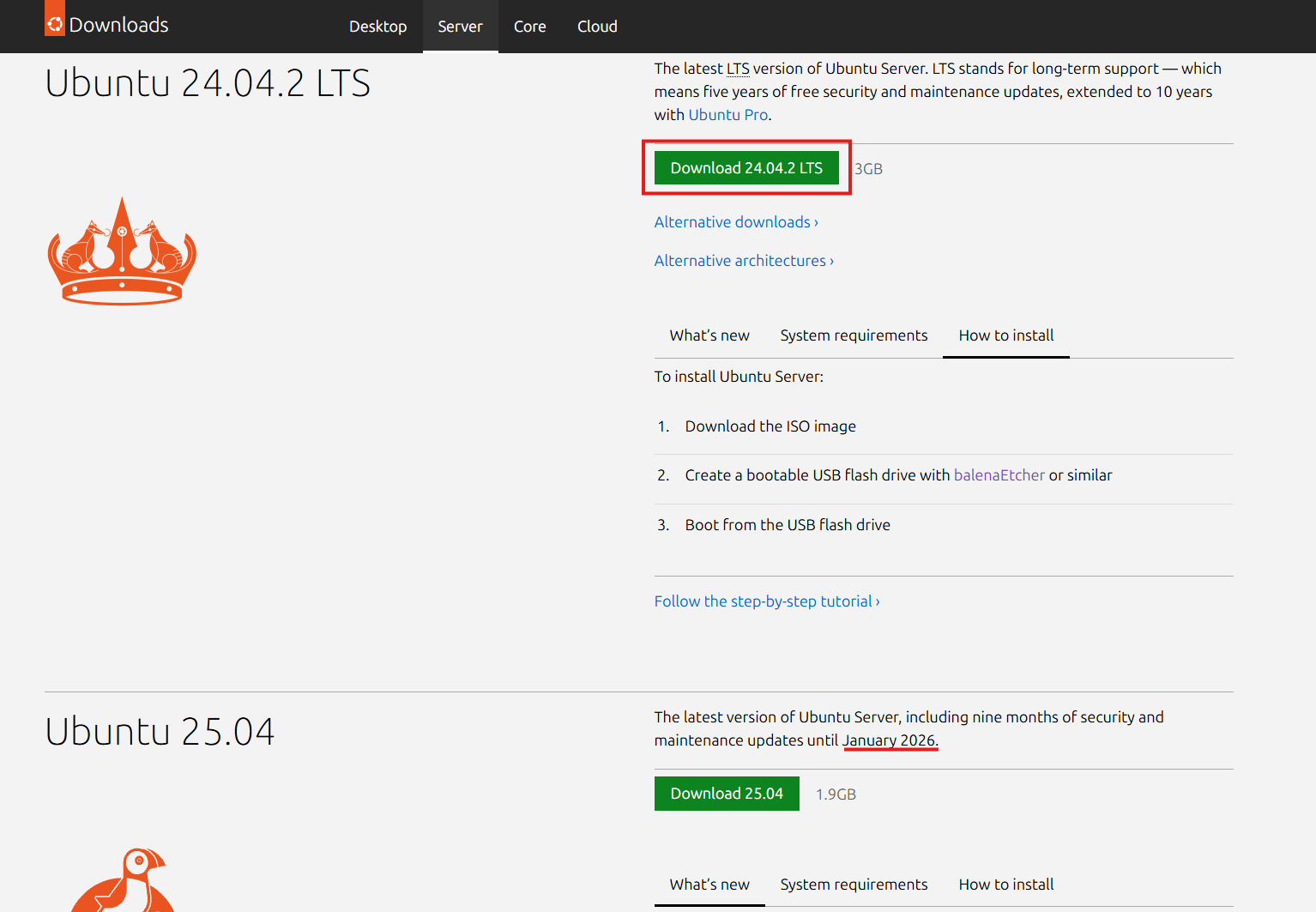
图 1:下载 Ubuntu Server
启动 Ubuntu Server 介质
Ubuntu 不支持使用 LifeCycle Controller (LCC) 部署,请使用以下两种方法之一启动下载的 Ubuntu ISO,以在 PowerEdge 服务器上安装 Ubuntu。
使用 iDRAC 启动 ISO:
- 只要可以远程访问服务器的 iDRAC WebUI,则将 ISO 从本地系统映射到 iDRAC 虚拟控制台,以远程启动 ISO。
- 有关此过程的详细信息,请参阅文章:PowerEdge:如何在 iDRAC6、iDRAC7、iDRAC8 和 iDRAC9 上使用虚拟介质功能
- ISO 映射到虚拟控制台后,启动至虚拟 CD/DVD 驱动器。
- 要启动映射的 ISO,请从虚拟控制台中选择启动选项,然后选择 Virtual CD/DVD drive,或按 F11 启动至启动菜单并在其中进行选择。
创建可启动的 USB 介质:
- 要从下载的 ISO 创建可启动的 USB 驱动器,请使用第三方工具,例如:balenaEtcher 或 Rufus
- 有关创建可启动 USB 驱动器的更多信息,请参阅文章:PowerEdge:如何为操作系统安装创建可启动的 USB 驱动器
- 创建可启动的 USB 驱动器后,将光盘安装到任何 USB 端口,并在启动过程中按 F11 进入启动菜单,然后选择检测到的 USB 驱动器以启动安装程序。
安装 Ubuntu Server
按照以下指导步骤安装 Ubuntu Server:
- 安装程序启动第一个页面后,选择您的语言,然后按 Enter 键继续进行选择。
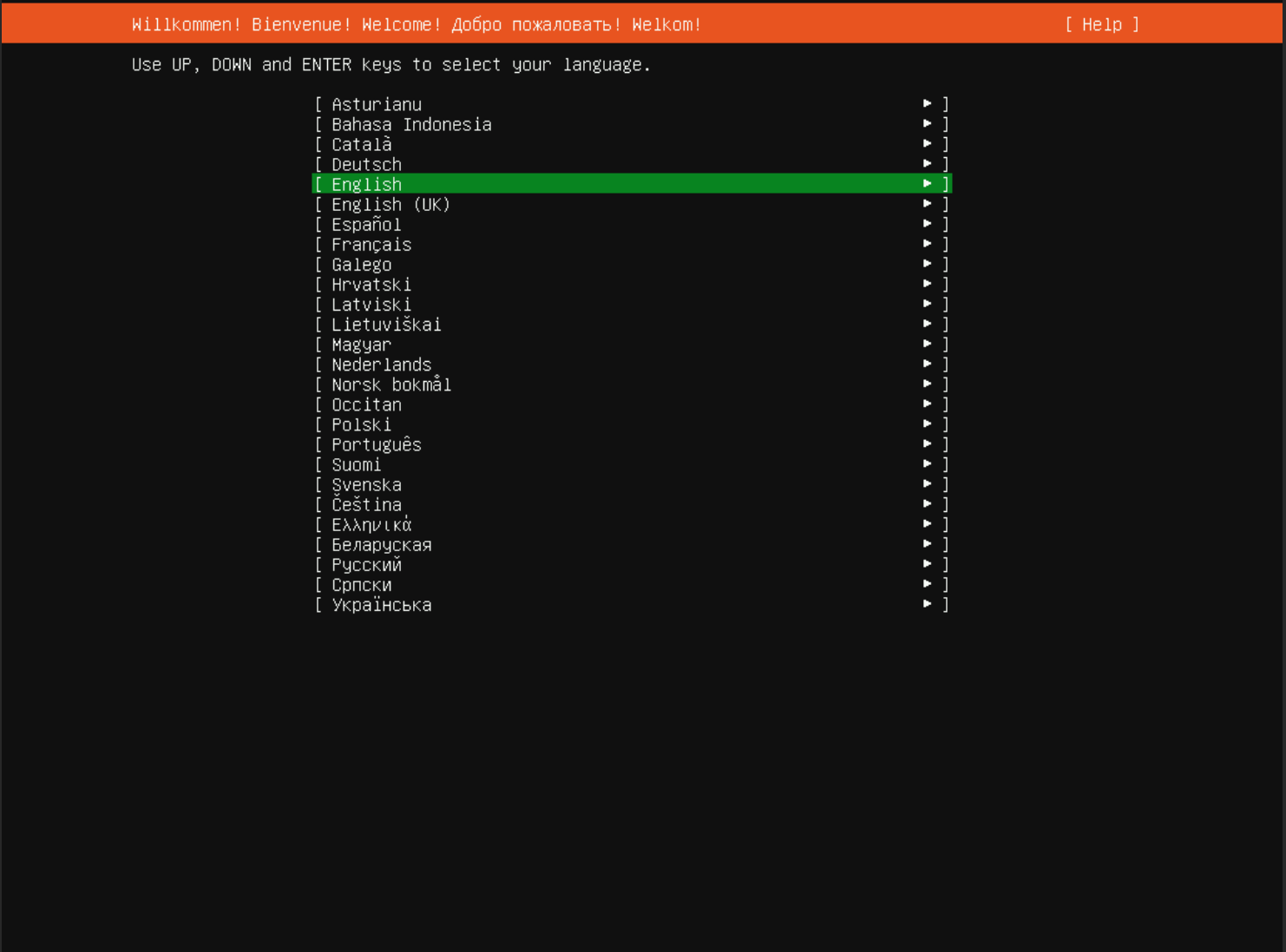
图 2:选择语言
- 接下来,选择键盘布局,然后按 Enter 键继续。
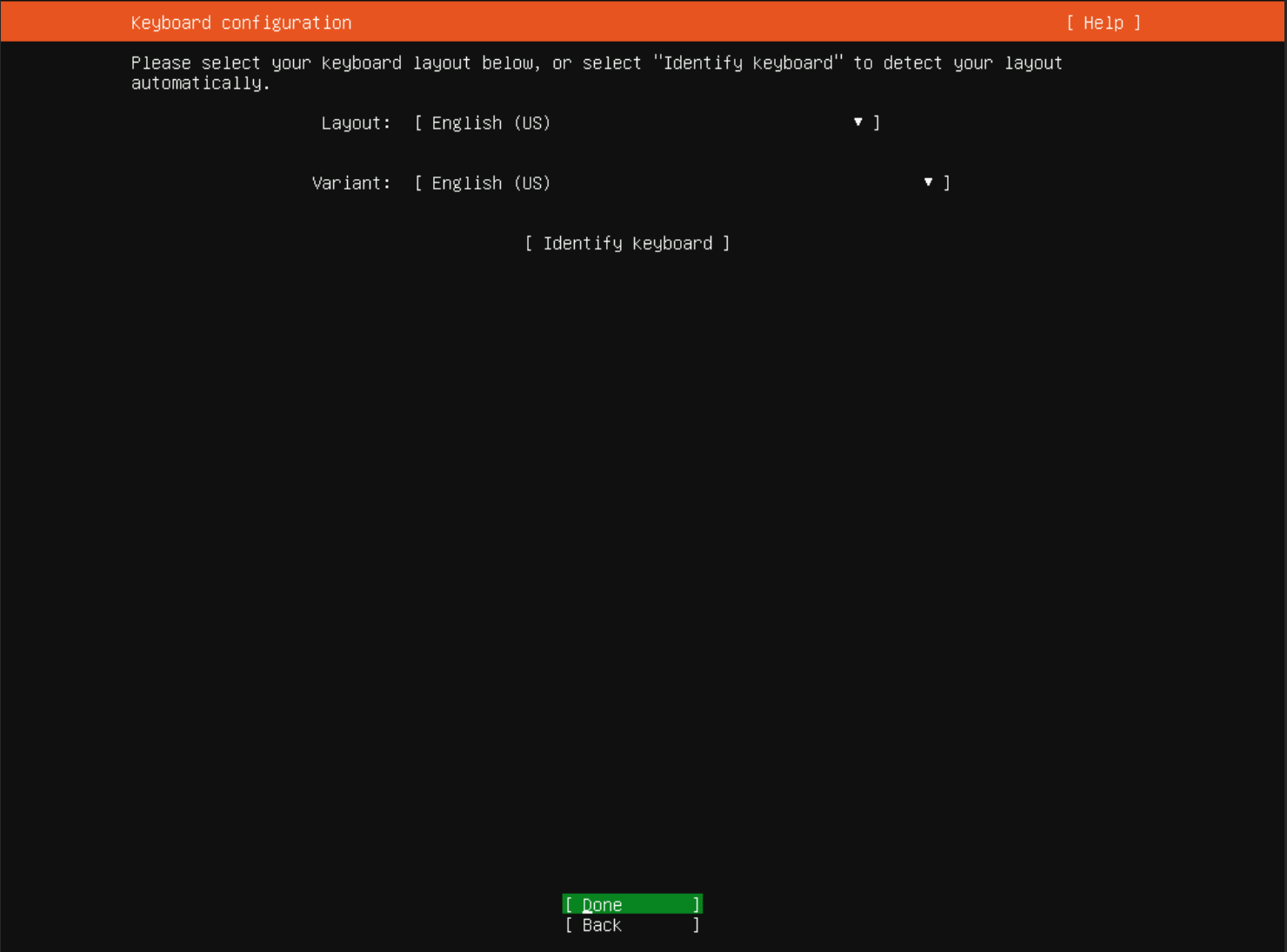
图 3:选择键盘布局
- 在下一页上,选择安装基础,选择默认选项 Ubuntu Server,或者选择最小化版本以获得较小的起始基础。
- 如果需要,可以选择“Search for third-party drivers”选项。此选项会查找具有已获得许可的特定供应商驱动程序(例如 NVIDIA GPU 驱动程序)的任何硬件。
提醒:第三方驱动程序可以在操作系统安装完成后安装。
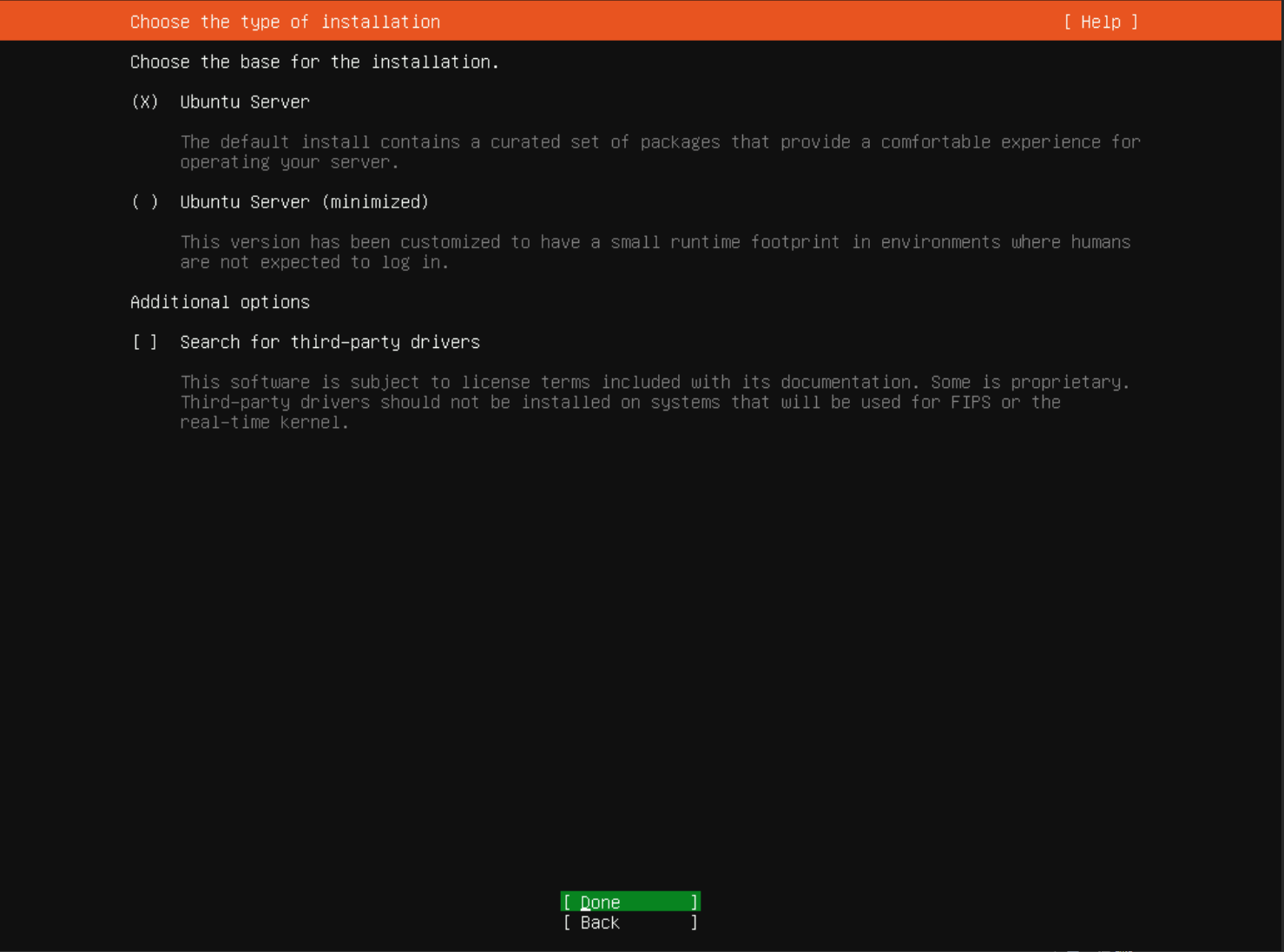
图 4:选择安装基础
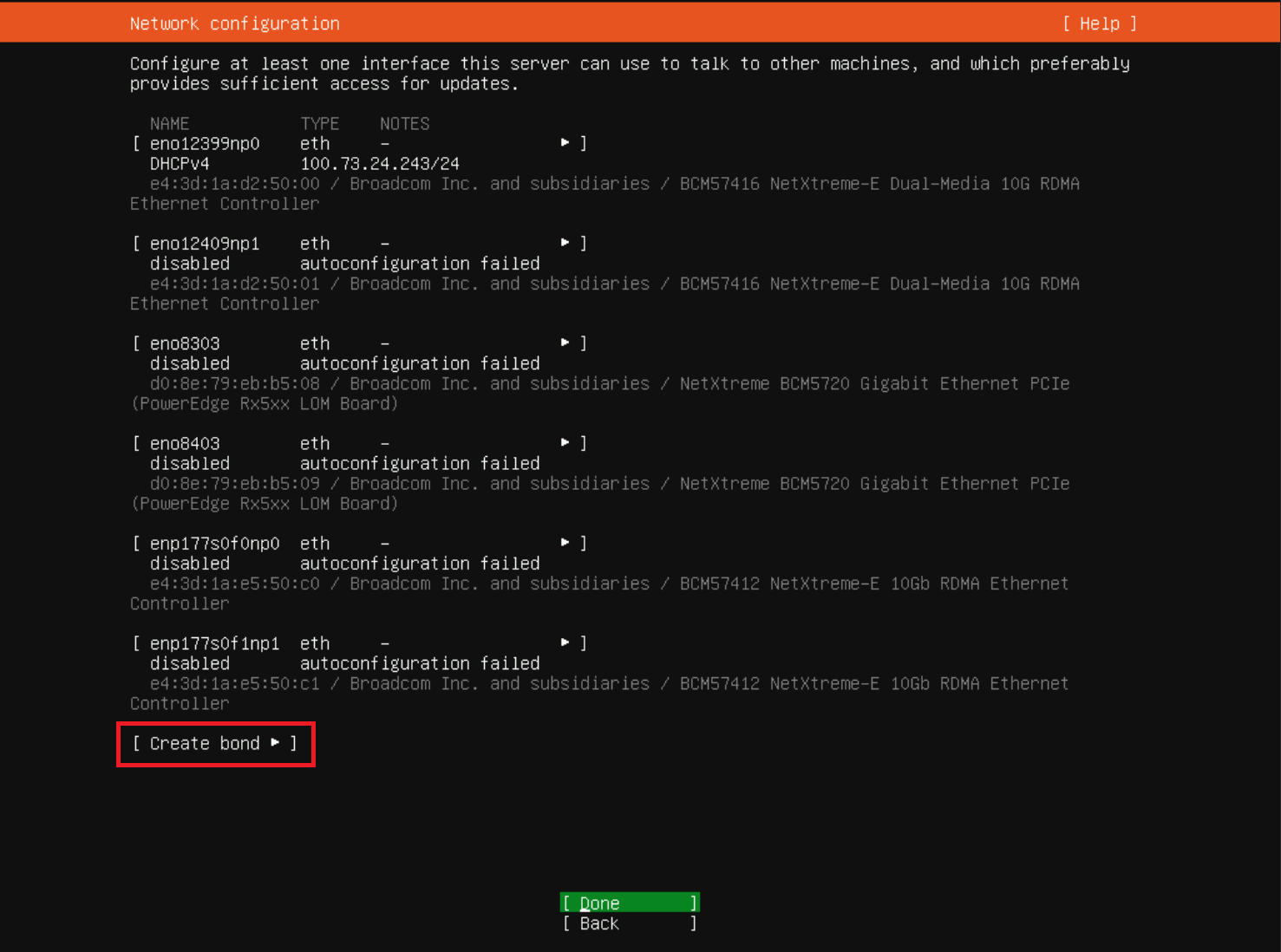
- 在下一个 Network configuration 页面上,它显示所有检测到的 NIC,并将尝试从每个 NIC 获取 DHCP 地址。
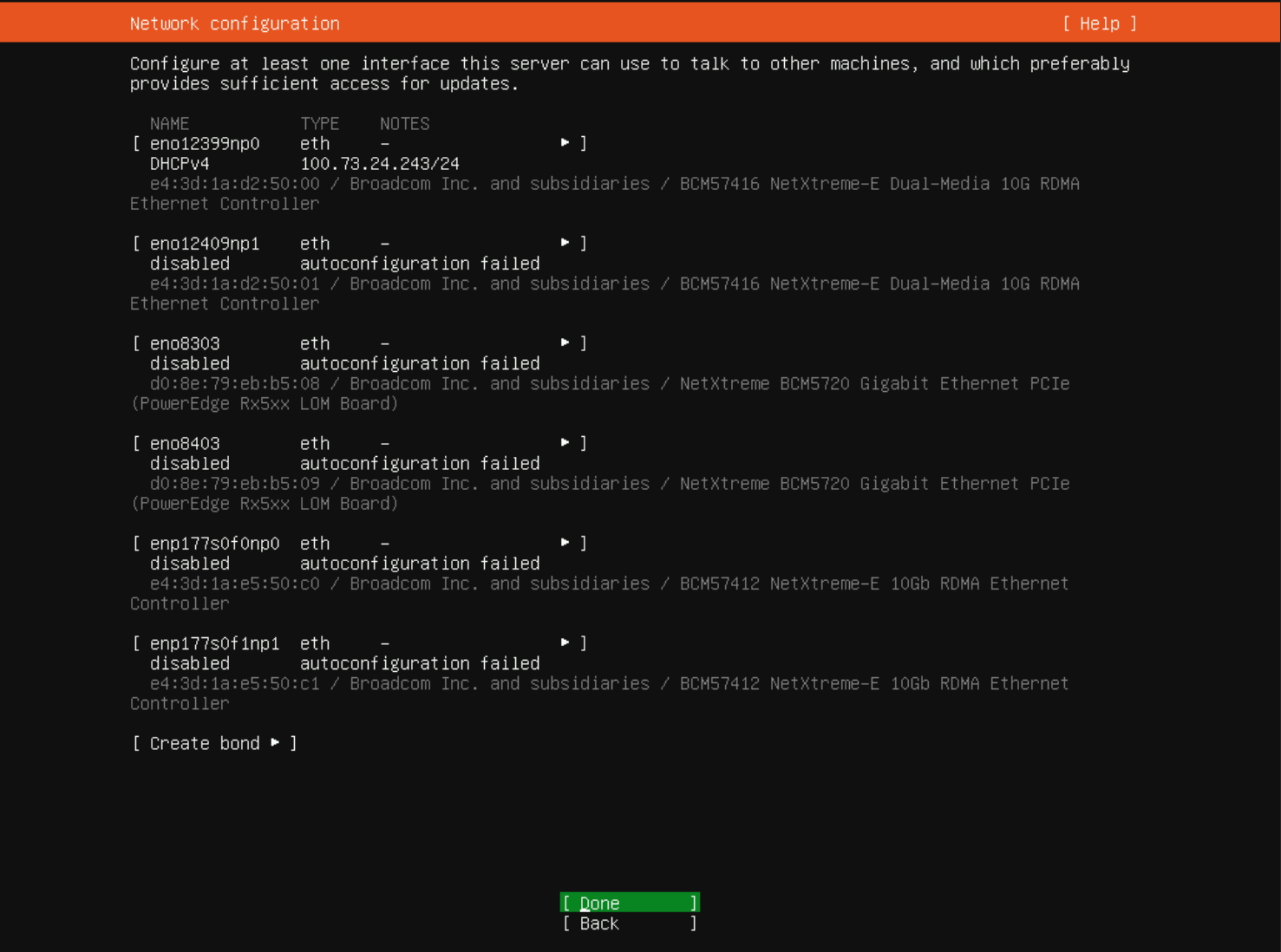
图 5:网络配置
- 可以手动将每个 NIC 配置为使用静态 IP 地址,也可以选择创建多个 NIC 组合起来的绑定。
提醒:网络可以在操作系统安装完成后配置,无需继续。但是,通过访问互联网,可以下载和安装最新的可用软件包,而不是操作系统介质上的软件包。
- 在下一页镜像配置中,它将尝试连接到在线存储库,以获取最新的软件包更新和安装。
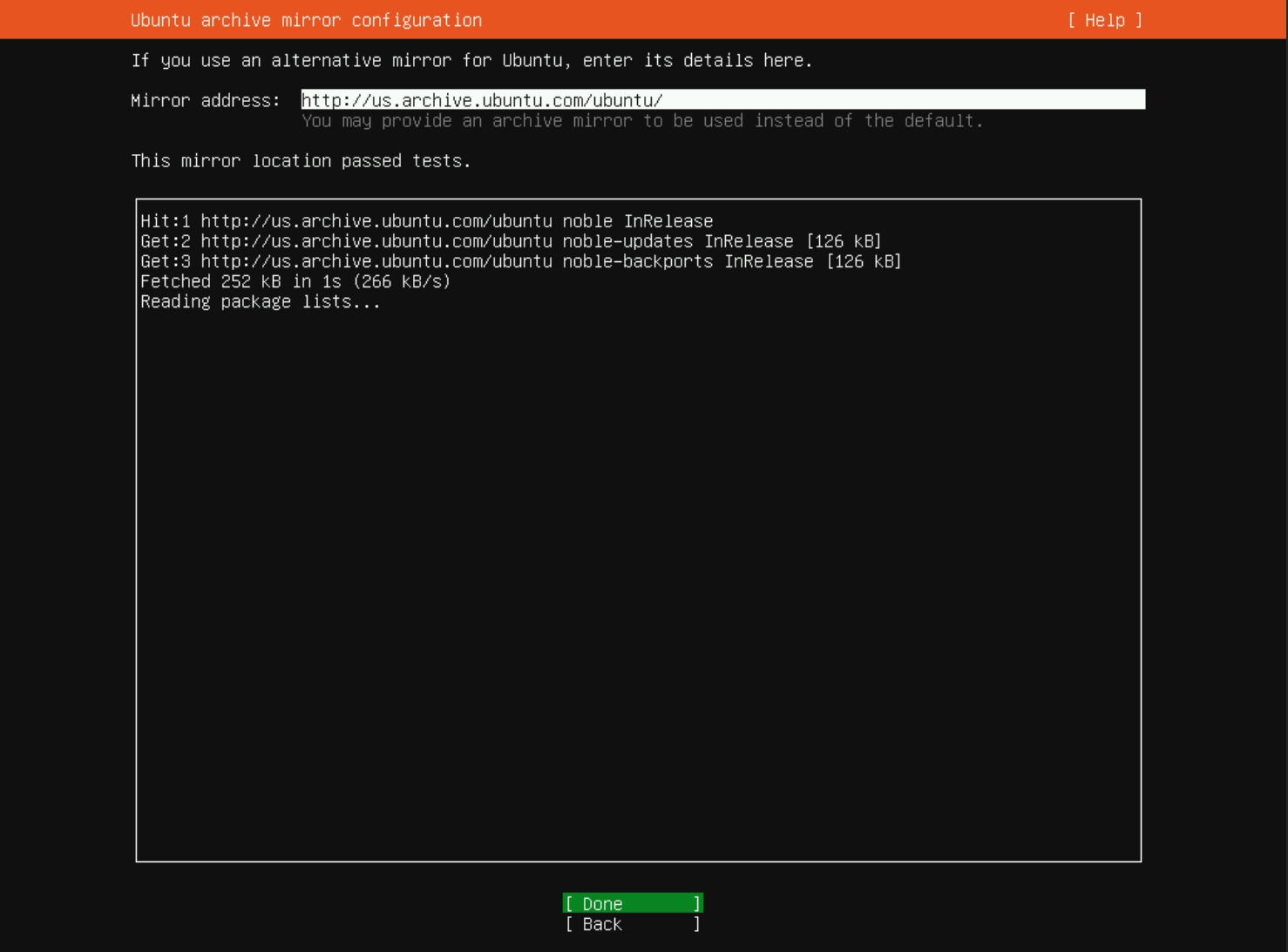
图 6:Ubuntu 存储库配置
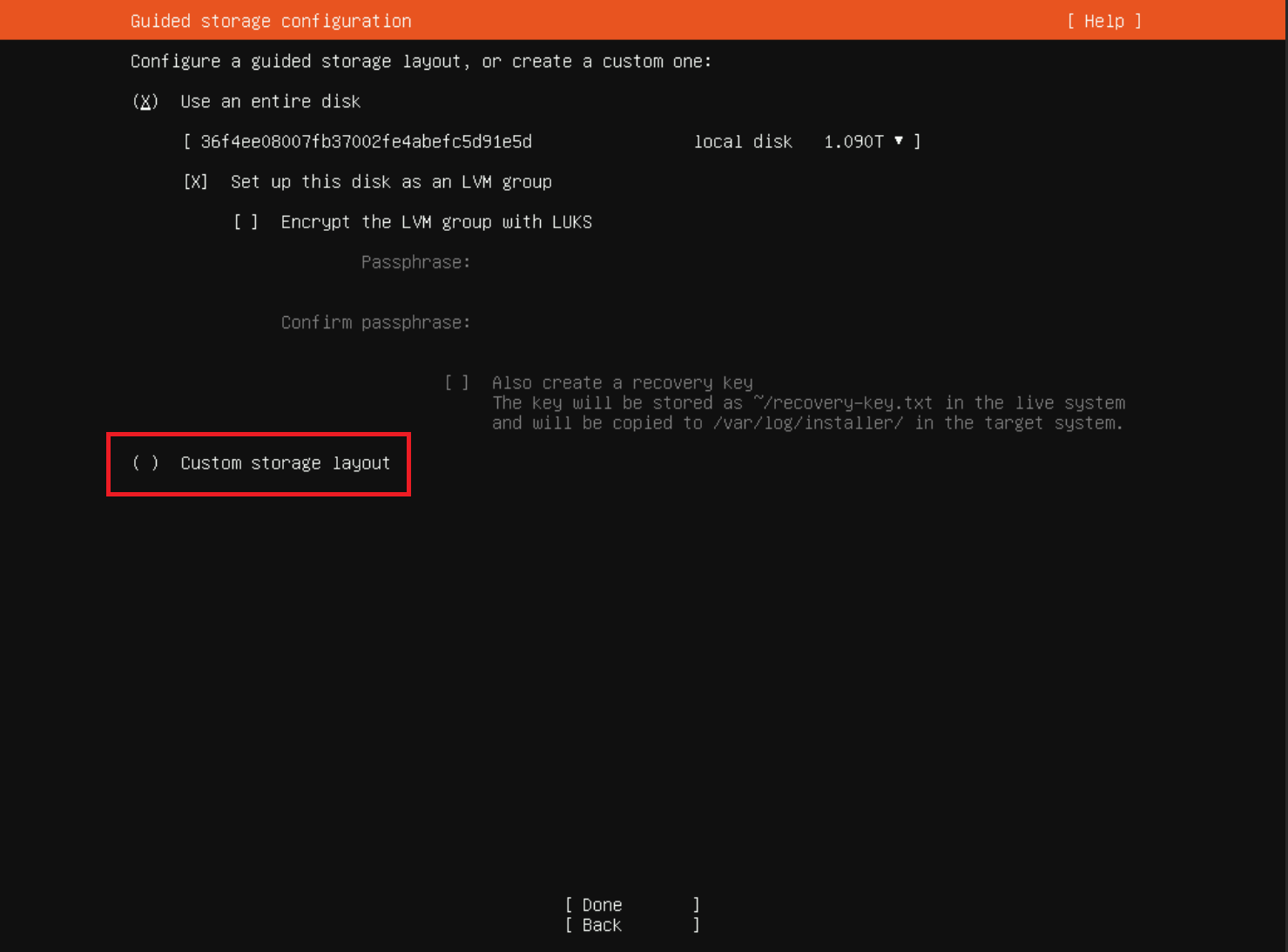
- 接下来,在存储配置页面上,通过选择安装磁盘来使用引导式存储布局,然后选择是否创建 LVM 分区。
- 要使用自定义存储布局手动配置存储,请查看其他信息部分下的相关步骤。
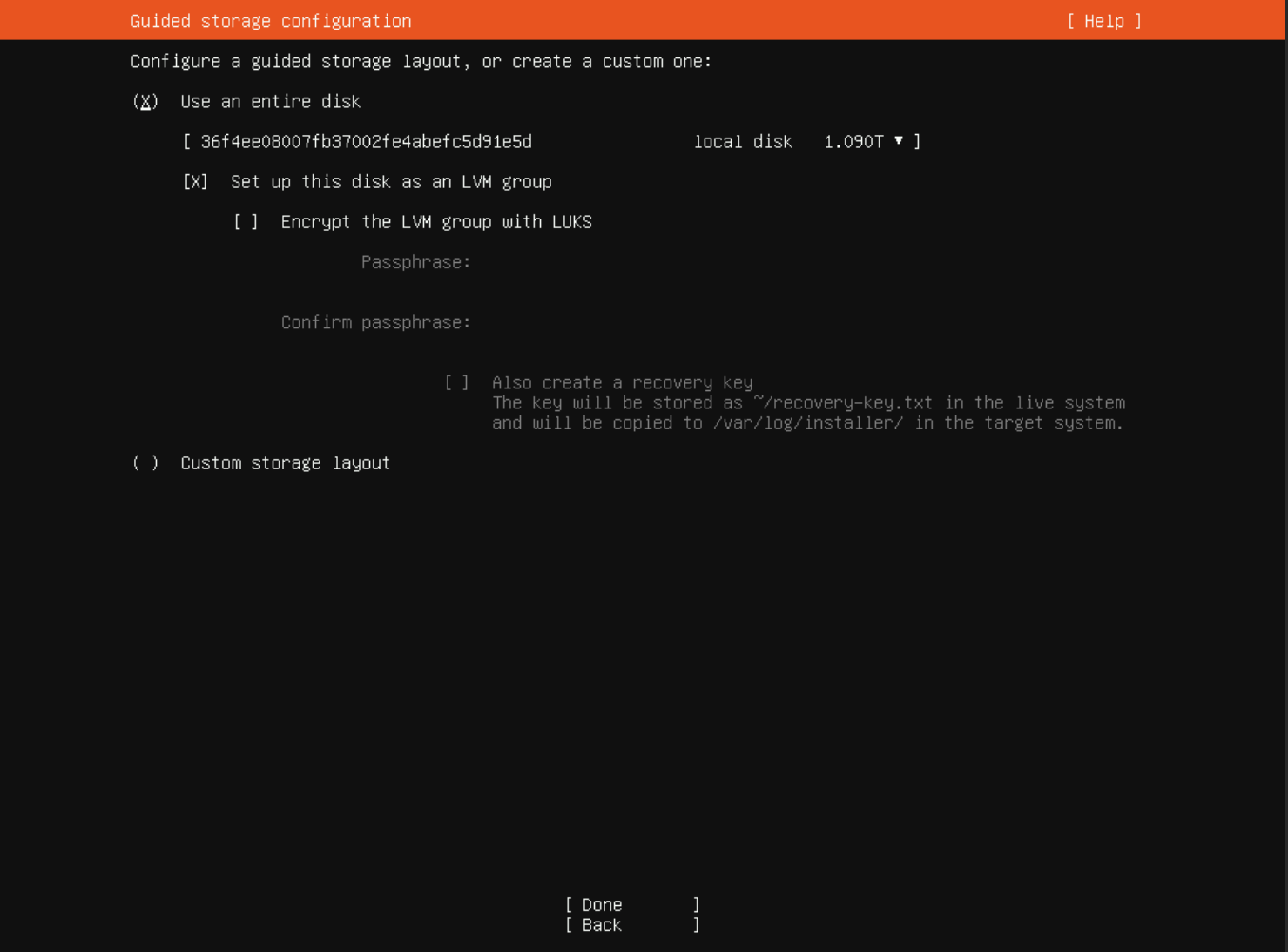
图 7:引导式存储配置
- 使用箭头或 Tab 键,转至所需的选择,例如磁盘选择,如果默认选择不正确,请按 Enter 键选择安装磁盘。
- 在我们的示例中,需要将安装磁盘更改为 BOSS VD 磁盘。
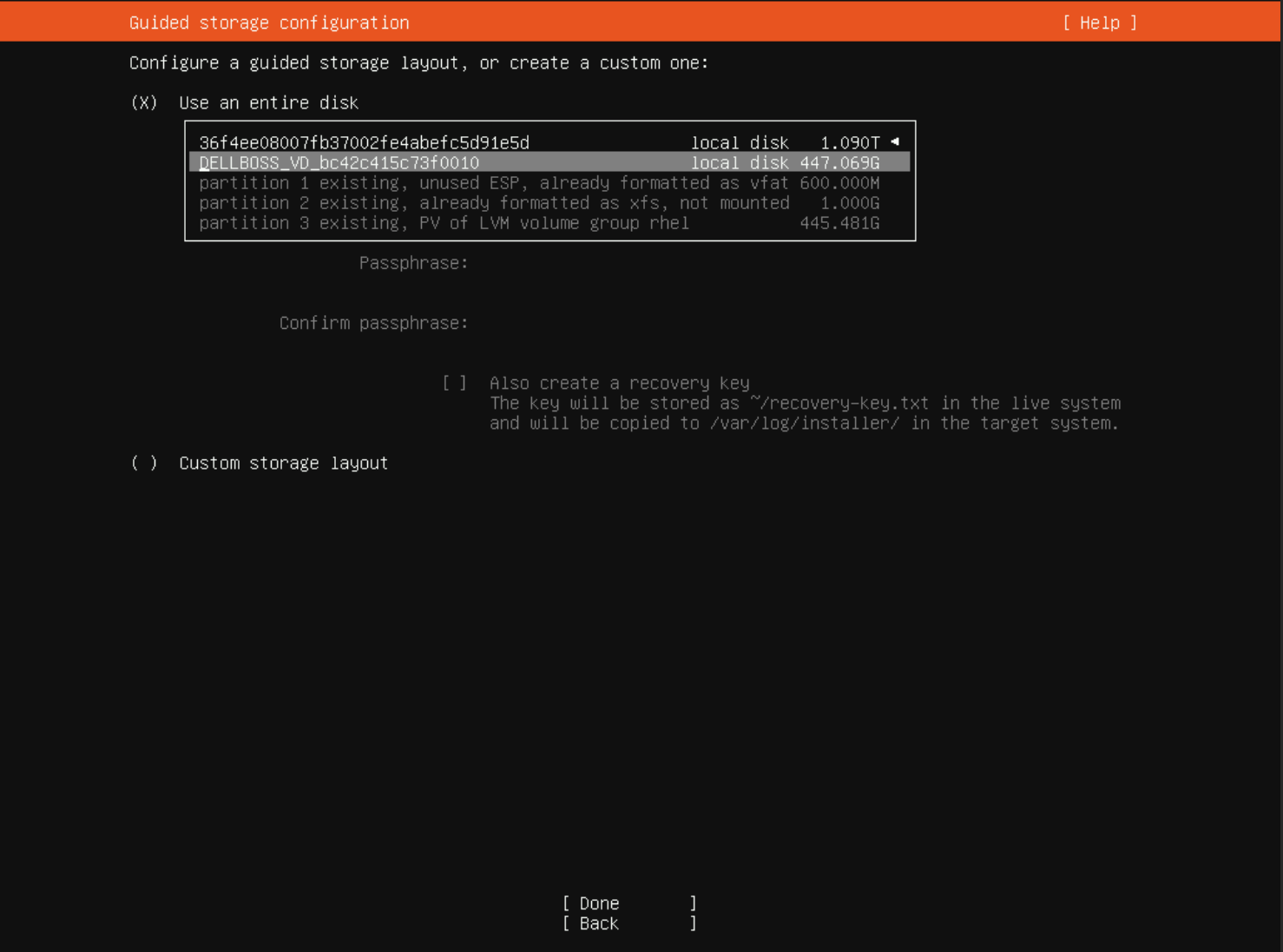
图 8:选择安装磁盘
- 选择磁盘后,选择 Done,然后按 Enter 键进入下一页并验证存储更改。
- Storage Summary 页面上显示计划在所选磁盘上创建的分区和卷,如果一切看起来都正确,则选择 Done 并按 Enter 键。

图 9:查看存储配置
- 在继续下一步之前,它会提示确认更改,因为这会销毁所选磁盘上的所有数据以创建新分区。要继续,请选择 Continue,然后按 Enter 键。
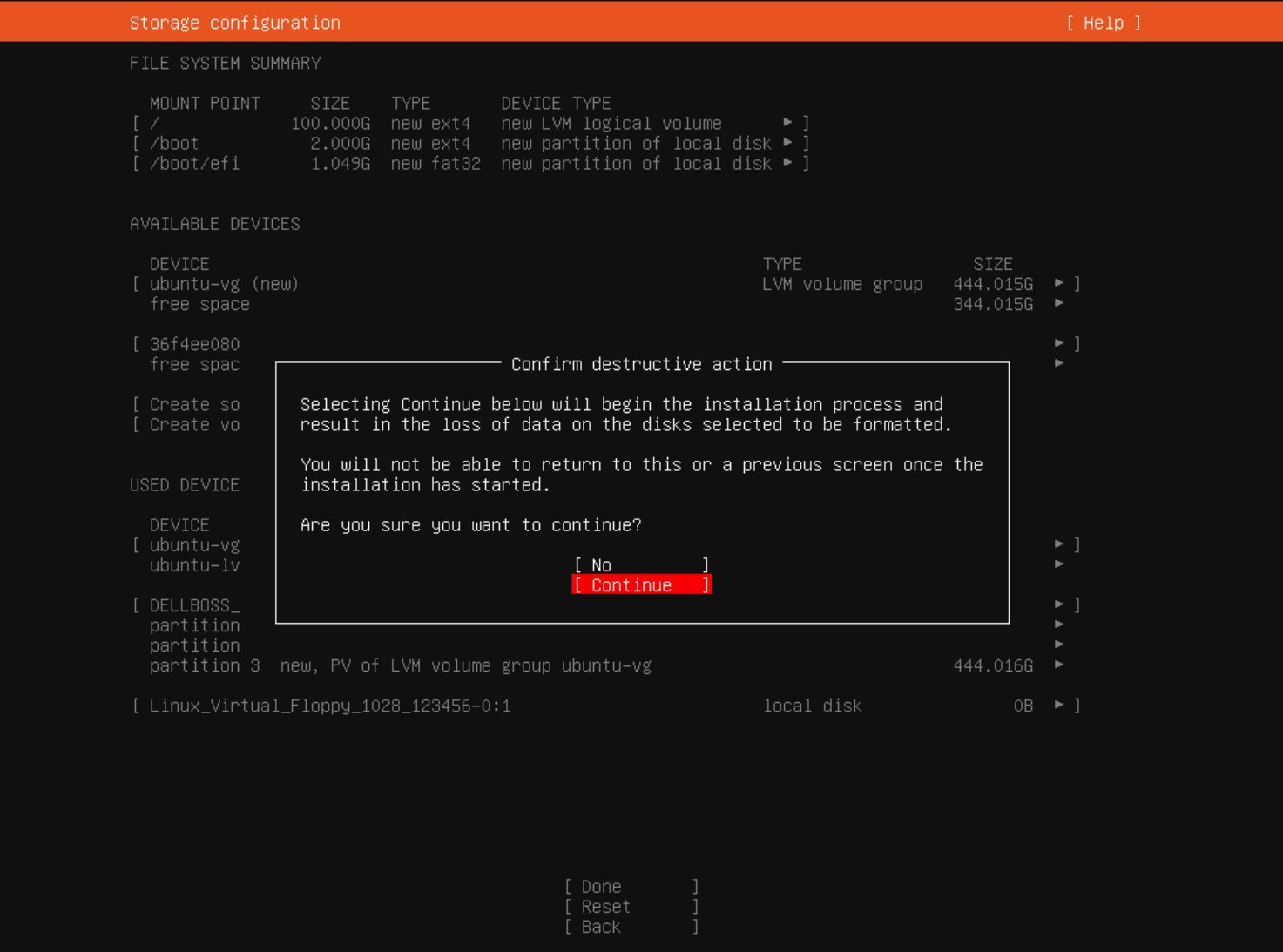
图 10:确认磁盘和分区创建的格式
- 下一页需要创建用户账户才能登录。Ubuntu 不像 Red Hat 和 SUSE 等其他 Linux 操作系统那样具有 root 用户账户,因此,此处创建的用户将是具有
sudo权限的默认管理员。 - 提供服务器名称,这将设置服务器的主机名。
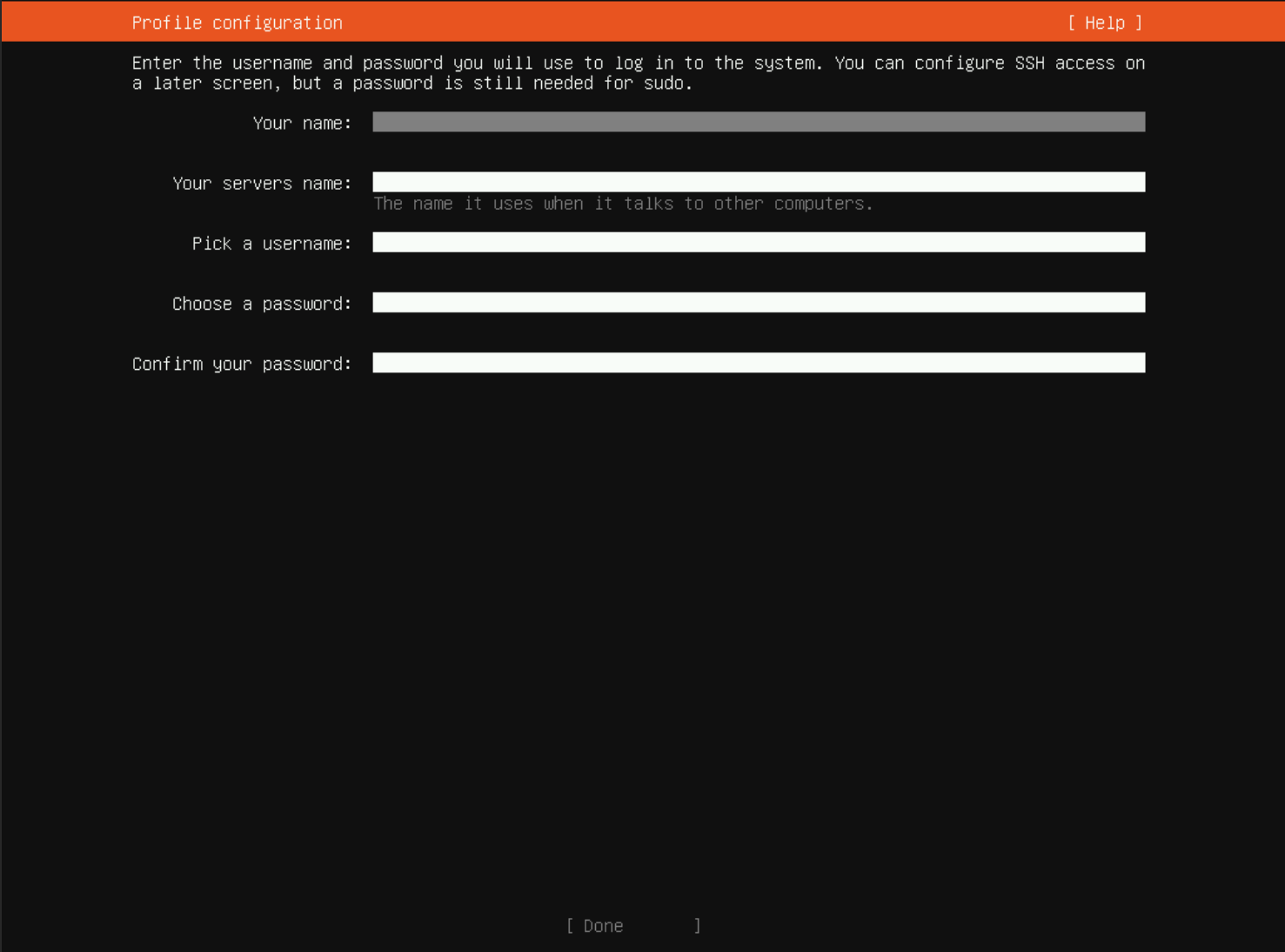
图 11:创建默认管理员用户账户
- 下一页提供了启用 Ubuntu Pro 的选项。如果 Ubuntu Pro 订阅可用,则可以选择 Enable Ubuntu Pro,接下来的页面将要求提供账户登录信息。
- 如果尚未购买 Ubuntu Pro 或想要稍后再配置它,请选择默认选项 Skip for now,选择 Continue,然后按 Enter 键。
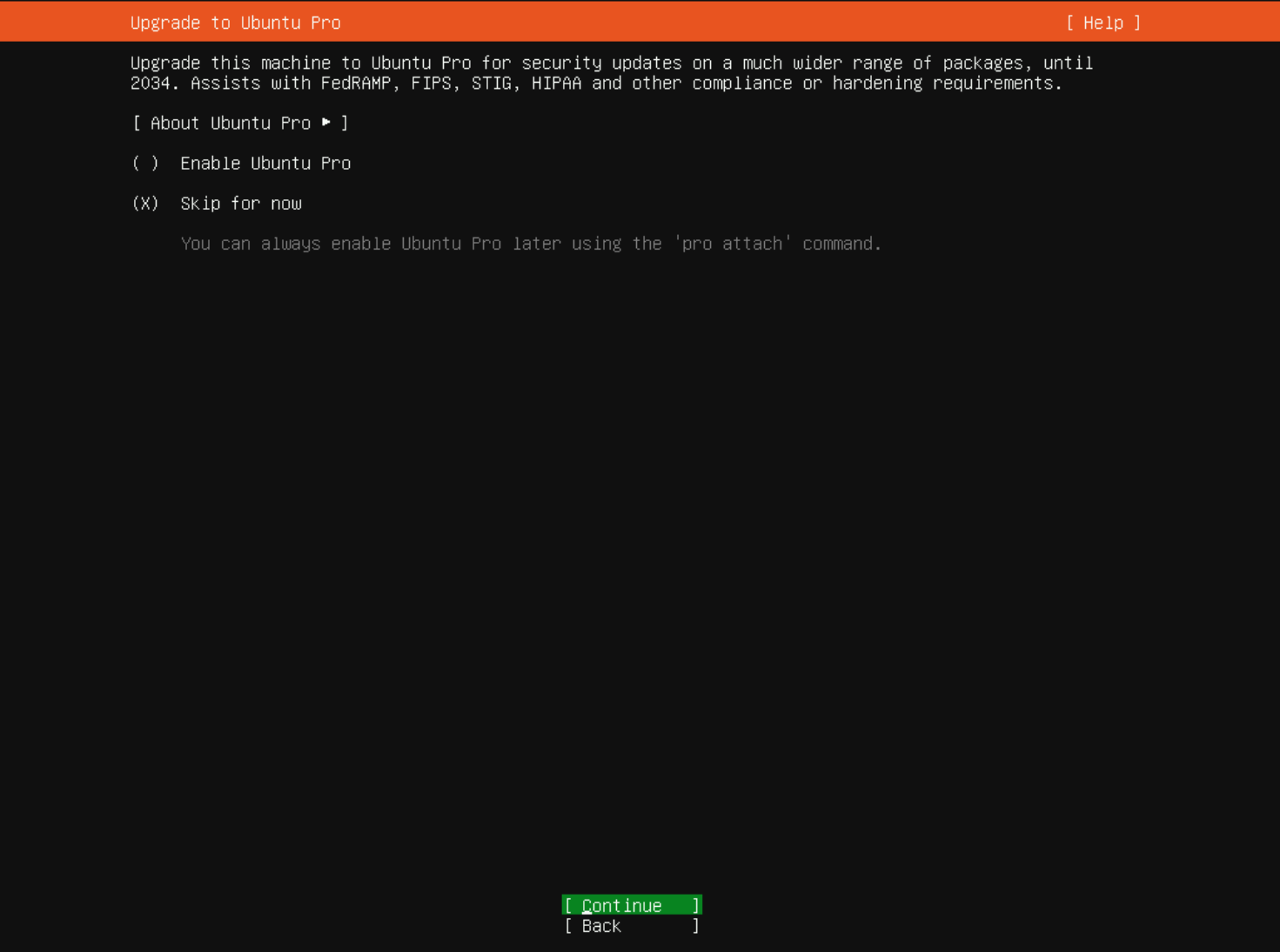
图 12:Ubuntu Pro 可选配置
- 在 SSH configuration 页面上,选择在操作系统中安装 OpenSSH 服务器。这将在启动时安装并启用 SSH 服务,以在服务器第一次启动时允许远程访问。
- 如果需要预配置的 SSH 密钥,也可以通过选择 Import SSH key,将其在此处导入,这通常在安装后更容易配置。
提醒:如果未在此处安装 OpenSSH 服务器,则需要直接使用物理访问登录或使用 iDRAC 虚拟控制台远程登录。
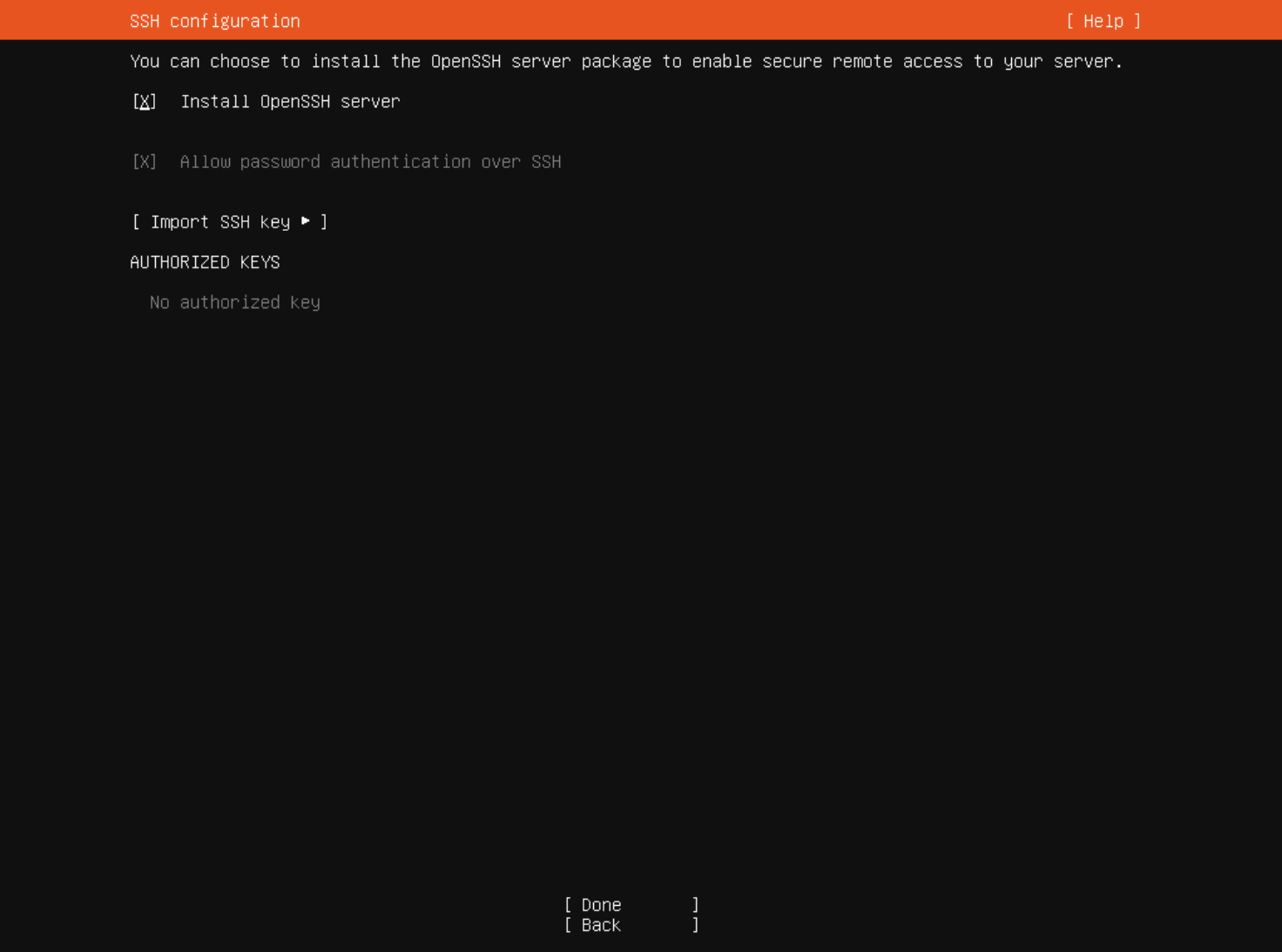
图 13:安装 OpenSSH 服务器
- 在下一页上,选择默认已安装的任何 snap 应用程序。选择要安装的任何软件包,或将其留空,选择 Done,然后按 Enter 键。
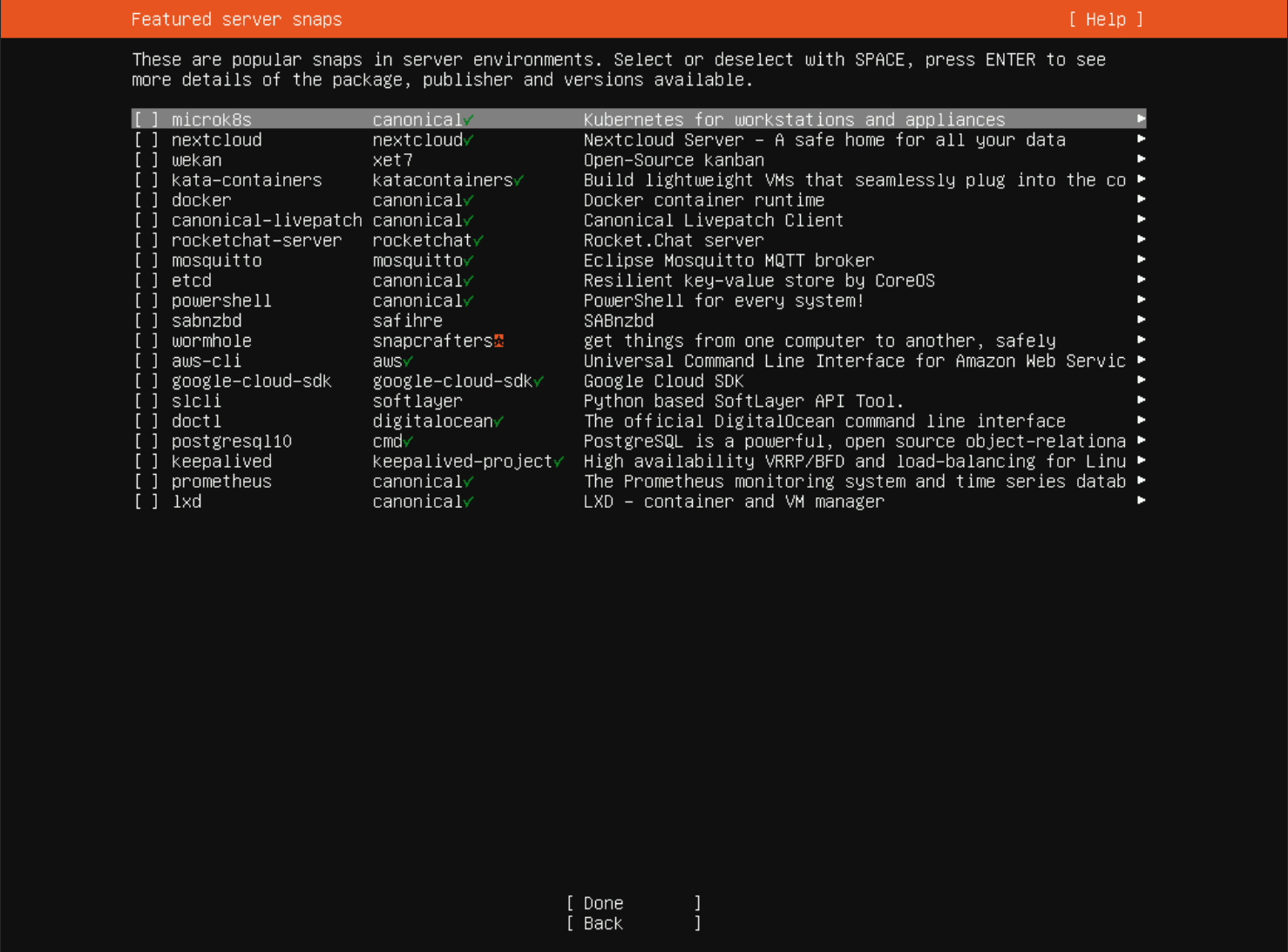
图 14:选择要安装的可选 snap 软件包
- 操作系统安装开始,并在安装过程中显示安装日志。安装成功完成后,选择 View full log,或选择 Reboot Now 以重新启动服务器并启动已安装的操作系统。
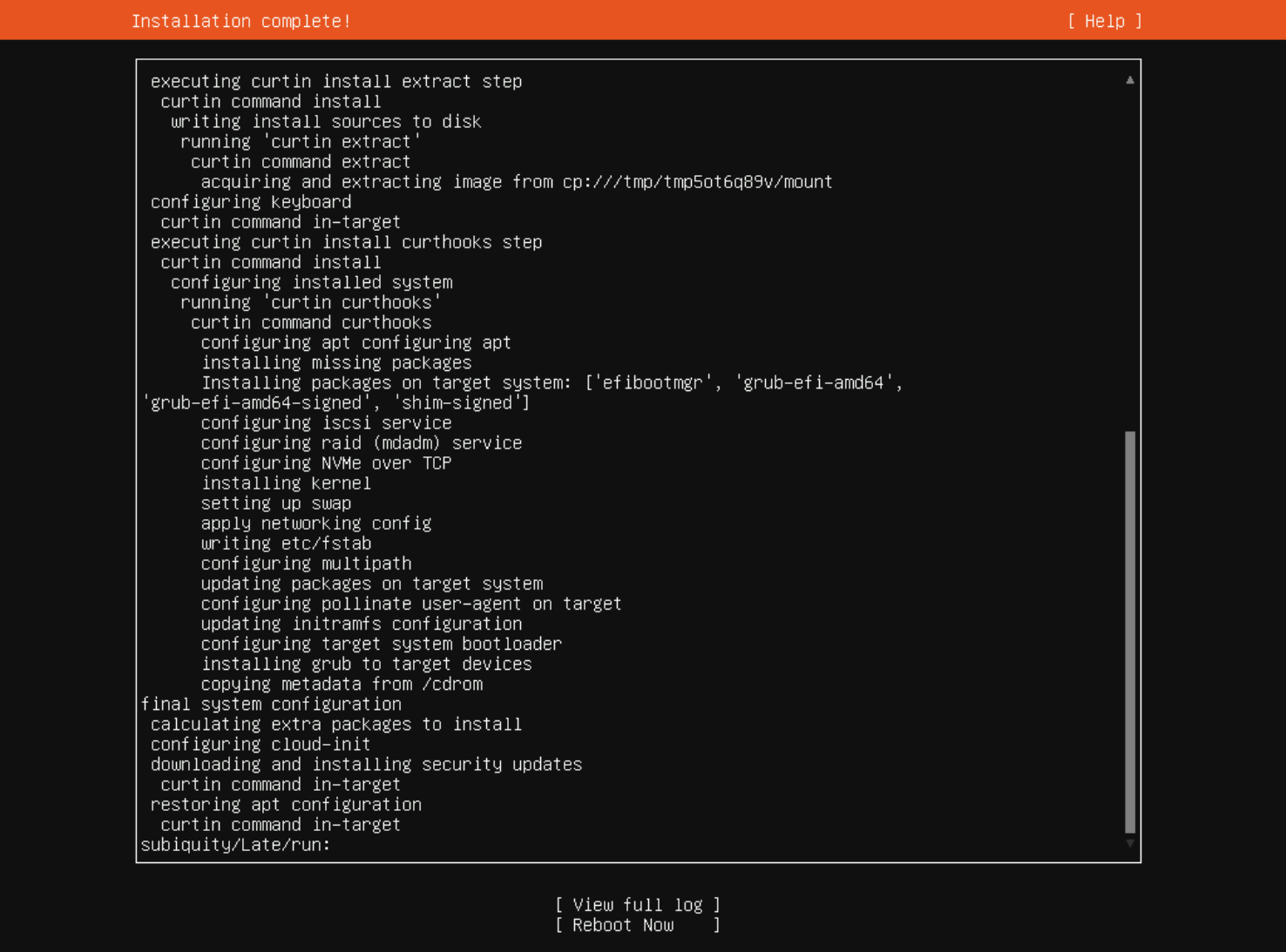
图 15:安装完成后,选择 Reboot Now。
高级配置选项
如需了解操作系统安装期间的手动网络配置或手动存储配置的相关信息,请参阅其他信息下的以下步骤。
Additional Information
高级配置选项:
手动网络配置:
以下信息介绍了如何从 Ubuntu 安装程序手动配置网络。
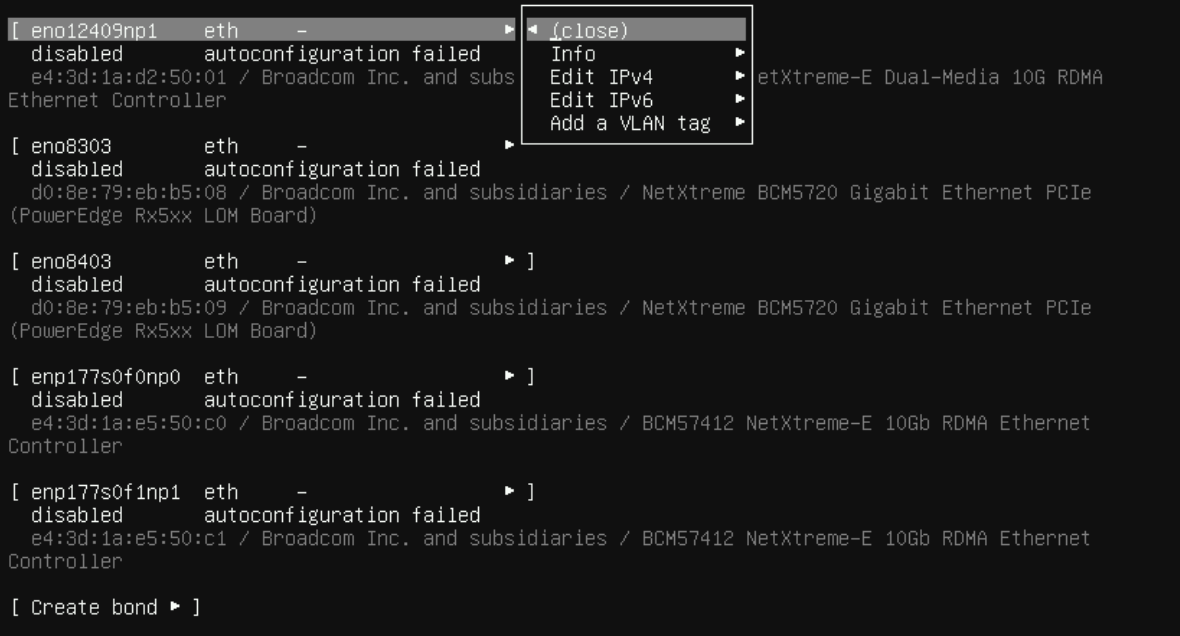
- 使用箭头键选择所需的 NIC,然后按 Enter 键以打开配置选项菜单。
- 从下拉菜单中,选择配置 IPv4 或 IPv6 网络或添加 VLAN 标记。
- 选择 IPv4 或 IPv6 后,选择从 DHCP 自动配置 IP 地址,或选择 Manual 以配置静态 IP 地址。
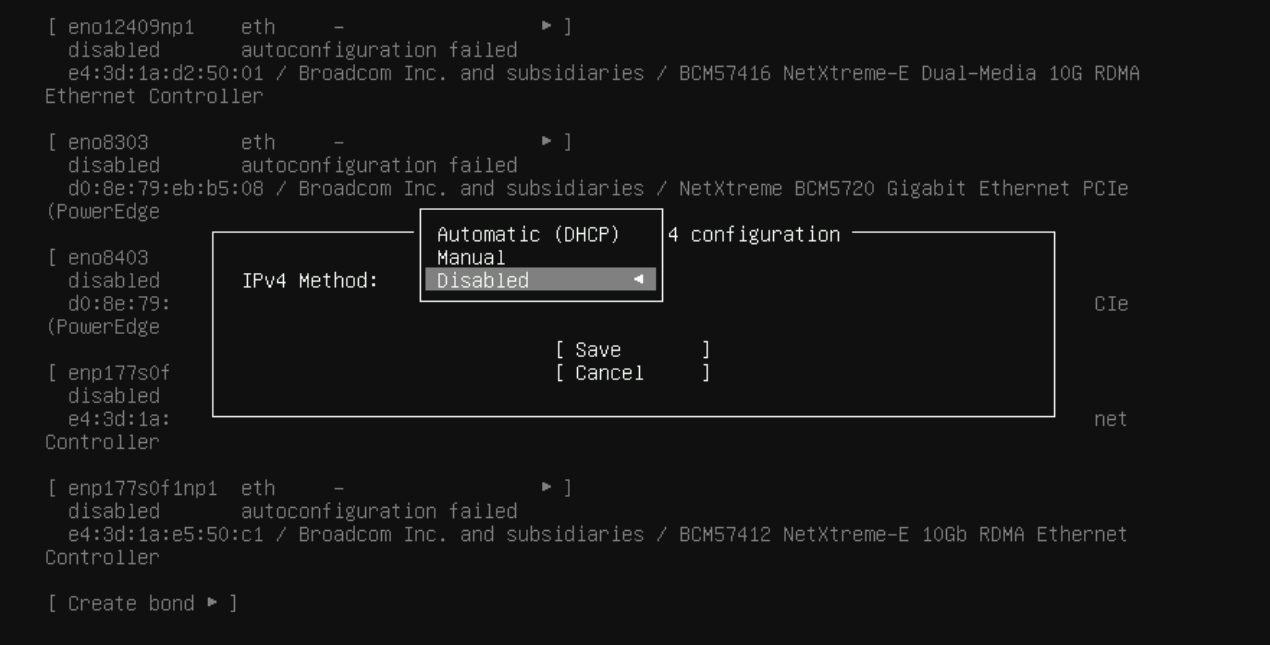
- 选择手动配置时,提供网络子网、IP 地址、网关、DNS 名称服务器和网络域名。
- 提供所需的网络信息后,按向下箭头以保存,然后按 Enter 键。
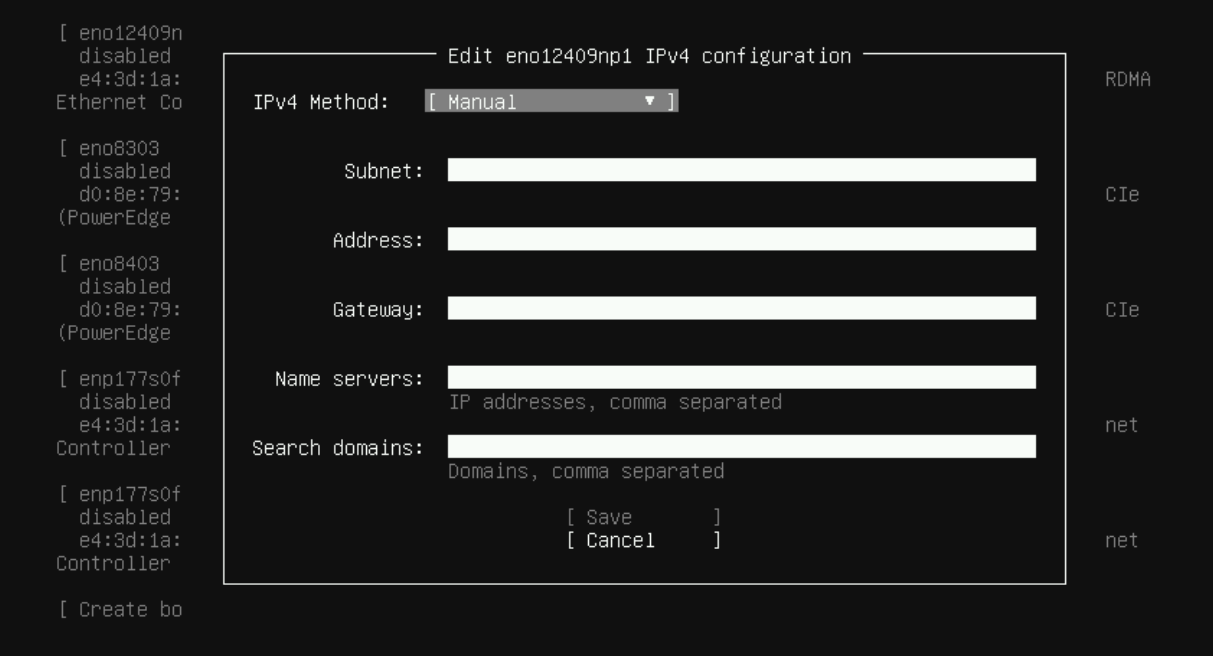
- 完成配置后,继续配置其他适配器,或使用当前配置继续进行。
- 要配置绑定,按向下箭头,然后选择 Create bond 选项。
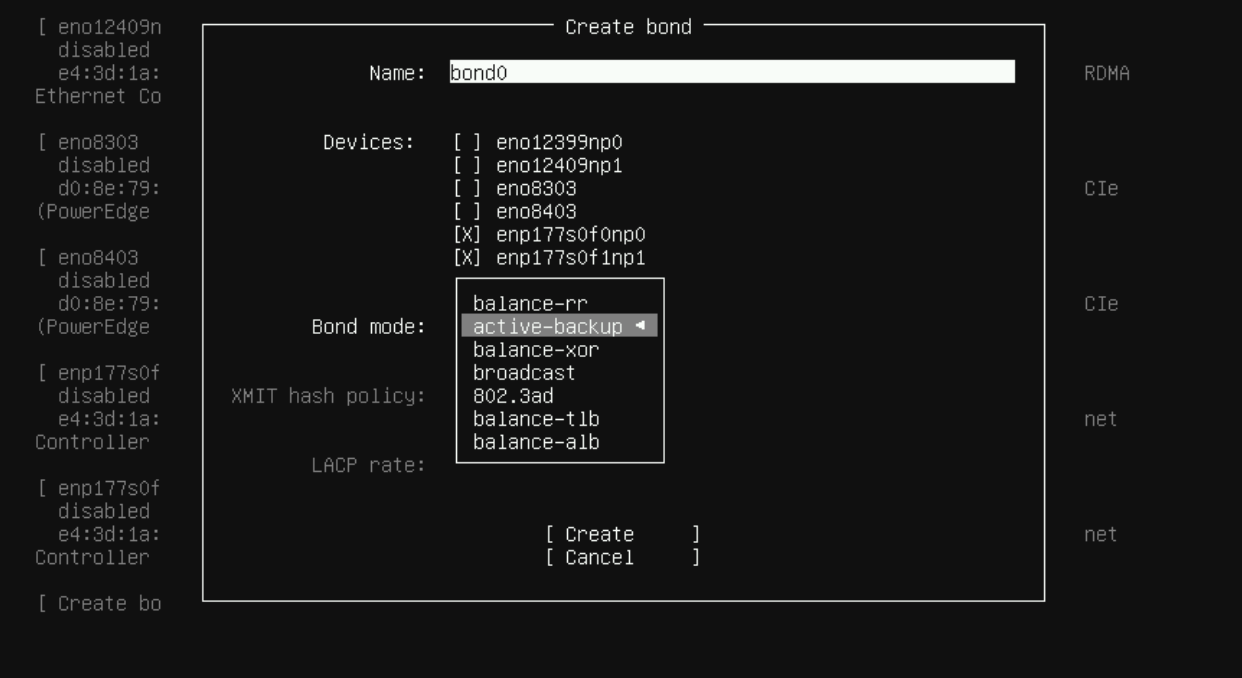
- 选择创建绑定时,请设置绑定的名称(默认为 bond0)、要在绑定中使用的 NIC 以及绑定模式。
- 完成绑定配置后,按向下箭头选择 Create,然后按 Enter 键。
- 完成所有配置后,按箭头向下箭头找到 Done,然后按 Enter 键以继续执行安装的其余部分。
手动存储分区:
以下信息介绍了如何从 Ubuntu 安装程序手动配置存储。
- 要开始手动配置存储,请选择 Custom storage layout 选项。
- 看到的第一页显示检测到的存储磁盘和内容,其中显示以前安装的现有分区,或者如果是空白磁盘,则显示每个磁盘上的可用空间。
- 首先选择磁盘可用空间,或者选择创建软件 RAID 或 LVM 卷组。
- 要在任一磁盘上创建标准分区,请选择磁盘可用空间,然后按 Enter 键以打开分区选项菜单。
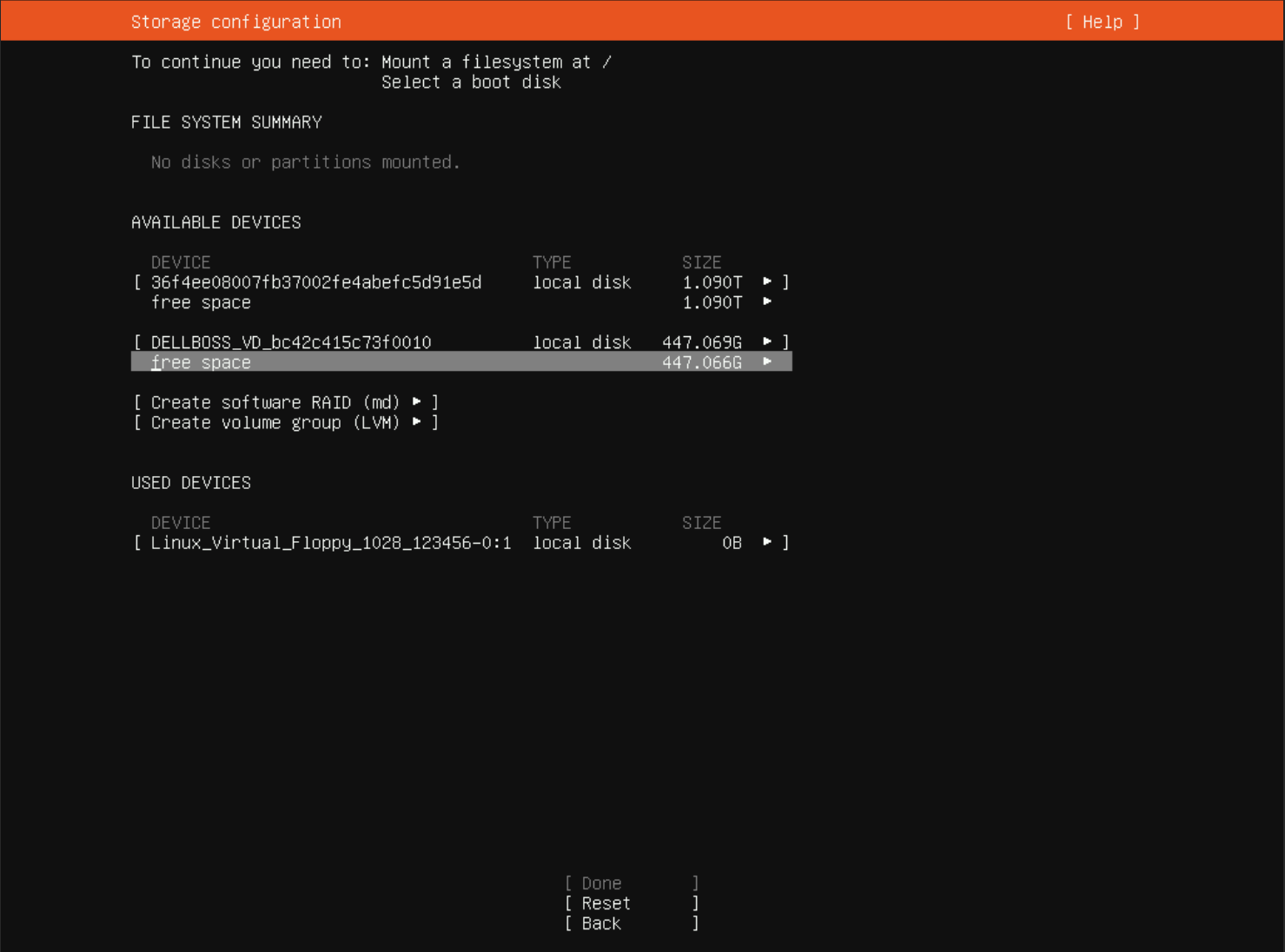
- 在此磁盘上,唯一的选项是 Add GPT Partition。
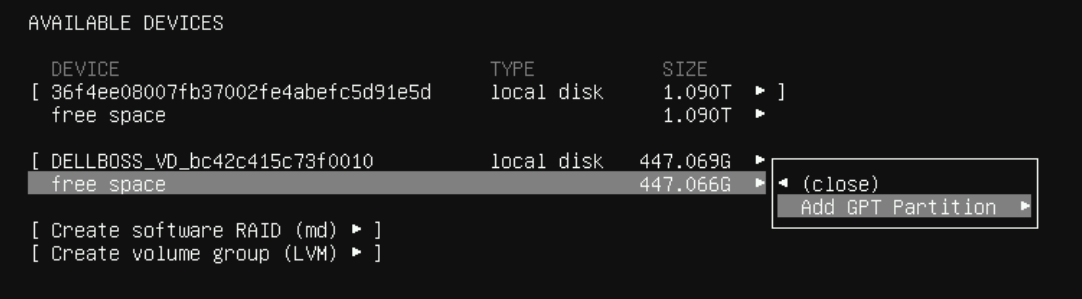
- 对话框打开后,会看到三个选项可用于配置分区。
- 指定分区的大小,或将此框留空以使用完整的可用大小。
- 接下来配置分区类型的格式,例如:ext4、XFS、Btrfs、Swap。
- 要配置的最后一个选项是分区装载点。如果尚未创建根 (/) 分区,则它是默认设置的装载点。
- 根据需要设置配置后,按向下箭头键以选择 Create,然后按 Enter 键。
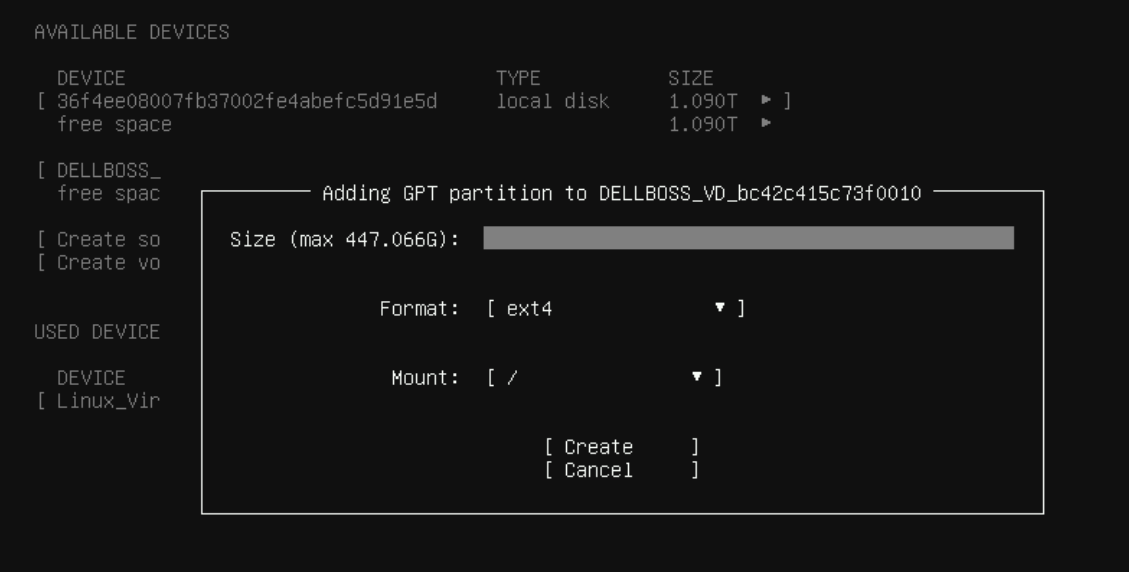
- 要在其中一个磁盘上创建 LVM 卷组,请按向下箭头以选择 Create volume group (LVM) 选项,然后按 Enter 键。
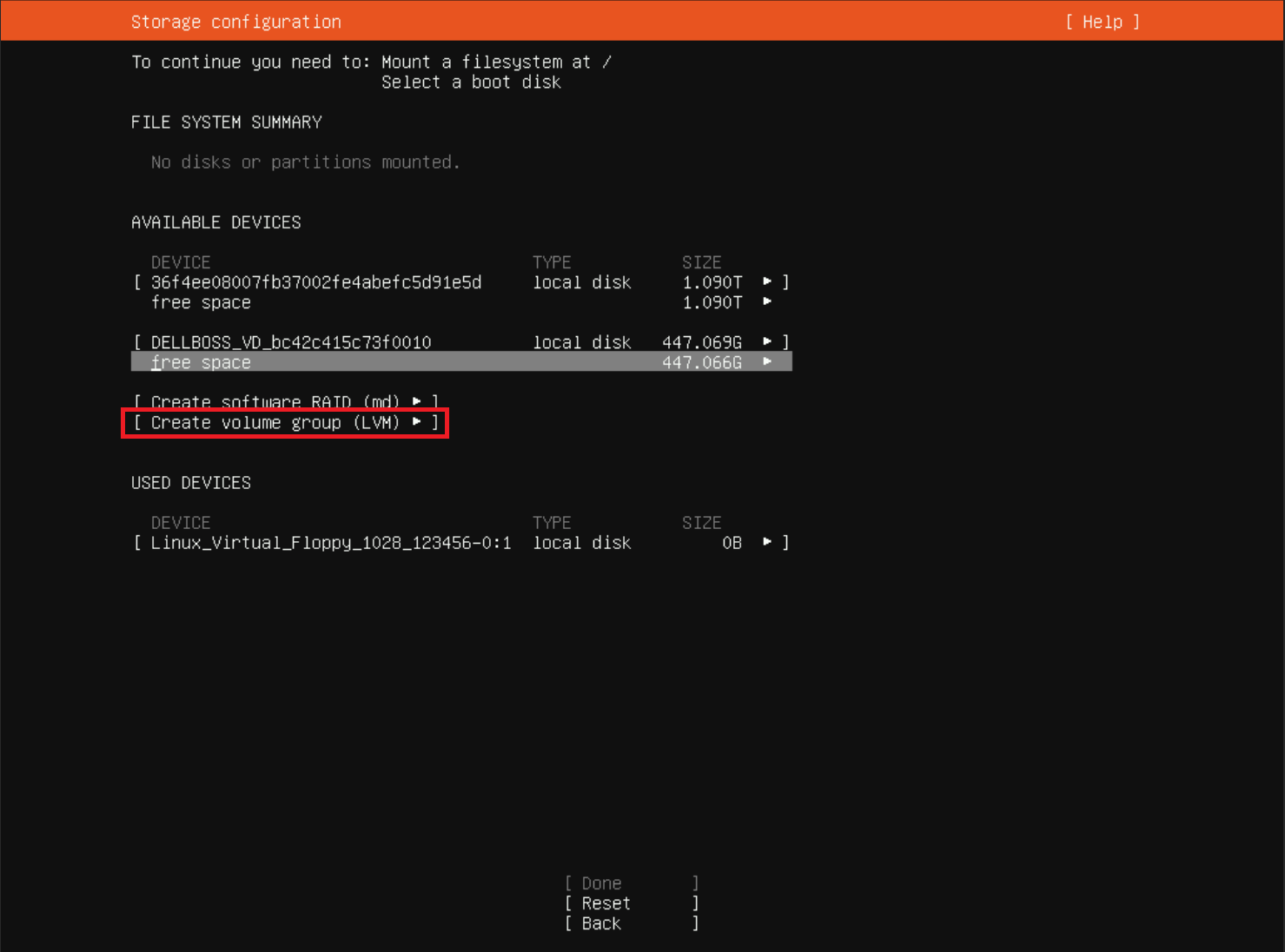
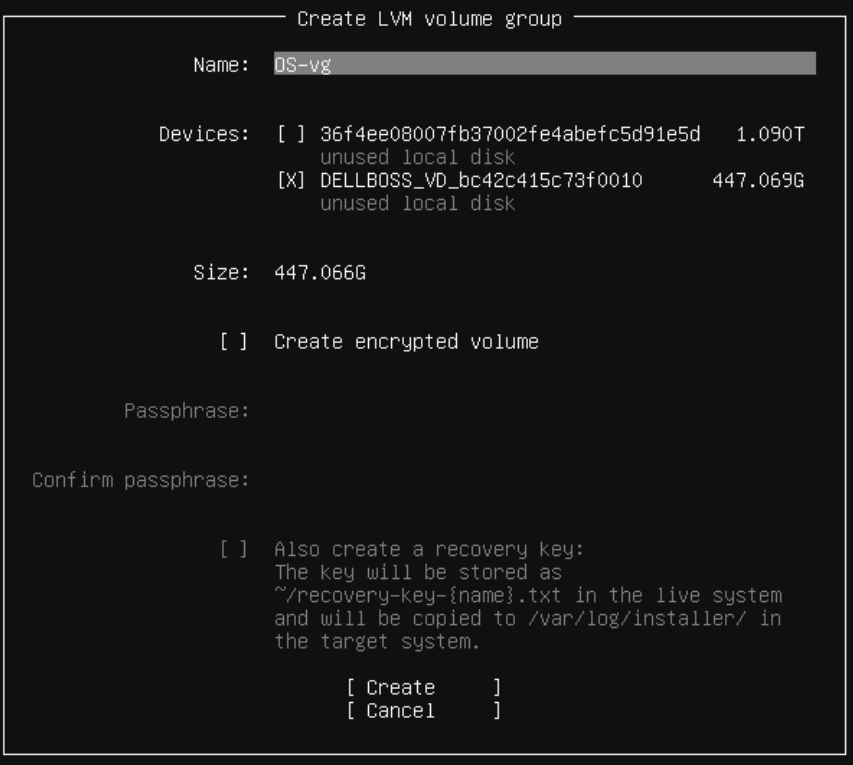
- 选择 LVM 选项后,将显示一个用于配置新 LVM 卷组对话框。
- 要配置的第一个选项是卷组的名称。
- 选择要添加到卷组的磁盘、选择使用单个磁盘或将卷组分布到多个磁盘上。
- 当卷组跨越所选的整个磁盘时,卷的大小会根据添加的磁盘自动调整。
- 要加密卷以确保安全性,请选择创建 Create encrypted volume 选项。
- 要加密卷,请设置用于加密的密码并创建恢复密钥。
- 完成配置后,通过选择 Create 继续创建新卷组,并按 Enter 键。
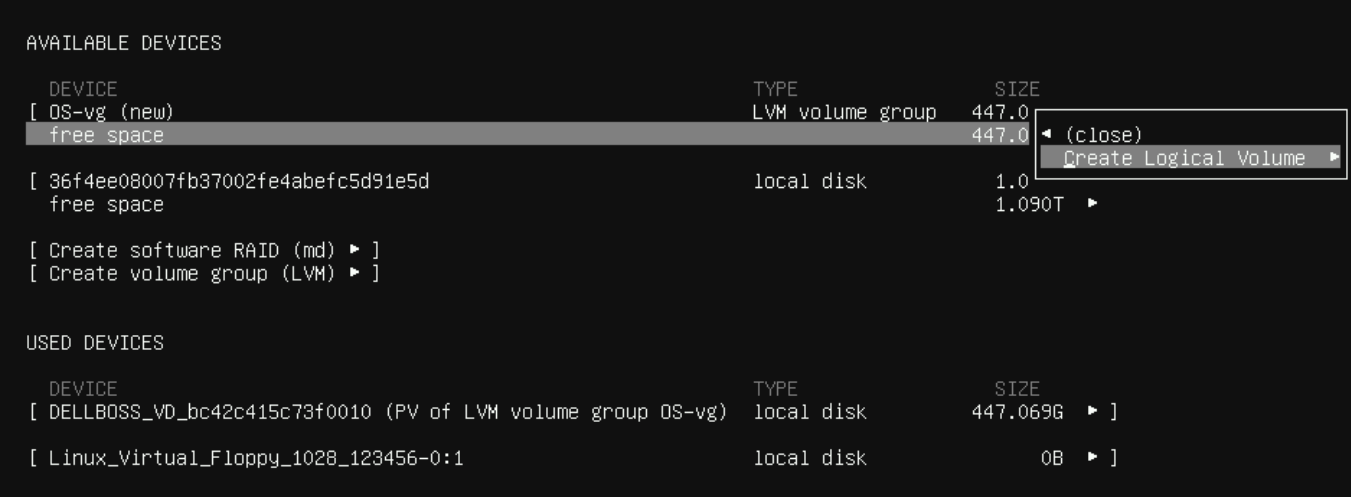
- 创建卷组后,它会返回到之前的存储页面,其中卷组现在显示为具有可用空间的设备。
- 通过选择卷组上的可用空间来配置逻辑卷,按 Enter 键以打开菜单,选择 Create Logical Volume 选项,然后按 Enter 键。
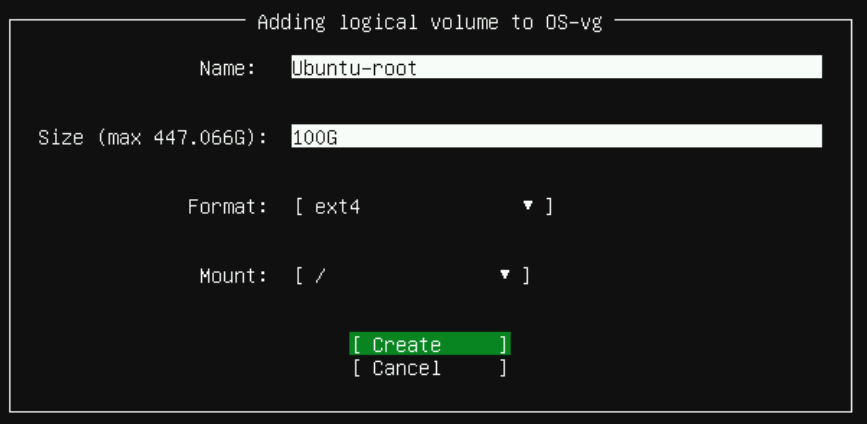
- 创建新的逻辑卷时,首先设置卷的名称。
- 接下来,指定用于创建逻辑卷的大小,指定一个大小,或将其留空以填充整个卷组。
- 在格式下拉列表中,指定要用于逻辑卷的分区类型,与用于标准磁盘分区的分区类型相同。
- 最后一个选项是逻辑卷的装载点,类似于标准分区,如果根 (/) 分区尚不存在,则默认首先使用该装载点。
- 完成配置后,选择 Create,然后按 Enter 键。
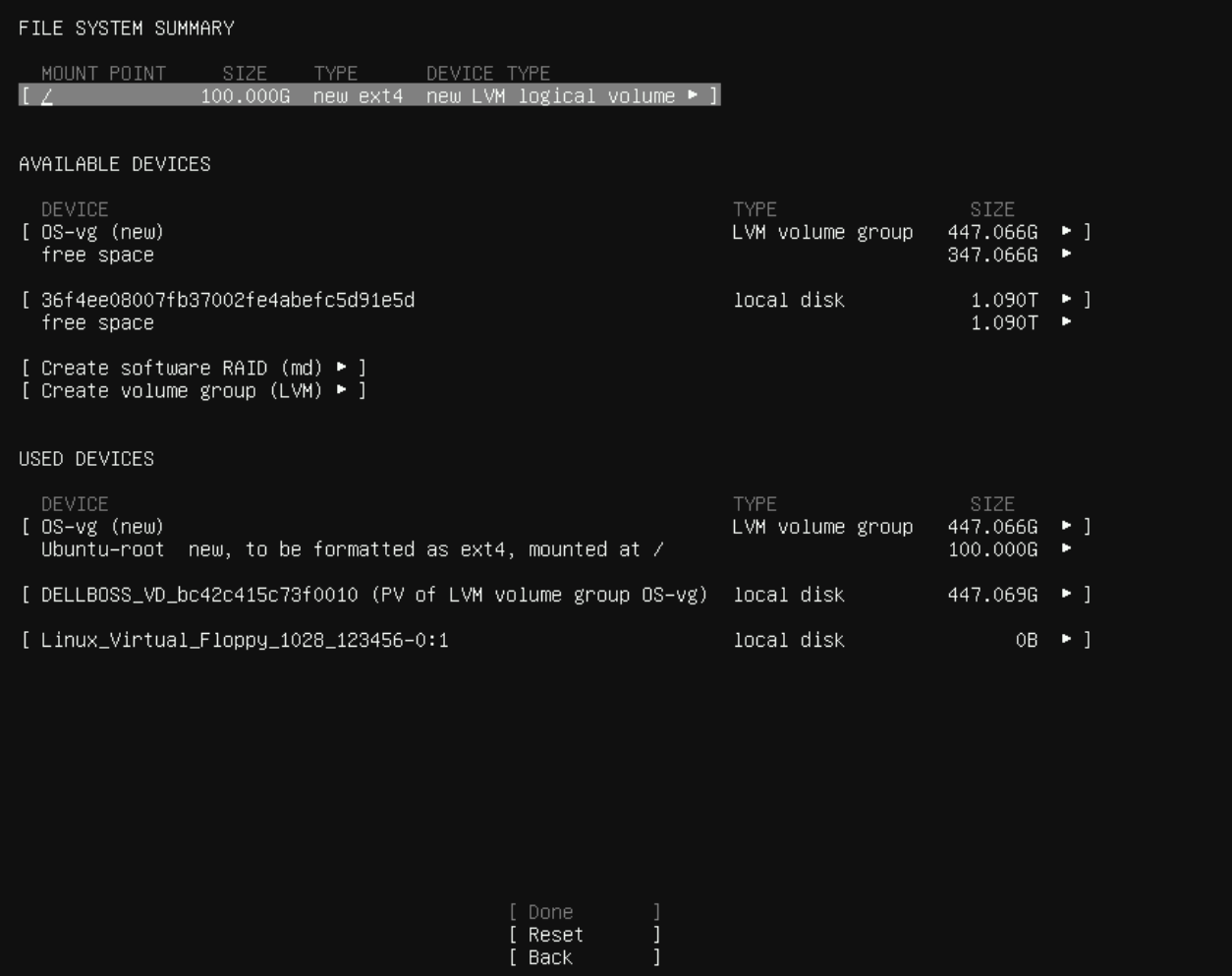
- 创建逻辑卷后,它会加载回存储页面,现在 File System Summary 下会显示已创建的逻辑卷分区。
- 根据需要继续创建分区或逻辑卷,完成后,按箭头键以选择 Done,然后按 Enter 键。
Affected Products
Ubuntu Server LTSArticle Properties
Article Number: 000333542
Article Type: How To
Last Modified: 24 Jun 2025
Version: 3
Find answers to your questions from other Dell users
Support Services
Check if your device is covered by Support Services.