我的帐户(以前称为 Dell Digital Locker):更改 M365 订阅信用卡信息和订阅激活
Summary: 本文介绍如何通过“我的帐户”(以前称为 Dell Digital Locker)更改有关 M365 许可证和激活订阅的信用卡信息。
This article applies to
This article does not apply to
This article is not tied to any specific product.
Not all product versions are identified in this article.
Instructions
提醒:此处介绍了“我的帐户”的迁移:Dell Digital Locker 已移至“我的帐户”
本文适用于通过戴尔的云解决方案提供商 (CSP) 计划获取的 Microsoft 365 订阅服务。其中不包括 Microsoft 365 消费类产品,例如 Microsoft 365 Personal 或 Microsoft 365 Family。
本文不适用于通过渠道合作伙伴购买的 Microsoft 365 订阅。
目录:
更新付款方式
您可以通过 Dell Digital Locker (DDL) 更改信用卡信息。执行以下步骤:
- 转至 我的帐户门户。
- 登录 或 创建新帐户。
提醒:使用购买时使用的或分配给您的 戴尔帐户 (电子邮件地址)登录,以填充许可证。

- 展开 软件许可证和订阅,单击 管理订阅,然后单击要更新付款的许可证。

- 单击 Manage your Payment Information。
- 选择 Edit 以更新已存档的信用卡;如果是新卡,则选择 Change Payment。
- 填写付款信息,然后单击 Save Changes。
- 单击 Save 以完成更新。
提醒:
- 您可以将付款方式更改为信用卡,但不允许将信用卡更改为其他付款方式(PO、DBC 或 PayPal)。
- 允许更新帐单地址更改。
- 商业许可证:要管理或更改许可证的席位和使用,请访问 Odin 门户。
个人订阅激活
- 转至 我的帐户门户。
- 单击 Sign In 并使用用于从戴尔购买许可证的电子邮件地址。
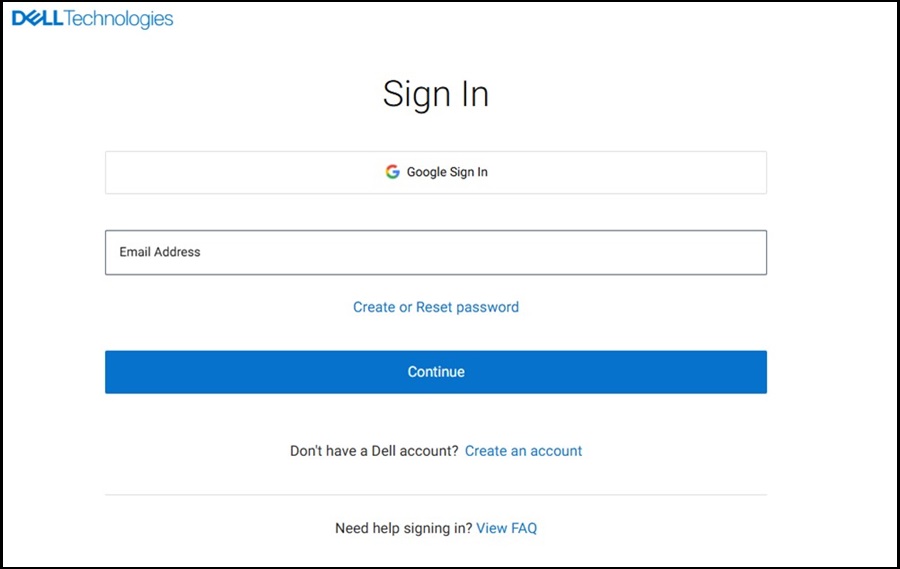
- 如果您忘记了密码,请单击 创建或重置密码 选项。然后输入注册的电子邮件地址,以接收要求您更改密码的链接。
- 完成后,使用您的用户名和密码访问“我的帐户”。
- 选择 软件许可证和订阅,然后 从左侧窗格中选择软件许可证。
- 选择适用的产品,然后单击 激活订阅。
- Microsoft Office 页面会打开,并要求登录或创建帐户。
- 如果您已有 Microsoft 帐户,请单击登录。
- 如果没有,则单击创建新帐户。
- 使用以下步骤激活许可证。
- 完成后,您将被重定向以下载移动版或台式机版 Office 应用(具体取决于您的许可证)。
- 如果您已经下载了 Microsoft 应用程序,则可以跳过下载选项。
- 打开您的一个 Microsoft Office 应用程序并使用 Microsoft 登录。
- 现在,您的 Microsoft 应用已激活。
Affected Products
Microsoft 365 from DellArticle Properties
Article Number: 000186181
Article Type: How To
Last Modified: 25 Jul 2025
Version: 8
Find answers to your questions from other Dell users
Support Services
Check if your device is covered by Support Services.