Cómo configurar los ajustes de proxy en Dell Security Management Server Virtual
Summary: Obtenga información sobre cómo configurar los ajustes de proxy en Dell Security Management Server Virtual (anteriormente, Dell Data Protection Virtual Edition) con estas instrucciones.
Instructions
En este artículo, se aborda cómo configurar los ajustes de proxy en Dell Security Management Server Virtual (previamente Dell Data Protection | Virtual Edition).
Productos afectados:
- Dell Security Management Server Virtual
- Dell Data Protection Virtual Edition
Es posible que los ajustes de proxy de Dell Security Management Server Virtual se deban configurar para lo siguiente:
- Descargar las actualizaciones del dispositivo virtual.
- Validar las licencias de productos integradas.
- Comunicarse con el grupo de usuarios de Advanced Threat Prevention (ATP).
- Las licencias de productos por volumen no requieren validación externa.
- El grupo de usuarios de ATP solo se utiliza con Dell Endpoint Security Suite Enterprise.
- Es posible que los ajustes de proxy se deban configurar para más de una función.
Haga clic enVirtual Appliance Updates o Product Licenses and Advanced Threat Protection (ATP) Tenant para obtener más información sobre cómo configurar el proxy.
Actualizaciones del dispositivo virtual
Los ajustes de proxy de Dell Security Management Server Virtual varía entre v9.11.0 a versiones posteriores, v9.7.0 a 9.10.1, v9.5.0 a 9.6.0, v9.0.0 a 9.4.1 y v8.2.0 a 8.5.0. Haga clic en la versión correspondiente para ver los pasos específicos. Para obtener información sobre la versión, consulte Cómo identificar la versión del servidor de Dell Data Security.
v9.11.0 y versiones posteriores
- Inicie sesión en la consola de administración de Dell Security Management Server Virtual.
 Nota:
Nota:- Las siguientes son las credenciales predeterminadas para Dell Security Management Server Virtual:
- Nombre de usuario:
delluser - Contraseña:
delluser
- Nombre de usuario:
- Un administrador puede cambiar la contraseña predeterminada en el menú del dispositivo virtual del producto.
- Las siguientes son las credenciales predeterminadas para Dell Security Management Server Virtual:
- En el menú principal, seleccione Basic Configuration y, luego, presione Intro.

- Seleccione Update Dell Security Management Server Virtual y, luego, presione Intro.

- Seleccione Set Proxy y, luego, presione Intro.

- En el menú Actualizar proxy :
- Presione la barra espaciadora a la derecha de Use Proxy para activar esta característica.
- Ingrese el proxy HTTPS y el proxy HTTP.
- Si se requiere autenticación de proxy, presione la barra espaciadora a la derecha de Authentication Required para habilitar esta característica de seguridad y, a continuación, vaya al paso 5D. Si no se requiere autenticación de proxy, vaya al paso 5E.
- Ingrese el nombre de usuario, la contraseña y la contraseña de confirmación.
- Seleccione OK y, luego, presione Intro.
 Nota: Para obtener más información sobre el proceso de actualización, consulte Cómo actualizar Dell Security Management Server Virtual.
v9.7.0 a 9.10.1
- Inicie sesión en la consola de administración de Dell Security Management Server Virtual.
 Nota:
Nota:- Las siguientes son las credenciales predeterminadas para Dell Security Management Server Virtual:
- Nombre de usuario:
ddpuser - Contraseña:
ddpuser
- Nombre de usuario:
- Un administrador puede cambiar la contraseña predeterminada en el menú del dispositivo virtual del producto.
- Las siguientes son las credenciales predeterminadas para Dell Security Management Server Virtual:
- En el menú principal, seleccione Basic Configuration y, luego, presione Intro.

- Seleccione Update Dell Security Management Server Virtual y, luego, presione Intro.
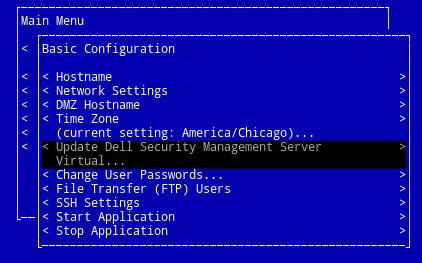
- Seleccione Set Proxy Settings y, a continuación, presione Intro.

- En el menú Configuración de proxy :
- Presione la barra espaciadora a la derecha de Use Proxy para activar esta característica.
- Ingrese el proxy HTTPS, el proxy HTTP y el proxy FTP.
- Si se requiere autenticación de proxy, presione la barra espaciadora a la derecha de Authentication Required para habilitar esta característica de seguridad y, a continuación, vaya al paso 5D. Si no se requiere autenticación de proxy, vaya al paso 5E.
- Ingrese el nombre de usuario, la contraseña y la contraseña de confirmación.
- Seleccione OK y, luego, presione Intro.
 Nota: Para obtener más información sobre el proceso de actualización, consulte Cómo actualizar Dell Security Management Server Virtual.
v9.5.0 a 9.6.0
- Inicie sesión en la consola de administración de Dell Enterprise Server Virtual.
 Nota:
Nota:- Las siguientes son las credenciales predeterminadas para Dell Data Protection Enterprise Server Virtual Edition:
- Nombre de usuario:
ddpuser - Contraseña:
ddpuser
- Nombre de usuario:
- Un administrador puede cambiar la contraseña predeterminada en el menú del dispositivo virtual del producto.
- Las siguientes son las credenciales predeterminadas para Dell Data Protection Enterprise Server Virtual Edition:
- En el menú principal, seleccione Basic Configuration y, luego, presione Intro.

- Seleccione Update DDP Enterprise Server - VE y, luego, presione Intro.

- Seleccione Set Proxy Settings y, a continuación, presione Intro.

- En el menú Configuración de proxy :
- Presione la barra espaciadora a la derecha de Use Proxy para activar esta característica.
- Ingrese el proxy HTTPS, el proxy HTTP y el proxy FTP.
- Si se requiere autenticación de proxy, presione la barra espaciadora a la derecha de Authentication Required para habilitar esta característica de seguridad y, a continuación, vaya al paso 5D. Si no se requiere autenticación de proxy, vaya al paso 5E.
- Ingrese el nombre de usuario, la contraseña y la contraseña de confirmación.
- Seleccione OK y, luego, presione Intro.
 Nota: Para obtener más información sobre el proceso de actualización, consulte Cómo actualizar Dell Security Management Server Virtual.
v9.0.0 a 9.4.1
- Inicie sesión en la consola de administración de Dell Enterprise Server Virtual.
 Nota:
Nota:- Las siguientes son las credenciales predeterminadas para Dell Data Protection Enterprise Server Virtual Edition:
- Nombre de usuario:
ddpuser - Contraseña:
ddpuser
- Nombre de usuario:
- Un administrador puede cambiar la contraseña predeterminada en el menú del dispositivo virtual del producto.
- Las siguientes son las credenciales predeterminadas para Dell Data Protection Enterprise Server Virtual Edition:
- En el menú principal, seleccione Basic Configuration y, luego, presione Intro.
- Seleccione Update DDP Enterprise Server - VE y, luego, presione Intro.

- Seleccione Set Proxy Settings y, a continuación, presione Intro.

- En el menú Configuración de proxy :
- Presione la barra espaciadora a la derecha de Use Proxy para activar esta característica.
- Ingrese el proxy HTTPS, el proxy HTTP y el proxy FTP.
- Si se requiere autenticación de proxy, presione la barra espaciadora a la derecha de Authentication Required para habilitar esta característica de seguridad y, a continuación, vaya al paso 5D. Si no se requiere autenticación de proxy, vaya al paso 5E.
- Ingrese el nombre de usuario, la contraseña y la contraseña de confirmación.
- Seleccione OK y, luego, presione Intro.
 Nota: Para obtener más información sobre el proceso de actualización, consulte Cómo actualizar Dell Security Management Server Virtual.
Versiones 8.2.0 a 8.5.0
- Inicie sesión en la consola de administración de Dell Enterprise Server Virtual.
 Nota:
Nota:- Las siguientes son las credenciales predeterminadas para Dell Data Protection Enterprise Server Virtual Edition:
- Nombre de usuario:
ddpuser - Contraseña:
ddpuser
- Nombre de usuario:
- Un administrador puede cambiar la contraseña predeterminada en el menú del dispositivo virtual del producto.
- Las siguientes son las credenciales predeterminadas para Dell Data Protection Enterprise Server Virtual Edition:
- En el menú principal, seleccione Launch Shell y, a continuación, presione Intro.

- Escriba
su ddpsupporty, luego, presione Intro.
- Escriba la contraseña para
ddpsupporty, luego, presione Intro. Nota:
Nota:- Las siguientes son las credenciales predeterminadas para Dell Data Protection Enterprise Server Virtual Edition:
- Nombre de usuario:
ddpsupport - Contraseña:
ddpsupport
- Nombre de usuario:
- Un administrador puede cambiar la contraseña predeterminada en el menú del dispositivo virtual del producto.
- Las siguientes son las credenciales predeterminadas para Dell Data Protection Enterprise Server Virtual Edition:
- Escriba
sudo nano /etc/environmenty, luego, presione Intro.
- Presione hacia abajo para ir a una nueva línea en blanco.

- Escriba el siguiente texto y complete el servidor proxy y el puerto donde
proxy.company.comy1234se muestran:http_proxy=https://proxy.company.com:1234/ https_proxy=https://proxy.company.com:1234/ ftp_proxy=https://proxy.company.com:1234/ no_proxy="localhost,127.0.0.1" HTTP_PROXY=https://proxy.company.com:1234/ HTTPS_PROXY=https://proxy.company.com:1234/ FTP_PROXY=https://proxy.company.com:1234/ NO_PROXY="localhost,127.0.0.1"
Nota:Proxy.company.comy puerto1234son solo ejemplos. La configuración de FQDN y puerto del servidor proxy será diferente en su entorno.
- Presione CTRL + X para salir. Cuando se le solicite guardar, presione Y para continuar.

- Presione Intro para guardar sin ningún cambio en el nombre de archivo.

- Escriba
exity, a continuación, presione Intro para cerrar sesión enddpsupport.
- Escriba
exity, a continuación, presione Intro para cerrar sesión en el shell en la interfaz de usuario.
- Seleccione Basic Configuration en el menú principal y, luego, presione Intro.

- Seleccione Reboot Appliance y presione Intro.

- Seleccione Yes y presione Intro.
 Nota: Para obtener más información sobre el proceso de actualización, consulte Cómo actualizar Dell Security Management Server Virtual.
Licencias de productos y grupo de usuarios de Advanced Threat Protection (ATP)
Los ajustes de proxy de Dell Security Management Server Virtual varía entre v9.11.0 y versiones posteriores, v9.7.0 a 9.10.1 y v8.2.0 a 9.6.0. Haga clic en la versión correspondiente para ver los pasos específicos. Para obtener información sobre la versión, consulte Cómo identificar la versión del servidor de Dell Data Security.
v9.11.0 y versiones posteriores
- Inicie sesión en la consola de administración de Dell Security Management Server Virtual.
 Nota:
Nota:- Las siguientes son las credenciales predeterminadas para Dell Security Management Server Virtual:
- Nombre de usuario:
delluser - Contraseña:
delluser
- Nombre de usuario:
- Un administrador puede cambiar la contraseña predeterminada en el menú del dispositivo virtual del producto.
- Las siguientes son las credenciales predeterminadas para Dell Security Management Server Virtual:
- En el menú principal, seleccione Basic Configuration y, luego, presione Intro.

- Seleccione Update Dell Security Management Server Virtual y, luego, presione Intro.

- Seleccione Set Proxy y, luego, presione Intro.

- En el menú Actualizar proxy :
- Presione la barra espaciadora a la derecha de Use Proxy para activar esta característica.
- Ingrese el proxy HTTPS y el proxy HTTP.
- Si se requiere autenticación de proxy, presione la barra espaciadora a la derecha de Authentication Required para habilitar esta característica de seguridad y, a continuación, vaya al paso 5D. Si no se requiere autenticación de proxy, vaya al paso 5E.
- Ingrese el nombre de usuario, la contraseña y la contraseña de confirmación.
- Seleccione OK y, luego, presione Intro.
 Nota: Para obtener más información sobre el proceso de actualización, consulte Cómo actualizar Dell Security Management Server Virtual.
v9.7.0 a 9.10.1
- Inicie sesión en la consola de administración de Dell Security Management Server Virtual.
 Nota:
Nota:- Las siguientes son las credenciales predeterminadas para Dell Security Management Server Virtual:
- Nombre de usuario:
ddpuser - Contraseña:
ddpuser
- Nombre de usuario:
- Un administrador puede cambiar la contraseña predeterminada en el menú del dispositivo virtual del producto.
- Las siguientes son las credenciales predeterminadas para Dell Security Management Server Virtual:
- En el menú principal, seleccione Launch Shell y, a continuación, presione Intro.

- Escriba
su ddpsupporty, luego, presione Intro.
- Escriba la contraseña para
ddpsupporty, luego, presione Intro. Nota:
Nota:- Las siguientes son las credenciales predeterminadas para Dell Data Protection Enterprise Server Virtual Edition:
- Nombre de usuario:
ddpsupport - Contraseña:
ddpsupport
- Nombre de usuario:
- Un administrador puede cambiar la contraseña predeterminada en el menú del dispositivo virtual del producto.
- Las siguientes son las credenciales predeterminadas para Dell Data Protection Enterprise Server Virtual Edition:
- Escriba
sudo nano /opt/dell/server/security-server/conf/application.propertiesy, luego, presione Intro.
- Desplácese hacia abajo hasta
proxy server settingsUso de las teclas de flecha.
- At
proxy.server.enabled=falseborrarfalsey tipotrue.
- At
proxy.server.host=, escriba el nombre de dominio completo (FQDN) del servidor proxy. Nota: El ejemplo en la imagen, proxy.company.com, puede diferir del FQDN de su entorno.
 - At
proxy.server.port.ssl=, escriba el puerto SSL del servidor proxy. Nota: El ejemplo en la imagen, 443, puede diferir del puerto de su entorno.
 - At
proxy.server.port.http=, escriba el puerto HTTP del servidor proxy. Nota: El ejemplo en la imagen, 80, puede diferir del puerto de su entorno.
 - Si el servidor proxy requiere autenticación, vaya al paso 11a. De lo contrario, vaya al paso 12.
- At
proxy.server.username=, escriba el nombre de usuario del servidor proxy. Nota: El ejemplo de la imagen,
proxyusername@company.com, puede diferir del nombre de usuario en su entorno. - At
proxy.server.password=reemplazarENCconCLR.
- At
proxy.server.password=, reemplace la información alfanumérica entreCLR()con la contraseña deproxyusername@company.com. Nota: El ejemplo de la imagen,
proxypassword, puede diferir de la contraseña en su entorno.
- At
- Presione CTRL + X para salir. Cuando se le solicite que guarde, escriba
Ypara continuar.
- Presione Intro para guardar sin ningún cambio en el nombre de archivo.

- Escriba
exity, a continuación, presione Intro para cerrar sesión enddpsupport.
- Escriba
exity, a continuación, presione Intro para cerrar sesión en el shell y acceder al menú principal.
- En el menú principal, seleccione Basic Configuration y, luego, presione Intro.

- Seleccione Stop Application y presione Intro.

- Seleccione Yes y, luego, presione Intro.

- Una vez que todos los servicios se hayan detenido, presione ESC para volver al menú Basic Configuration .

- Seleccione Start Application y, luego, presione Intro.

- Seleccione Yes y, luego, presione Intro.

- Una vez que se hayan iniciado todos los servicios, presione ESC para volver al menú Basic Configuration .

Versiones 8.2.0 a 9.6.0
- Inicie sesión en la consola de administración de Dell Enterprise Server Virtual.
 Nota:
Nota:- Las siguientes son las credenciales predeterminadas para Dell Data Protection Enterprise Server Virtual Edition:
- Nombre de usuario:
ddpuser - Contraseña:
ddpuser
- Nombre de usuario:
- Un administrador puede cambiar la contraseña predeterminada en el menú del dispositivo virtual del producto.
- Las siguientes son las credenciales predeterminadas para Dell Data Protection Enterprise Server Virtual Edition:
- En el menú principal, seleccione Launch Shell y, a continuación, presione Intro.

- Escriba
su ddpsupporty, luego, presione Intro.
- Escriba la contraseña para
ddpsupporty, luego, presione Intro. Nota:
Nota:- Las siguientes son las credenciales predeterminadas para Dell Data Protection Enterprise Server Virtual Edition:
- Nombre de usuario:
ddpsupport - Contraseña:
ddpsupport
- Nombre de usuario:
- Un administrador puede cambiar la contraseña predeterminada en el menú del dispositivo virtual del producto.
- Las siguientes son las credenciales predeterminadas para Dell Data Protection Enterprise Server Virtual Edition:
- Escriba
sudo nano /opt/dell/server/security-server/conf/application.propertiesy, luego, presione Intro.
- Desplácese hacia abajo hasta
Proxy server settingsUso de las teclas de flecha.
- At
proxy.server.enabled=falseborrarfalsey tipotrue.
- At
proxy.server.host=, escriba el nombre de dominio completo (FQDN) del servidor proxy. Nota: El ejemplo en la imagen, proxy.company.com, puede diferir del FQDN de su entorno.
 - At
proxy.server.port.ssl=, escriba el puerto SSL del servidor proxy. Nota: El ejemplo en la imagen, 443, puede diferir del puerto de su entorno.
 - At
proxy.server.port.http=, escriba el puerto HTTP del servidor proxy. Nota: El ejemplo en la imagen, 80, puede diferir del puerto de su entorno.
 - Si el servidor proxy requiere autenticación, vaya al paso 11a. De lo contrario, vaya al paso 12.
- At
proxy.server.username=, escriba el nombre de usuario del servidor proxy. Nota: El ejemplo de la imagen,
proxyusername@company.com, puede diferir del nombre de usuario en su entorno. - At
proxy.server.password=reemplazarENCconCLR.
- At
proxy.server.password=, reemplace la información alfanumérica entreCLR()con la contraseña deproxyusername@company.com. Nota: El ejemplo de la imagen,
proxypassword, puede diferir de la contraseña en su entorno.
- At
- Presione CTRL + X para salir. Cuando se le solicite guardar, presione
Ypara continuar.
- Presione Intro para guardar sin ningún cambio en el nombre de archivo.

- Escriba
exity, a continuación, presione Intro para cerrar sesión enddpsupport.
- Escriba
exity, a continuación, presione Intro para cerrar sesión en el shell y acceder al menú principal.
- En el menú principal, seleccione Basic Configuration y, luego, presione Intro.

- Seleccione Stop Application y presione Intro.

- Seleccione Yes y, luego, presione Intro.

- Una vez que todos los servicios se hayan detenido, presione ESC para volver al menú Basic Configuration .

- Seleccione Start Application y, luego, presione Intro.

- Seleccione Yes y, luego, presione Intro.

- Una vez que se hayan iniciado todos los servicios, presione ESC para volver al menú Basic Configuration .

Para comunicarse con el equipo de soporte, consulte los números de teléfono de soporte internacionales de Dell Data Security.
Vaya a TechDirect para generar una solicitud de soporte técnico en línea.
Para obtener información y recursos adicionales, únase al foro de la comunidad de seguridad de Dell.