產生 Dell 產品的存取金鑰和 PIN
Summary: 必須使用存取金鑰和 PIN,才能安全地設定連線能力。選取閘道產品的網站位置。若為其他用途,請選取個別產品 ID 或產品服務編號。系統會提示您建立必要的 PIN,以產生存取金鑰。
Instructions
您可以建立或檢視特定網站 ID、網站名稱、產品 ID、網站位置或 Dell 產品服務編號的存取金鑰和 PIN。下列步驟概述了產生存取金鑰和 PIN 或檢視先前產生的存取金鑰的程序。
必要條件:
在嘗試產生存取金鑰和 PIN 之前,請確定使用者已取得終端客戶的業務帳戶。如果使用者不確定如何執行此操作,請參閱如何註冊以存取 Dell Technologies 線上支援或升級現有帳戶。
- (有關故障診斷業務帳戶問題的教學影片,請參閱本文的「其他資訊」一節。)
- (有關下載安全連線閘道並取得存取金鑰和 PIN 的教學影片,請參閱本文的「其他資訊」一節)。
若要產生 PowerSwitch 和 PowerVault 產品的存取金鑰,請參閱以下個別章節。
若要為含產品服務編號或序號的產品產生存取金鑰:
-
在 Dell 支援網站上,輸入您嘗試為其產生存取金鑰的產品名稱,然後按一下「搜尋」。
範例:VxRail D560、序號、產品服務編號或 SiteID
-
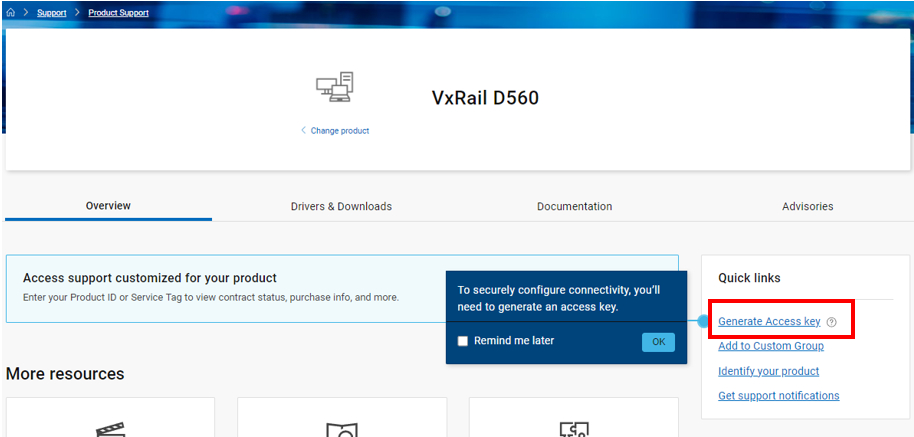
進入產品頁面後,輕觸產生存取金鑰連結:
-
在產生存取金鑰頁面上,應已識別您的產品。選取下一步。

4.在依產品識別碼搜尋頁面上,使用您的序號、產品服務編號或產品識別碼,然後選取要產生存取金鑰的系統。注意:您也可以依網站 ID/網站位置/網站名稱或網站詳細資料來搜尋系統。接著您會看到可建立存取金鑰的系統相符。
-
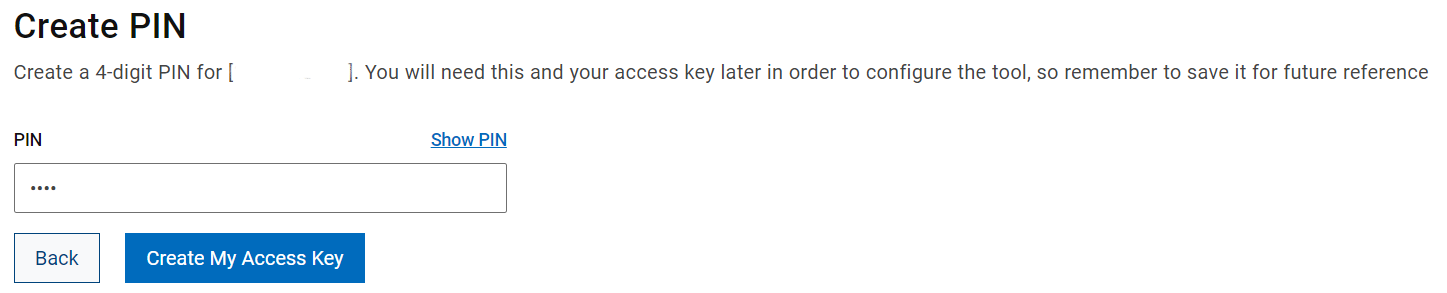
5.建立一個 4 位數的 PIN,然後按一下 「建立我的存取金鑰」
 6.系統會寄送一封電子郵件至登入使用者的電子郵件,並附上存取金鑰及其到期資訊。您可以隨時為系統產生新的存取金鑰。存取金鑰一旦使用,即無法再次使用。
使用站點位置或站點 ID,為閘道安全連線閘道或 OpenManage Enterprise 附掛程式產生存取金鑰。
用於尋找站點詳細資料的其他資訊:
提供其他資源,協助您決定提交存取金鑰要求的站點資訊詳細資料。-
登入並存取產生存取金鑰頁面後,按一下您的使用者名稱和管理公司資訊。從這裡檢視您有權存取的網站。

- 如果您無權存取任何網站,請使用公司管理入口網站來檢視本機公司系統管理員和帳戶聯絡人。您的本機系統管理員可協助提供其他資訊。
- 如果上述兩個選項無法提供必要的網站資訊:
- 如果本機系統管理員有 Dell 支援帳戶,請使用其登入資料登入,然後從「管理支援」頁面開啟服務要求:
- 美國:+1-800-SVC-4EMC (+1-800-782-4362)
- 加拿大:+1-800-543-4782
- 全球:+1-508-497-7901
- 如果本機系統管理員有 Dell 支援帳戶,請使用其登入資料登入,然後從「管理支援」頁面開啟服務要求:
-
如果您在上一步選取硬體產品,則下方顯示的選項會有所不同,並包含產品 ID 或產品服務編號選項。

-
如果您沒有 Dell 支援帳戶,請聯絡管理支援,以代表您開啟服務要求:
-
- 若您尚未在 Dell 支援建立帳戶,請參閱如何註冊以存取 Dell Technologies 線上支援或升級現有帳戶
- 輸入您能記住的唯一 4 位數 PIN,然後按一下建立我的存取金鑰。
-
您會看到畫面顯示您的 PIN 已建立。您的存取金鑰會以電子郵件方式,寄至您在我們檔案中的業務帳戶電子郵件。

-
您會收到類似下列內容的電子郵件。您需要此存取金鑰 (設定為一週內到期) 才能建立連線

若要檢視先前產生的存取金鑰:
使用這些步驟檢視您的存取金鑰和 PIN 歷史記錄,或將使用中金鑰重新傳送至您的電子郵件地址。
-
按一下「產生存取金鑰」頁面上的在這裡檢視連結。

-
存取金鑰歷程記錄視窗會顯示先前產生的存取金鑰的網站 ID、產品 ID、產品名稱、狀態及到期日。

-
若要接收特定網站 ID 的存取金鑰資訊,請按一下存取金鑰欄中的字母圖示
 。
。
若要產生 PowerSwitch 和 PowerVault 產品的存取金鑰,請執行下列步驟:
在產生存取金鑰 頁面上,執行下列步驟:
-
在搜尋方塊中輸入搜尋條件,然後選取正確的網站 ID 或產品服務編號。
產生存取金鑰以連線安全連線閘道或 OpenManage Enterprise:
選擇 站點 ID 編號,以選取正確的站點。
注意:您可以依完整或部分網站 ID、網站名稱或網站 ID 或位置進行搜尋。如果您在尋找網站資訊時遇到問題,請參閱以下章節 - 尋找網站詳細資料的其他資訊。
產生存取金鑰,以使用您的產品 ID、序號或產品服務編號連接您的 Dell Technologies 產品:
按一下資產以選取產品。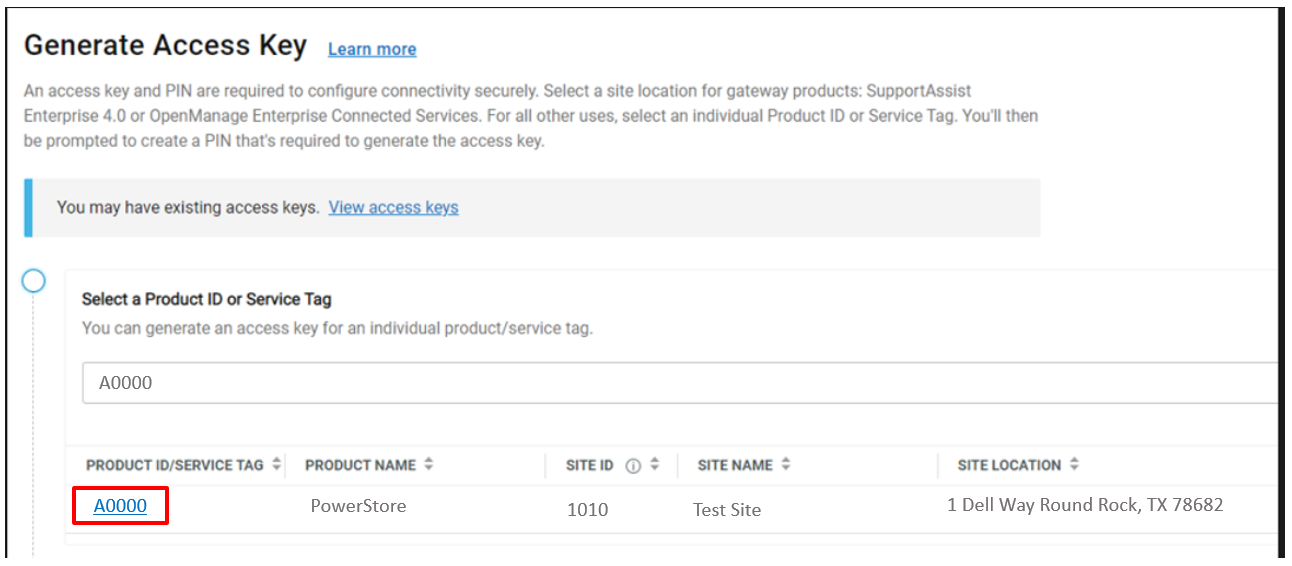
-
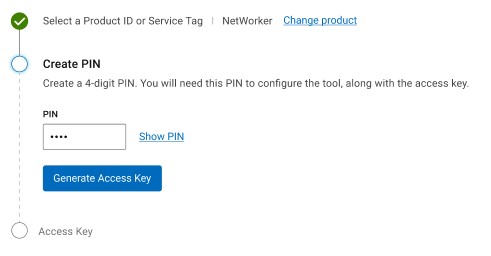
在「建立 PIN」欄位中輸入四位數 PIN。請記下 PIN 碼,因為在取得存取金鑰後,必須透過該碼來設定工具。
-
按一下產生存取金鑰以建立存取金鑰。存取金鑰和 PIN 都將傳送到與您的帳戶連結的電子郵件位址。

-
按一下完成。
Additional Information
- 下載安全連線閘道並取得存取金鑰和 PIN 的教學影片
- 故障診斷業務帳戶問題的教學影片
- YouTube:安全連線閘道業務帳戶問題教學。
- Brightcove:安全連線閘道業務帳戶問題教學。