Ayrık Grafik İşlem Birimine (GPU) Sahip Bilgisayarlarda Windows Update Üzerinden BIOS Güncelleştirmesi Başarısız Oluyor
Summary: Bu makalede, Windows Update aracılığıyla yapılan Dell BIOS güncelleştirmesinin başarısız olduğu bir senaryo hakkında bilgi verilmektedir.
This article applies to
This article does not apply to
This article is not tied to any specific product.
Not all product versions are identified in this article.
Symptoms
Dell BIOS Güncelleştirmesi Başarısız Oluyor
Tümleşik Birleşik Bellek Mimarisi (UMA) video kartlarına sahip bilgisayarlar: Windows Update, Dell BIOS güncelleştirmesini sorunsuz bir şekilde indirip yükler.
Ayrık tümleşik olmayan video kartlarına sahip bilgisayarlar: Windows Update, Dell BIOS güncelleştirmesini indirir ve ardından yeniden başlatır ancak güncelleştirme başarısız olur. Windows Aygıt Yöneticisi, Sistem Ürün Bilgisi'nin yanında sarı bir patlama gösterir.
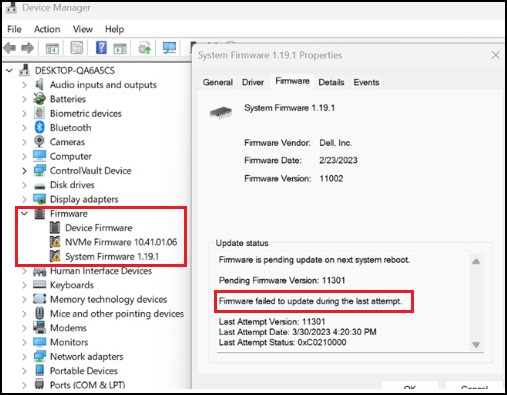
Bu davranış, BitLocker etkinken hem Windows 10 hem de 11'de gerçekleşir.
Cause
Çoğu bilgisayar, Windows İlk Çalıştırma Deneyimi (OOBE) sırasında BitLocker'ı etkinleştirir. Bu işlem sırasında Windows, takılı donanıma bağlı olarak BitLocker Platform Yapılandırma Kayıtlarını (PCR) bağlar.
Bir bilgisayarın BIOS güncelleştirmesine ihtiyacı olduğunda, güncelleştirmenin başarıyla uygulanabilmesi ve bilgisayarın Windows Kurtarma moduna önyükleme yapmaması için BitLocker'ın askıya alınması gerekir.
Dell Command Update ve Dell Update gibi Dell araçları, güncelleştirmeyi uygulamadan önce BitLocker'ı otomatik olarak askıya alan entegre mantık içerir.
Windows Update, belirli PCR bağlamaları kullanıldığında benzer bir tümleşik mantık içermez.
Resolution
BIOS Güncelleştirmeleri için BitLocker'ı Askıya Alma
Geçici çözüm:
Geçerli geçici çözüm, BitLocker'ı manuel olarak askıya almak ve ardından bilgisayarı yeniden başlatmaktır. Windows daha sonra yeniden başlatma sırasında BIOS güncelleştirmesini dener.
Yönetici Hakları ile Komut İstemi açın (Komut İstemi: Nedir ve Dell Sisteminde Nasıl Kullanılır?) kullanarak bunları manuel olarak da kaldırabilirsiniz. Aşağıdaki komutu yazın: Suspend-BitLocker -MountPoint "C:" -RebootCount 0
Bu komut, MountPoint parametresi tarafından belirtilen BitLocker disk bölümünde BitLocker şifrelemesini askıya alır. RebootCount parametre değeri 0 olduğundan Resume-BitLocker cmdlet'i çalıştırılana kadar BitLocker şifrelemesi askıda kalır.
BIOS güncellemesi başarılı olduğunda. Aşağıdaki komutu yazın: Resume-BitLocker -MountPoint "C:"
Ek bilgi:
Dell Bilgisayarlarda Otomatik Windows Aygıt Şifrelemesi veya BitLocker
Affected Products
Alienware, Dell All-in-One, Dell Pro All-in-One, Dell Pro Max Micro, Dell Pro Max Slim, Dell Pro Max Tower, Dell Pro Micro, Dell Pro Slim, Dell Pro Tower, Dell Slim, Dell Tower, Inspiron, OptiPlex, Vostro, XPS, G Series, G Series, Alienware
, Dell Laptops, Dell Plus, Dell Pro, Dell Pro Max, Dell Pro Plus, Dell Pro Premium, Inspiron, Latitude, Dell Pro Rugged, Vostro, XPS, Fixed Workstations, Mobile Workstations, Dell Pro Max Micro XE FCM2250, Dell Pro Max Slim XE FCS1250, Dell Pro Max Tower T2 XE FCT2250, Dell Pro Max 16 XE MC16250, Dell Pro Micro Plus XE QBM1250, Dell Pro Slim Plus XE5 QBS1250, Dell Pro Tower Plus XE5 QBT1250
...
Article Properties
Article Number: 000216539
Article Type: Solution
Last Modified: 18 May 2026
Version: 8
Find answers to your questions from other Dell users
Support Services
Check if your device is covered by Support Services.