Webové uživatelské rozhraní NetWorker Management: Jak nainstalovat
Summary: Jak nainstalovat software webového uživatelského rozhraní NetWorker Management (NWUI).
This article applies to
This article does not apply to
This article is not tied to any specific product.
Not all product versions are identified in this article.
Instructions
Webové uživatelské rozhraní NetWorker (NWUI) je webové rozhraní pro správu, které slouží ke konfiguraci, provozu a monitorování serverů NetWorker. NWUI používá HTML5, Apache Tomcat a Spring Framework k zajištění vynikajícího uživatelského prostředí prostřednictvím intuitivních pracovních postupů a zvýšené odezvy. Nainstalujte webové uživatelské rozhraní NetWorker v systému Linux nebo Windows. Můžete jej nainstalovat na server NetWorker nebo na samostatného hostitele.
Server NWUI musí mít nainstalovanou Javu. Doporučuje se používat prostředí NetWorker Runtime Environment (NRE). Pokud je hostitelem také server NetWorker, je Java také požadavkem pro místní ověřovací službu serveru NetWorker. Pokud je hostitelem stávající server NetWorker, je prostředí Java vyžadováno službami serveru NetWorker a je již nainstalováno. Pokud instalujete NWUI na hostitele, který není serverem NetWorker, je nutné před dokončením instalace NWUI nainstalovat prostředí Java (NRE). NetWorker: NRE: Prostředí NetWorker Runtime – úvod a instalace
Server NWUI musí mít nainstalovanou Javu. Doporučuje se používat prostředí NetWorker Runtime Environment (NRE). Pokud je hostitelem také server NetWorker, je Java také požadavkem pro místní ověřovací službu serveru NetWorker. Pokud je hostitelem stávající server NetWorker, je prostředí Java vyžadováno službami serveru NetWorker a je již nainstalováno. Pokud instalujete NWUI na hostitele, který není serverem NetWorker, je nutné před dokončením instalace NWUI nainstalovat prostředí Java (NRE). NetWorker: NRE: Prostředí NetWorker Runtime – úvod a instalace
Instalace NWUI na Linux
Sledujte video na YouTube.

- Připojte se k hostiteli pomocí kořenového účtu.
- Stáhněte si softwarový balíček NetWorker Management Web UI z webových stránek online podpory společnosti Dell .
POZNÁMKA: Neexistuje žádný "balíček NWUI". Stáhněte si balíček verze nástroje NetWorker. Komprimovaný soubor ke stažení obsahuje instalační soubory NWUI.
- Pomocí příkazu tar extrahujte soubory. Například:
tar -xvf file_name.tar.gz
[root@lnx-nwserv]:~# tar xf nw1910_linux_x86_64.tar.gz ; cd linux_x86_64 ; ls -l | grep nwui
-rw-r--r--. 1 root games 191592892 Jan  9 12:40 lgtonwui-19.10.0.1-1.x86_64.rpm
-rw-r--r--. 1 root games 177367524 Jan  9 12:40 lgtonwuiserv-19.10.0.1-1.x86_64.rpm
[root@lnx-nwserv]:~/linux_x86_64#
Pro NWUI existují dva soubory RPM:
lgtonwui: Pro instalaci na hostitele, který není serverem NetWorker. Tím se na hostitele nainstaluje nová instance Apache Tomcat, kterou bude používat NWUI.lgtonwuiserv: Při instalaci na server NetWorker
- V adresáři, který obsahuje extrahované softwarové balíčky NetWorker, použijte příkaz
rpmPříkaz k instalaci požadovaného balíčku webového uživatelského rozhraní NetWorker Management.
Server NetWorker:
cd linux_x86_64 ; rpm -ivh lgtonwuiserv-*.rpm
Samostatný systém Linux:
cd linux_x86_64 ; rpm -ivh lgtonwui-*.rpm
- Po zobrazení výzvy spusťte konfigurační skript NWUI:
/opt/nwui/scripts/mcui_configure.sh
[root@lnx-nwserv]:~/linux_x86_64# /opt/nwui/scripts/nwui_configure.sh
POZNÁMKA: Výzvy se liší v závislosti na tom, zda se jedná o místní nebo vzdálenou instalaci ze serveru NetWorker.
- Místní: Zadejte název hostitele služby NetWorker Authentication Service. Hostitelem ověřování je server NetWorker, pokud se k ověřování v této datové zóně nepoužívá samostatný hostitel.
- Vzdálené: Použijte instalaci Java. Zadejte heslo úložiště klíčů. Zadejte název hostitele ověřovací služby NetWorker (obvykle server NetWorker) a jeho port.
Specify the directory where the Java Standard Edition Runtime Environment (JRE) software is installed [/opt/nre/java/latest]:

Specify the host name of the NetWorker Authentication Service host [lnx-nwserv]:

Specify the host name of the NetWorker Server to be Managed by NWUI [lnx-nwserv]:

Specify the AUTHC port for Networker Server which is managed by NWUI [9090]:

The NetWorker Web UI Server requires a keystore file to configure encryption and to provide SSL support.
EMC recommends that you specify a password that has a minimum of nine characters,
with at least one upper case letter, one lower case letter, one number and one special character.

The installation process will create a new keystore file.

Specify the keystore password:
Confirm the password:

The installation completed successfully.
- Spusťte službu NWUI.
Proces, který se spustí, se nazývá:
Linux
Linux
nwuictld
Linux
sysvinit: service nwui start/stop/status
Linux
systemd: systemctl start/stop/status nwui
[root@lnx-nwserv]:~# systemctl status nwui
● nwui.service - NetWorker Management Web UI Server
   Loaded: loaded (/opt/nwui/scripts/nwui.service; enabled; vendor preset: disabled)
   Active: active (running) since Thu 2024-01-25 16:55:06 EST; 5min ago
...
...
- Přístup k webovému uživatelskému rozhraní NetWorker Management pomocí následujícího odkazu:
https://<NWUI_hostname>:9090/nwui

Protokoly: NetWorker Management Web UI (NWUI): Průvodce tříděním problémů a odstraňováním problémů
Instalace NWUI na Windows
Sledujte video na YouTube.
1. Přihlaste se k cílovému hostiteli jako uživatel s oprávněními správce.
2. Stáhněte si softwarový balíček NetWorker Management Web UI z webových stránek online podpory společnosti Dell .
POZNÁMKA: Neexistuje žádný "balíček NWUI". Stáhněte si balíček verze nástroje NetWorker. Komprimovaný soubor ke stažení obsahuje instalační soubory NWUI.
3. Rozbalte balíček a vyhledejte odpovídající instalační balíček.
V závislosti na tom, zda je hostitelem server NetWorker nebo samostatný hostitel. Instalace se může lišit.


4. Přečtěte si licenční podmínky a odsouhlaste je.
5. Výchozí instalační složka je C:\Program Files\EMC NetWorker\nwui. Doporučujeme ponechat jej jako výchozí nebo jej nainstalovat do stejného umístění jako ostatní software NetWorker (pokud je nainstalován).
6. Zadejte plně kvalifikovaný název domény (FQDN) hostitele NetWorker Authentication. Obvykle se jedná o server NetWorker. V prostředích s více servery NetWorker však lze použít jednoho primárního ověřovacího hostitele. Výchozí port je 9090.
7. Zadejte plně kvalifikovaný název domény hostitele serveru NetWorker . Toto je server NetWorker, který je spravován tímto serverem NWUI. Pro každý server NWUI lze spravovat pouze jeden server NetWorker. Výchozí port je 9090.

8. Pokud se zobrazí výzva k zobrazení výstrahy zabezpečení, je nutné
– "Zobrazit certifikát"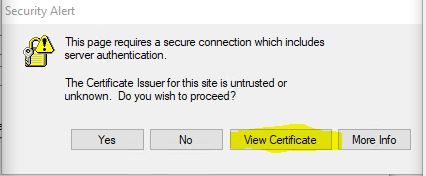
– "Nainstalovat certifikát" – "Další"
– "Umístit všechny certifikáty do následujícího úložiště" – "Procházet"
– "Vybrat úložiště certifikátů".
- "Důvěryhodné kořenové certifikační autority"
OK, další
9. Vytvořte heslo úložiště klíčů NWUI. Klikněte na tlačítko Další.
10. Po dokončení instalace přejděte z prohlížeče k webovému uživatelskému rozhraní NetWorker Management a přihlaste se pomocí standardních přihlašovacích údajů pro ověření NetWorker.
https://<NWUI_hostname>:9090/nwui

Protokoly: NetWorker Management Web UI (NWUI): Průvodce tříděním problémů a odstraňováním problémů
Additional Information
NetWorker Management Web UI (NWUI): Způsob použití
NetWorker: Jak nainstalovat nástroj NetWorker na samostatné operační systémy
LinuxNetWorker NWUI: Jak nakonfigurovat protokol AD/LDAP z webového uživatelského rozhraní
NetWorkerNetWorker: Jak nakonfigurovat službu "AD přes SSL" (LDAPS) z webového uživatelského rozhraní NetWorker (NWUI)
Webové uživatelské rozhraní NetWorker Management (NWUI): Průvodce tříděním problémů a odstraňováním problémů
Affected Products
NetWorkerProducts
NetWorker, NetWorker SeriesArticle Properties
Article Number: 000008992
Article Type: How To
Last Modified: 11 Sept 2025
Version: 10
Find answers to your questions from other Dell users
Support Services
Check if your device is covered by Support Services.