NetWorker Management Web UI (NWUI): Jak používat
Summary: Tento článek znalostní databáze obsahuje přehled webového uživatelského rozhraní NetWorker (NWUI). Jedná se o webové rozhraní pro správu NetWorker ve formátu HTML, které poskytuje podobné funkce jako starší konzole NetWorker Management Console založená na jazyce Java. ...
This article applies to
This article does not apply to
This article is not tied to any specific product.
Not all product versions are identified in this article.
Instructions
Obsah
Podívejte se na toto video:
Toto video je také k dispozici na YouTube.
Co je webové uživatelské rozhraní NetWorker Management (NWUI)
Toto webové rozhraní využívá HTML5, Apache Tomcat, REST API a Spring Framework a poskytuje vynikající uživatelské prostředí prostřednictvím intuitivních pracovních postupů a zvýšené odezvy. Nástroj NWUI lze nainstalovat do operačních systémů Linux nebo Microsoft Windows, a to buď přímo na server NetWorker, nebo na hostitele, který není serverem NetWorker. NWUI byl původně představen v NetWorker 18.1.x; V závislosti na nainstalované verzi nástroje NetWorker nemusí být některé vlastnosti nebo funkce k dispozici. Další informace naleznete v příručkách pro správu specifických verzí nástroje NetWorker, které jsou k dispozici prostřednictvím: https://www.dell.com/support/home/product-support/product/networker/docs
Jak provést instalaci
NWUI podporuje následující prohlížeče: Microsoft Internet Explorer 11; Google Chrome; Microsoft Edge; Mozilla Firefox
- Uživatelské rozhraní lze nainstalovat na server NetWorker nebo na server NetWorker Management Console.
- Lze jej nainstalovat na operační systémy Linux nebo Windows. Úplný seznam podporovaných platforem naleznete v příručkách kompatibility NetWorker (může být vyžadováno přihlášení k podpoře Dell).
- Instalační příručka NetWorker obsahuje úplné podrobnosti o instalaci uživatelského rozhraní NetWorker Management na zvolenou platformu.
- Windows: Extrahujte spustitelný soubor a spuštěním souboru exe spusťte průvodce instalací. Může se zobrazit bezpečnostní výstraha, ze které musíte vybrat:
"Zobrazit certifikát"; 'Instalovat certifikát'; "Umístit všechny certifikáty do následujícího úložiště"; 'Procházet'; "Důvěryhodné kořenové certifikační autority; "Dobře"; 'Ano'. - Linux: Extrahujte pomocí '
tar' a nainstalujte pomocí 'rpm' příkaz. Zobrazí se výzva ke spuštění konfiguračního skriptu s názvemnwui_configure.shkterý probíhá konfigurací softwaru.
- Windows: Extrahujte spustitelný soubor a spuštěním souboru exe spusťte průvodce instalací. Může se zobrazit bezpečnostní výstraha, ze které musíte vybrat:
- V rámci instalace je určen hostitel ověřování, který odkazuje na server NetWorker se spuštěnou ověřovací službou. Webové uživatelské rozhraní NetWorker Management používá k ověřování přihlašovací údaje NetWorker. Jedná se o stejné přihlašovací údaje, jaké se používají pro konzoli NetWorker Management Console.
- Po instalaci řídíme démony uživatelského rozhraní NetWorker Management:
Windows:  Windows Services Manager
Linux sysvinit:  /etc/init.d/nwui start/stop/status
Linux systemd:  systemctl start/stop/status nwui
Úplné podrobnosti o instalaci NWUI najdete v následujícím článku: NetWorker Management Web UI (NWUI): Jak provést instalaci
Jak používat
Přístup k webovému uživatelskému rozhraní NetWorker Management
- Otevřete webové uživatelské rozhraní NetWorker Management tak, že ve webovém prohlížeči přejdete na následující adresu:
https://<IP_address_or_hostname>:9090/nwui - Přihlaste se pomocí uživatelského účtu a hesla NetWorker.
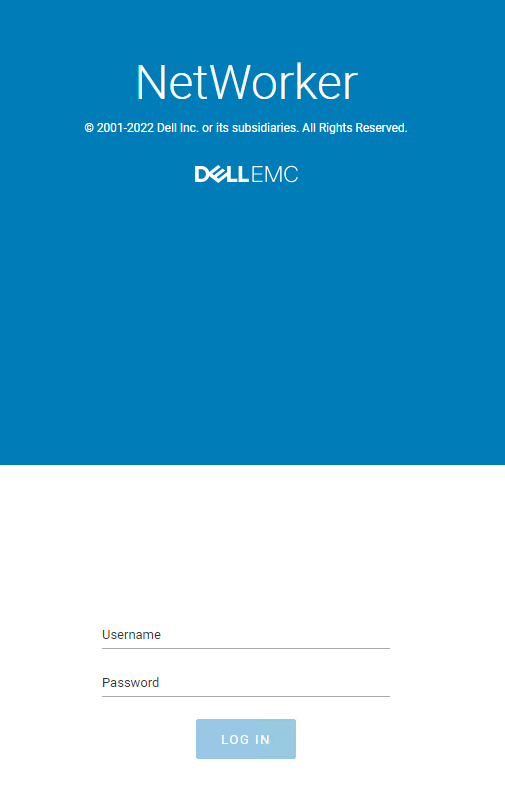
POZNÁMKA: NWUI je přístupné pomocí uživatelů AD/LDAP, jakmile je externí ověřování AD/LDAP integrováno do NetWorker.
- NetWorker NWUI: Jak nakonfigurovat protokol AD/LDAP z webového uživatelského rozhraní NetWorker
- NetWorker: Jak nakonfigurovat službu „AD over SSL“ (LDAPS) z webového uživatelského rozhraní NetWorker (NWUI)
Jak přidat vCenter Server
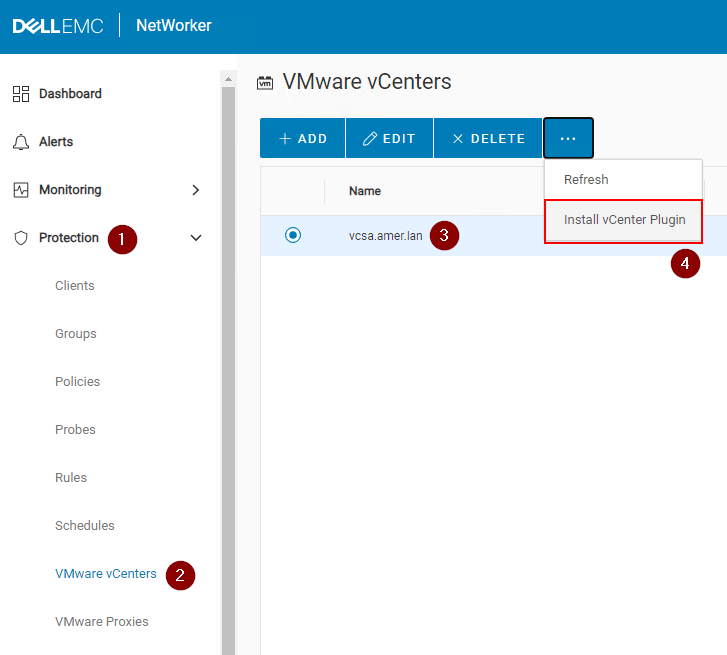
- Rozbalte rozevírací seznam Ochrana v nabídce NWUI.
- Přejděte na VMware vCenters.
- Klikněte na +Přidat.
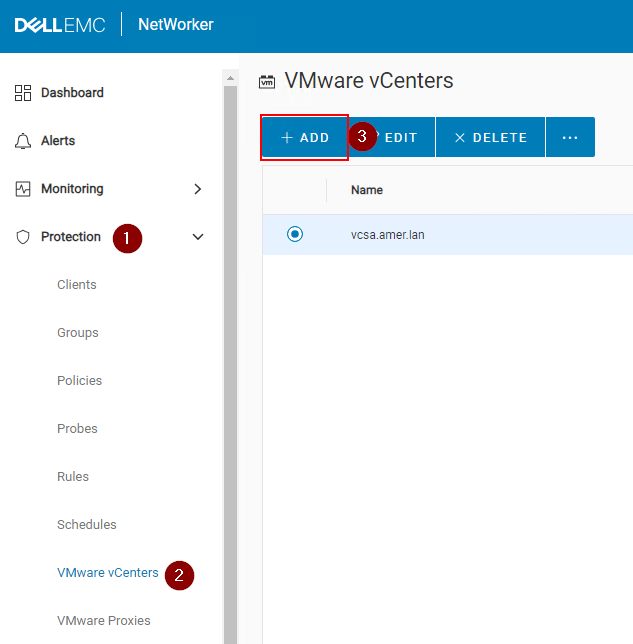
- Do pole Hostname zadejte název FQDN nebo IP adresu serveru vCenter. Do pole Username zadejte uživatelský účet vCenter, který má oprávnění k provádění zálohování. Do pole Password zadejte heslo k uživatelskému účtu vCenter. Pokud je server vCenter nasazen na cloudu, zaškrtněte políčko Deployed in Cloud. Klikněte na tlačítko Uložit.
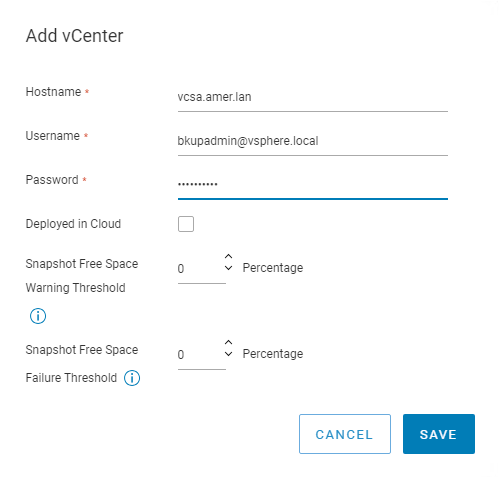
POZNÁMKA: Průvodce integrací NetWorker VMware podrobně popisuje oprávnění vyžadovaná uživatelským účtem vCenter, která jsou k dispozici prostřednictvím: https://www.dell.com/support/home/product-support/product/networker/docs.
- Položka pro přidaný server vCenter se automaticky zobrazí v podokně VMware vCenter v okně Protection. Pokud se položka pro přidaný vCenter nezobrazí, klikněte na ikonu Refresh.
- Když vyberete jeden z dostupných prostředků vCenter, inventář vCenter se zobrazí v pravém podokně okna ve stromové struktuře, která umožňuje zobrazit všechny virtuální počítače a entity a vybrat jednotlivé položky pro zobrazení vlastností entity.
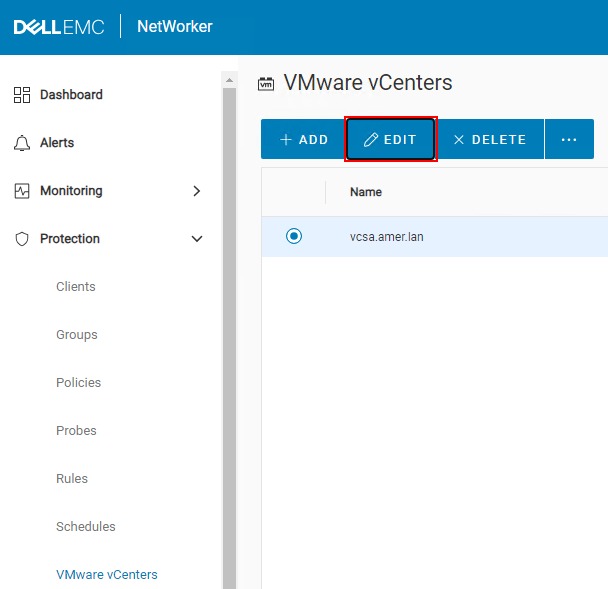
- Pokud potřebujete upravit vlastnosti serveru vCenter, můžete tak učinit v části Protection > VMware vCenters.
Jak nainstalovat doplněk vCenter
POZNÁMKA: Modul plug-in vCenter vSphere NetWorker je podporován pouze v případě, že byl nástroj vCenter přidán do nástroje NetWorker pomocí jeho plně kvalifikovaného názvu domény nebo IP adresy. Nepodporuje nástroje vCenter, které byly přidány pomocí aliasu zkráceného názvu. NetWorker: Modul plug-in vCenter a přihlášení VCUI se nezdaří a zobrazí se zpráva "vCenter not registered with NetWorker server". Modul plug-in vCenter je volitelný a není nezbytný pro provádění operací zálohování a obnovení VMware. Poskytuje rozhraní pro zálohování/obnovení přímo v uživatelském rozhraní vSphere.
- Rozbalte rozevírací seznam Ochrana v nabídce NWUI.
- Přejděte na VMware vCenters.
- Vyberte nástroj VMware vCenter, do kterého chcete doplněk nainstalovat.
- Klikněte na možnost ... a vyberte možnost Install vCenter Plugin.
- Výchozí použitý port vCenter je 443. Zadejte uživatelský účet vCenter, který má oprávnění k instalaci doplňku. Zadejte heslo k uživatelskému účtu vCenter.
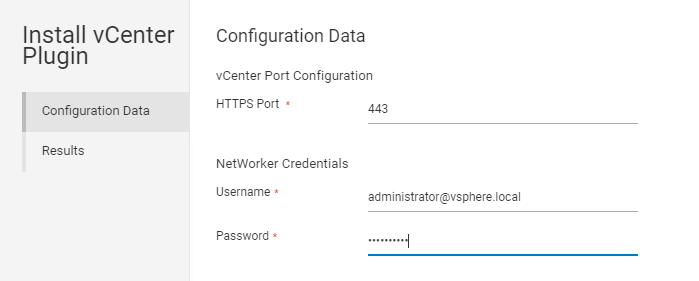
- Klikněte na tlačítko Install a sledujte výsledky.
- Přihlaste se do webového klienta vSphere. Modul plug-in NetWorker je k dispozici na domovské stránce.
Jak přidat a nakonfigurovat vProxy
- Po nasazení OVA pro hostitele vProxy proveďte následující kroky a přidejte vProxy pomocí webového uživatelského rozhraní NetWorker Management.
- Při přidávání nástroje vCenter je nutné nejprve postupovat podle výše uvedeného postupu.
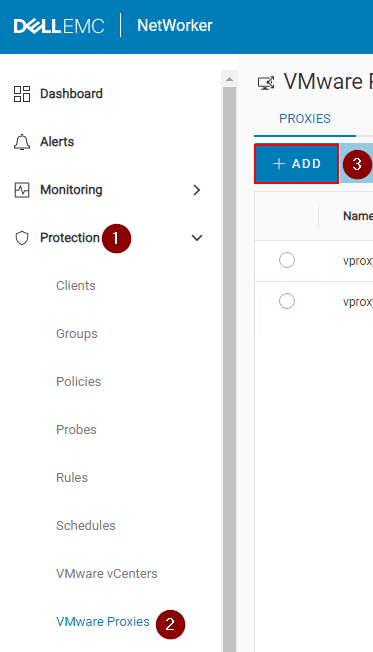
- V nabídce vlevo rozbalte rozevírací nabídku Protection .
- Přejděte na VMware Proxies.
- Klikněte na +Přidat.
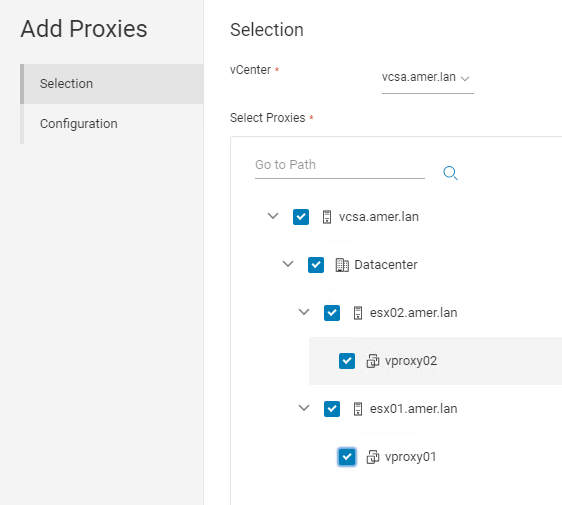
- Na stránce Selection zkontrolujte, zda je vybrán správný vCenter. Klikněte na možnost Select Proxies a vyberte jeden nebo více serverů vProxies.
- Na stránce Configuration zadejte heslo správce vProxy. Až budete připraveni zahájit registraci, klikněte na tlačítko Dokončit .

POZNÁMKA: Další informace o možnostech přidání za provozu a konfiguraci NBD a vzorových postupech naleznete v průvodci integrací NetWorker VMware, který je k dispozici na adrese: https://www.dell.com/support/home/product-support/product/networker/docs.
- Vlastnosti serveru vProxy můžete upravit pomocí ikony Edit na stránce Protection-VMware> Proxies .
Přidání fondu
- V levé nabídce rozbalte rozevírací nabídku Zařízení a média.
- Přejděte do části Media Pools.
- Klikněte na +Přidat.
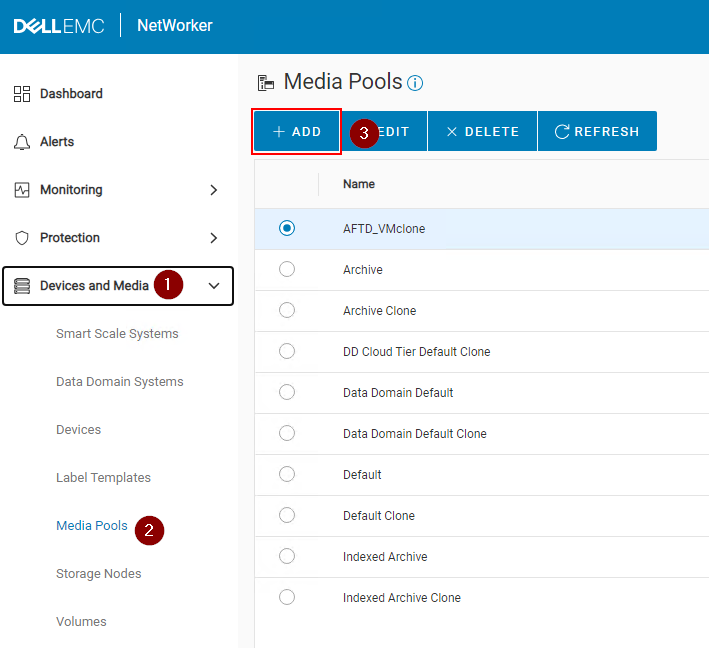
- Vyplňte požadovaná pole:
- Zadejte Název fondu.
- Zadejte typ (Zálohování nebo Klon zálohy).
- Vyberte šablonu štítku nebo klikněte na možnost Přidat šablonu štítku. Viz níže část Přidání šablony štítku .
- Pro typ zařízení, které bude fond používat, vyberte požadovaný typ média .
- Volitelné: Vyberte nakonfigurovaná zařízení, která chcete tento fond používat. Pokud máte v úmyslu vytvořit nová zařízení, která bude fond používat, můžete toto pole ponechat prázdné.
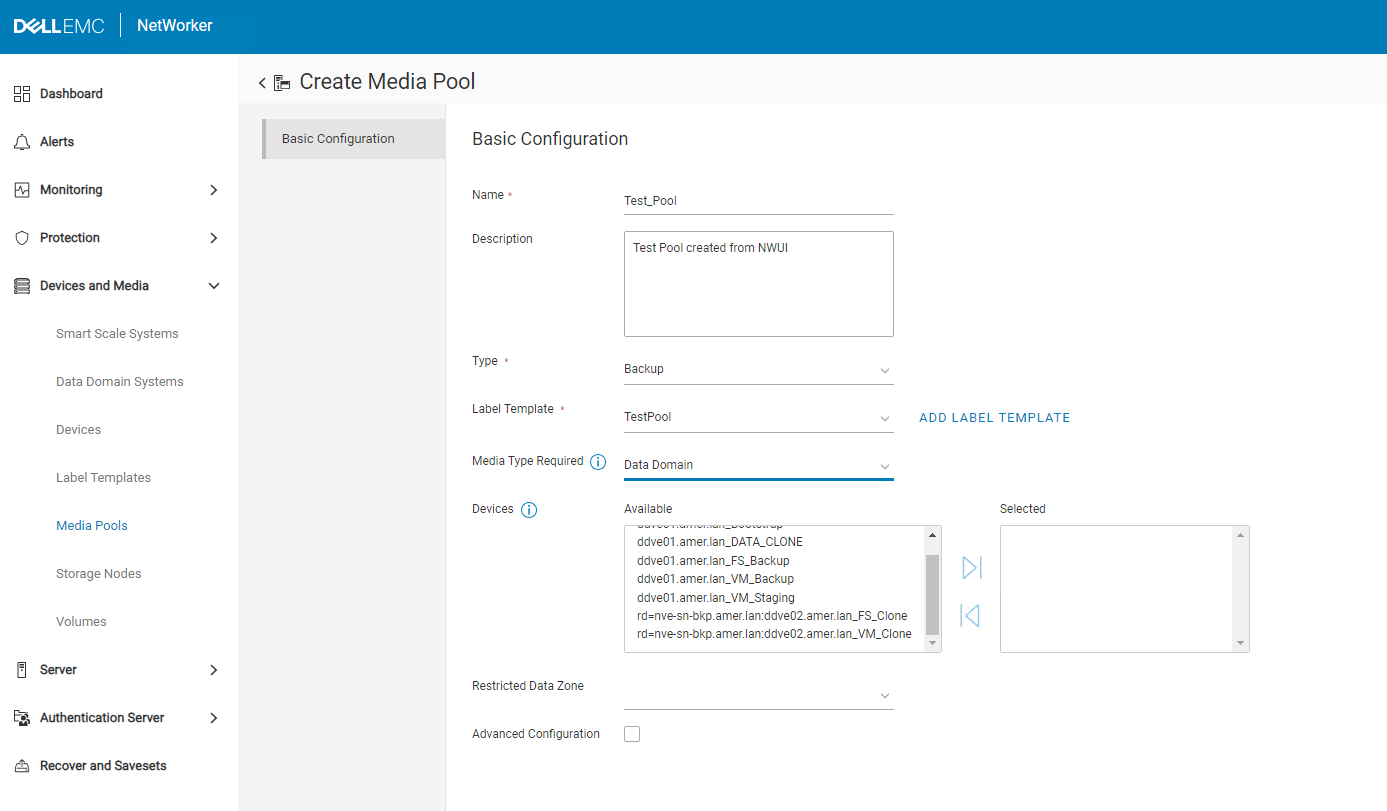
- Klikněte na tlačítko Dokončit.
- Přidání šablony štítku:
- Je přístupný z NWUI v části Devices and Media-Label> Templates.
- Lze k němu přistupovat během vytváření fondu výběrem možnosti Přidat šablonu štítku.
- Zadejte Název šablony štítku. Toto se zobrazí, když je zařízení označeno jako fond pomocí šablony štítku.
- Určete komponentu pole, například Řetězec znaků.
- Přidejte komponentu pole, například Rozsah čísel: 001 až 999 se běžně používají u NetWorker. Zobrazené možnosti odpovídají výchozí konvenci používané nástrojem NetWorker (
NameOfPool.###) se zobrazí, když je zařízení označeno podle fondu. - Určete oddělovač.
- Určete další popisek pro šablonu štítku, která se má použít. U možností použitých v tomto příkladu by to bylo
TestPool.001.
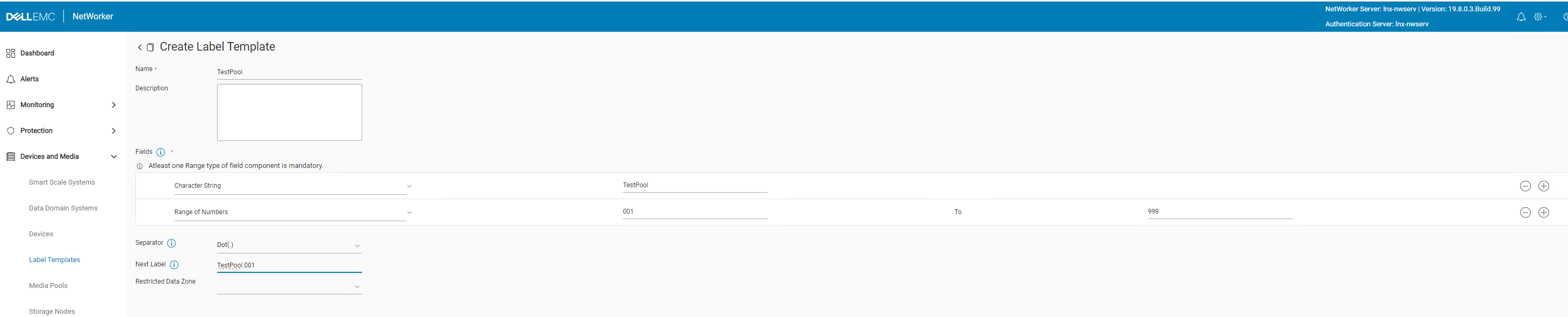
- Klikněte na možnost Vytvořit.
Vytvoření zařízení Data Domain
- Rozbalte rozbalovací nabídku Zařízení a média v levé nabídce.
- Přejděte do části Zařízení.
- Klikněte na +Přidat.
- Vyberte možnost Data Domain.
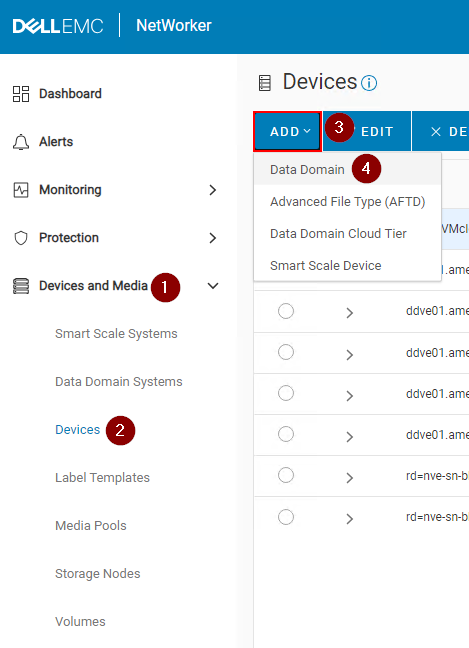
- Vyberte systém Data Domain, který již na serveru NetWorker existuje. Pokud systém Data Domain neexistuje, klikněte na možnost Add Data Domain.
- Zajistěte, aby se při výběru již existujícího systému Data Domain zobrazoval správný uživatel ddboost.
- Klikněte na tlačítko Connect.
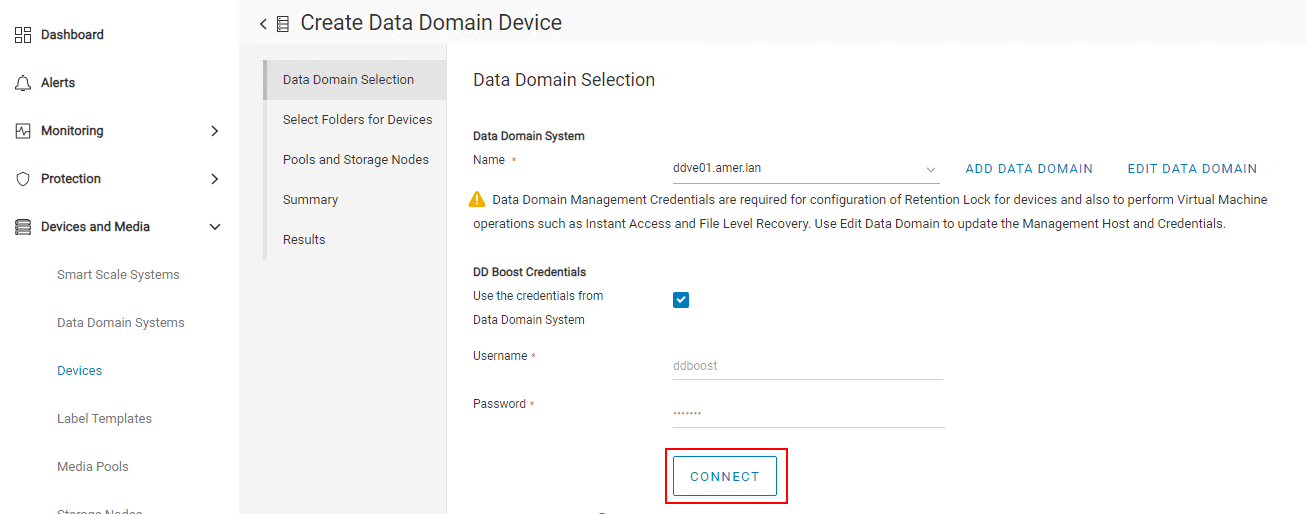
- POZNÁMKA: Pokud se pokus o připojení nezdaří, aktualizujte přihlašovací údaje uživatele ddboost pomocí možnosti Edit Data Domain . Přihlašovací údaje uživatele ddboost můžete ověřit a aktualizovat v rozhraní webové správy Data Domain.
- Klikněte na tlačítko Next.
- Klikněte na možnost New Folder.
- Zadejte název zařízení.
- Zkontrolujte zařízení. V dolním podokně by se měl zobrazit název zařízení a cesta úložiště.
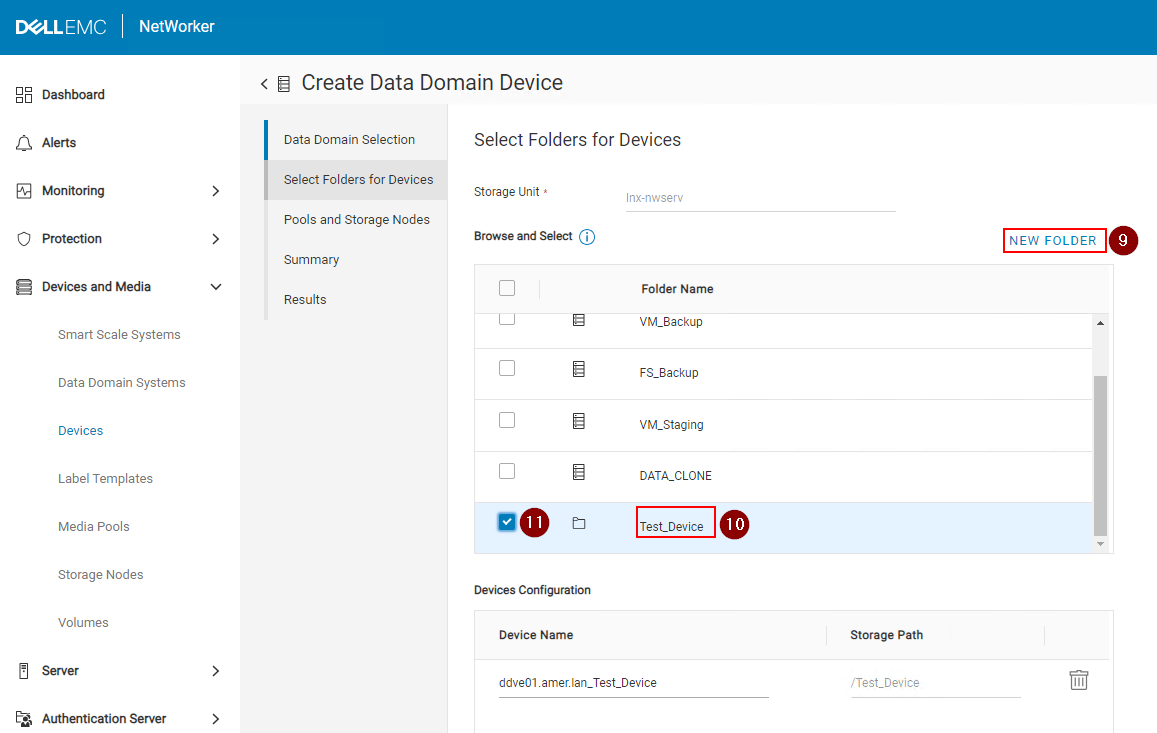
- Klikněte na tlačítko Next.
- Vyberte uzel úložiště , skrze který je zařízení nakonfigurováno.
- Vyberte typ fondu (Backup nebo Backup Clone). To by se mělo shodovat s typem fondu fondu vybraného v dalším kroku. Další podrobnosti najdete v části Přidání fondu .
- Vyberte fond. Další podrobnosti najdete v části Přidání fondu .

- Klikněte na tlačítko Next.
- Zkontrolujte podrobnosti souhrnu a klikněte na Vytvořit.
- Sledujte výsledky a klikněte na tlačítko Dokončit.
- Kliknutím na tlačítko Aktualizovat v podokně Devices zobrazíte nově vytvořené zařízení.
Operace obnovení NVP-vProxy
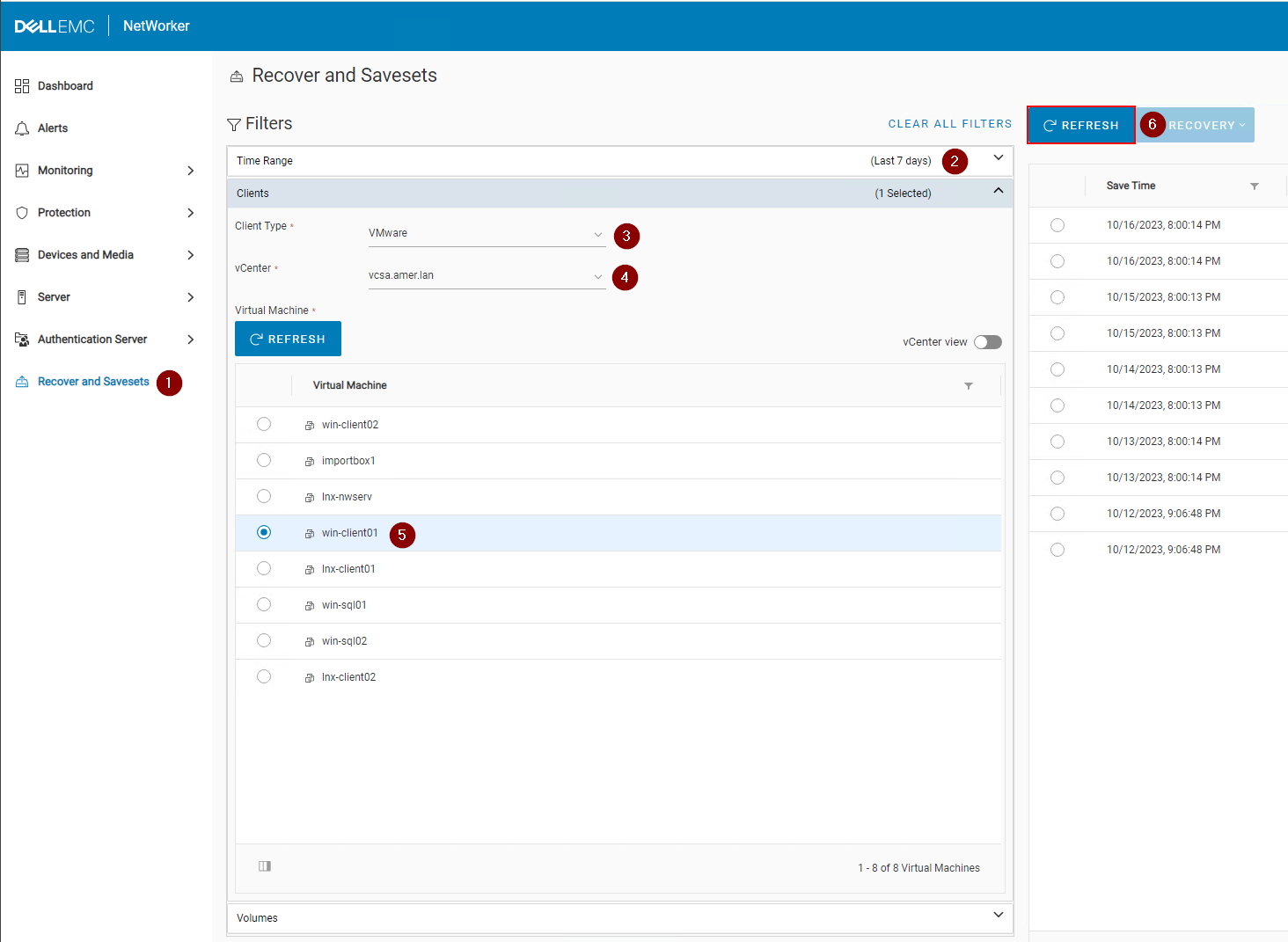
- V levé nabídce klikněte na možnost Recover and Savesets .
- Vyberte nebo zadejte časový rozsah.
- Vyberte typ klienta VMware .
- Vyberte zdrojový nástroj vCenter.
- Vyberte virtuální počítač potřebný k obnovení. Klikněte na tlačítko Aktualizovat , pokud se podokno virtuálního počítače nevyplní.
- Kliknutím na tlačítko Obnovit v pravém podokně naplníte seznam záloh a klonů v zadaném časovém rozsahu.
- Klikněte na rozbalovací nabídku Obnovení v pravém podokně a vyberte potřebnou metodu obnovení:
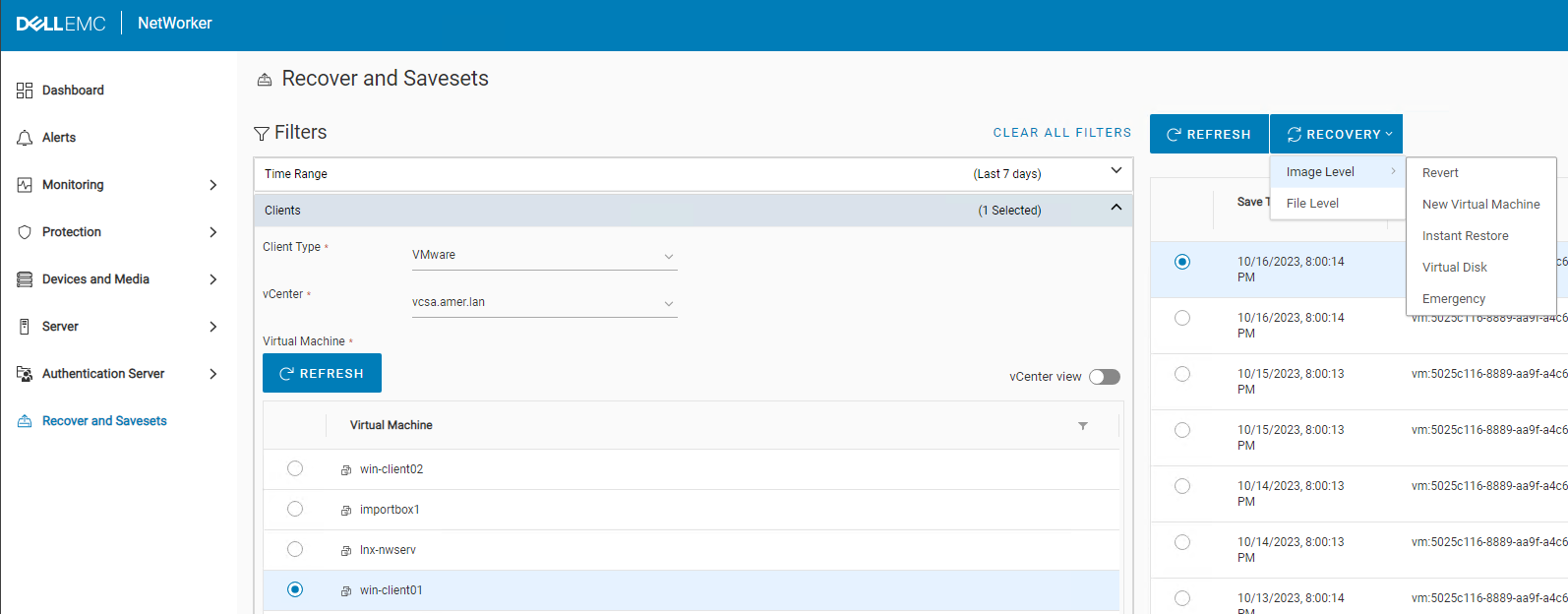
| Metoda obnovení | Popis |
|---|---|
| Vrátit (nebo vrátit zpět) | Vrácení jednoho nebo více disků virtuálních počítačů zpět do stavu v době zálohování |
| Obnovení do nového virtuálního počítače | Obnovení virtuálního počítače do nového virtuálního počítače |
| Instant Restore (Okamžité obnovení) | Záloha virtuálního počítače se načítá přímo ze zařízení Data Domain. |
| Obnovení virtuálního disku (VMDK) | Obnoví virtuální disk a přidá ho do existujícího virtuálního počítače. |
| Nouzové obnovení | Přidání podrobností o serveru ESXi pro obnovení virtuálního počítače pomocí tohoto hostitele ESXi (když není k dispozici žádný nástroj vCenter Server) |
| Obnovení na úrovni souborů | Obnovení jednotlivých souborů ze zálohy |
POZNÁMKA: Další informace o různých možnostech obnovení naleznete v průvodci integrací NetWorker VMware, který je k dispozici prostřednictvím: https://www.dell.com/support/home/product-support/product/networker/docs
Additional Information
NetWorker Management Web UI (NWUI): Jak nainstalovat
NetWorker NWUI: Jak nakonfigurovat protokol AD/LDAP z webového uživatelského rozhraní
NetWorkerNetworker: Jak nakonfigurovat službu "AD přes SSL" (LDAPS) z webového uživatelského rozhraní NetWorker (NWUI)
Networker: Jak provést funkci VMware FLR z webového uživatelského rozhraní
NetWorkerWebové uživatelské rozhraní NetWorker Management (NWUI): Průvodce posouzením a odstraňováním problémů
Affected Products
NetWorkerProducts
NetWorker, NetWorker SeriesArticle Properties
Article Number: 000010494
Article Type: How To
Last Modified: 23 Mar 2026
Version: 11
Find answers to your questions from other Dell users
Support Services
Check if your device is covered by Support Services.