VPLEX: Fejlfinding i implementering og brug af VPLEX Performance Monitor VM (VPM)
Summary: Oplysninger, der kan hjælpe med fejlfinding i forbindelse med implementering og konfiguration af værktøjet VPLEX-ydelsesmåler.
This article applies to
This article does not apply to
This article is not tied to any specific product.
Not all product versions are identified in this article.
Instructions
Bemærk: VPM (Virtual Performance Monitor)-værktøjet understøttes kun ved 5.5.x-kodeversioner. VPM udvikles ikke længere aktivt. Erstatningen er det gratis EMC M&R-produkt (alias ViPR SRM Suite lite): https://www.dell.com/support/home/en-us/product-support/product/emc-storage-monitoring-and-reporting/overview
VPLEX Performance Monitor er en virtuel enhed, der kan downloades fra support.emc.com og implementeres i en kundes VMware-miljø for at indsamle ydeevnestatistik fra en VPLEX-forekomst.
Det kommer i form af en OVA-fil, som kan importeres til et VMware-miljø som en virtuel enhed (vm).
Når den er installeret på en ESXi-vært, kan du logge på VM'en ved hjælp af følgende konti:
SSH- og CLI-loginkonti:
rod med adgangskode, root, appadmin
med adgangskode, appadmin
VPLEX Performance Monitor Webloginkonto:
admin med adgangskodeadministrator (du bliver bedt om at ændre adgangskoden ved første login med administratorkontoen)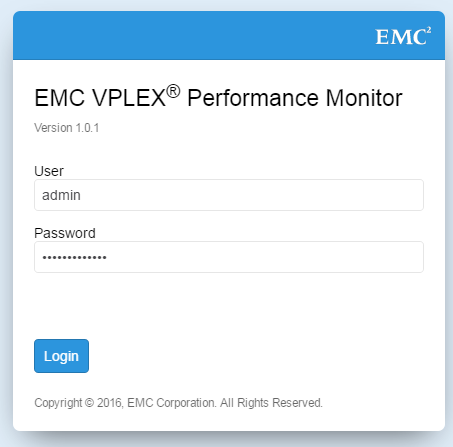
Hvis det ikke lykkes dig at få adgang til url'en (https://ip adressen på vm), kan du gøre følgende:
-
Fra vCenter kan du oprette forbindelse til VM-konsollen og bekræfte, at den har fået en IP-adresse
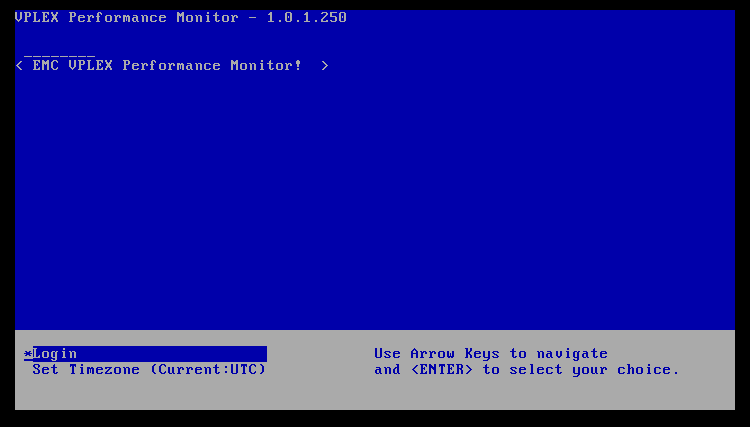
Login-skærmen ser sådan ud:
-
Tryk på ENTER for at vælge at logge på. Indtast root- eller appadmin-kontooplysninger for at logge på.
-
Kør følgende kommando for at kontrollere IP-adressen
/sbin/ifconfig
localhost:~ # /sbin/ifconfig
eth0      Link encap:Ethernet  HWaddr 00:0C:29:92:DC:76
          inet addr:99.99.88.88  Bcast:99.99.99.255  Mask:255.255.254.0
          inet6 addr: fegg::20c:29ff:fexx:dcyy/64 Scope:Link
          UP BROADCAST RUNNING MULTICAST  MTU:1500  Metric:1
          RX packets:26686 errors:0 dropped:0 overruns:0 frame:0
          TX packets:3855 errors:0 dropped:0 overruns:0 carrier:0
          collisions:0 txqueuelen:1000
          RX bytes:2619404 (2.4 Mb)  TX bytes:2583355 (2.4 Mb)
Outputtet skal vise, at eth0 har en gyldig IP-adresse tildelt.
-
Du bør nu kunne pinge og SSH til vm IP-adressen fra din VPLEX-administrationsserver.
Hvis du ikke kan gøre dette, skal du kontakte dit netværksteam for at finde ud af, hvorfor der ikke er nogen tilgængelig rute mellem de relevante undernet.
Hvis du kan pinge VM'en, men stadig ikke kan oprette forbindelse til webgrænsefladen via "https://ip adresse", skal du sikre dig, at port 8443 er tilgængelig. -
På kommandolinjen VPLEX Performance Monitor vm (via vCenter eller du kan ssh til vm IP-adressen) kan du køre følgende kommando:
netstat -apn | grep 8443
Du bør se Tcp-processens "Lytter" for indgående forbindelser på port 8443localhost:~ # netstat -apn |grep 8443 tcp 0 0 0.0.0.0:8443 0.0.0.0:* LISTEN 2448/node
Hvis du ikke kan se nogen lytteprocesser, kan du prøve at genstarte VM'en ved hjælp af kommandoen
/sbin/shutdown -r now
Hvis en genstart ikke løser problemet, kan det være nødvendigt at fjerne VM'en og geninstallere den ved hjælp af OVA-filen. -
På VPLEX-administrationsserveren kan du køre følgende kommando for at kontrollere tilgængeligheden af TCP-port 8443:
telnet 99.99.88.88 8443
Trying 99.99.99.72...
Connected to 99.99.88.88.
Escape character is '^]'.
Hvis tcp-port 8443 er åben, vises statussen Tilsluttet.
Hvis du får svaret "Forbindelse nægtet", betyder det, at der er noget på netværket, der blokerer tcp-porten (for eksempel en firewall)
Kunden skal kontakte deres eget netværksteam for at afgøre, hvad der muligvis blokerer porten.
VPLEX Performance Monitor-værktøjet har følgende VPLEX GeoSynchrony-krav:
VPLEX GeoSynchrony-versionen på VPLEX, der skal overvåges, skal være mindst 5,5.
Administrationsserverversionen (SMS2) skal være mindst D27.0.0.17.0.
Når der er oprettet forbindelse via en browser, kan du konfigurere yderligere loginkonti og tilføje de systemer, som du ønsker, at VPLEX Performance Monitor (VPM) skal overvåge.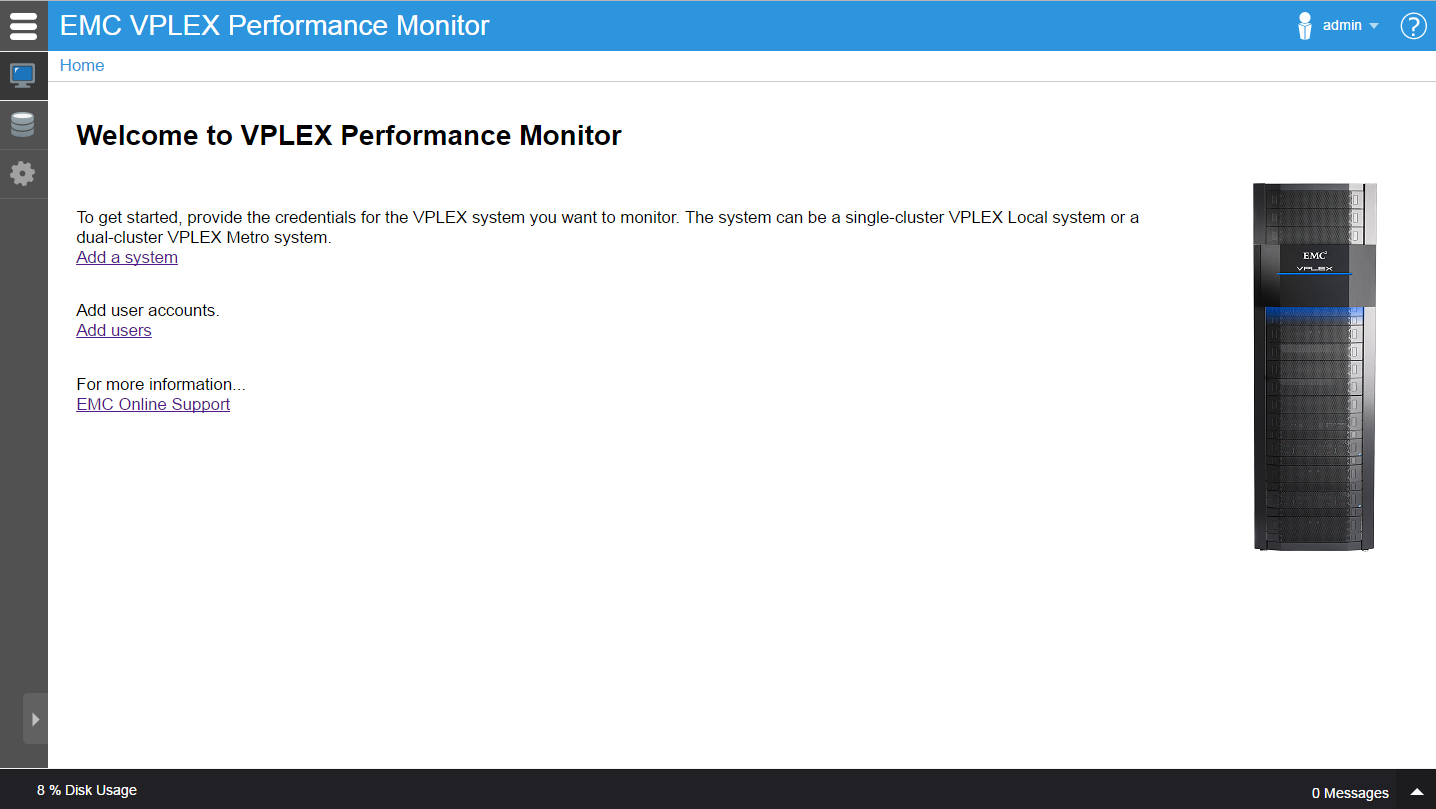


Additional Information
Se de relevante produktbemærkninger for at få flere oplysninger.
Affected Products
VPLEXArticle Properties
Article Number: 000018938
Article Type: How To
Last Modified: 29 Jul 2025
Version: 4
Find answers to your questions from other Dell users
Support Services
Check if your device is covered by Support Services.