VPLEX: Risoluzione dei problemi di deployment e utilizzo di VPLEX Performance Monitor VM (VPM)
Summary: Informazioni utili per la risoluzione dei problemi di deployment e configurazione dello strumento VPLEX Performance Monitor.
This article applies to
This article does not apply to
This article is not tied to any specific product.
Not all product versions are identified in this article.
Instructions
Nota: Lo strumento Virtual Performance Monitor (VPM) è supportato solo nelle versioni di codice 5.5.x. VPM non viene più sviluppato attivamente. Il sostituto è il prodotto EMC M&R gratuito (noto anche come ViPR SRM Suite lite): https://www.dell.com/support/home/en-us/product-support/product/emc-storage-monitoring-and-reporting/overview
VPLEX Performance Monitor è un appliance virtuale che può essere scaricato da support.emc.com e implementato in un'ambiente VMware del cliente per raccogliere statistiche sulle prestazioni da un'istanza VPLEX.
Si presenta sotto forma di file OVA che può essere importato in un'ambiente VMware come appliance virtuale (VM).
Una volta installata su un host ESXi, è possibile accedere alla VM utilizzando i seguenti account:
Account di accesso SSH e CLI:
root con password root
appadmin con password appadmin
Monitoraggio prestazioni VPLEX Account di accesso web:
admin con password admin (verrà richiesto di modificare la password al primo accesso utilizzando l'account admin)
Se non si riesce ad accedere all'URL (indirizzo https://ip della macchina virtuale), è possibile effettuare le seguenti operazioni:
-
Da vCenter, è possibile connettersi alla console della VM e verificare che abbia acquisito un indirizzo IP
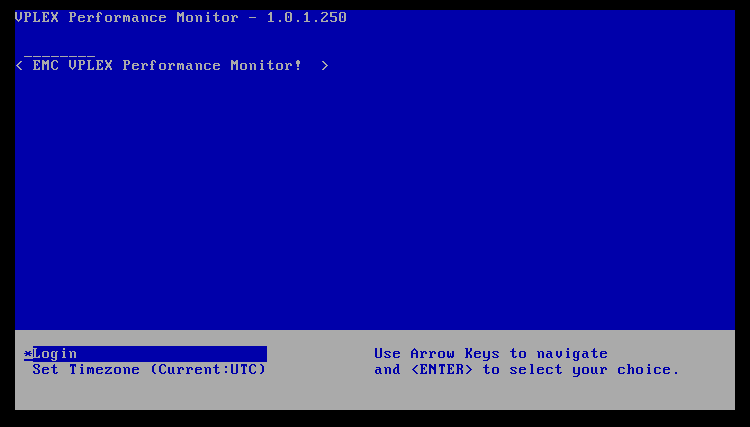
La schermata di accesso è simile alla seguente:
-
Premere INVIO per scegliere di accedere. Immettere i dettagli dell'account root o appadmin per accedere.
-
Eseguire il seguente comando per controllare l'indirizzo IP
/sbin/ifconfig
localhost:~ # /sbin/ifconfig
eth0      Link encap:Ethernet  HWaddr 00:0C:29:92:DC:76
          inet addr:99.99.88.88  Bcast:99.99.99.255  Mask:255.255.254.0
          inet6 addr: fegg::20c:29ff:fexx:dcyy/64 Scope:Link
          UP BROADCAST RUNNING MULTICAST  MTU:1500  Metric:1
          RX packets:26686 errors:0 dropped:0 overruns:0 frame:0
          TX packets:3855 errors:0 dropped:0 overruns:0 carrier:0
          collisions:0 txqueuelen:1000
          RX bytes:2619404 (2.4 Mb)  TX bytes:2583355 (2.4 Mb)
L'output dovrebbe mostrare che eth0 ha un indirizzo IP valido assegnato.
-
Ora dovrebbe essere possibile eseguire il ping e SSH all'indirizzo IP della VM dal server di gestione VPLEX.
Se non è possibile eseguire questa operazione, è necessario contattare il team di rete per determinare il motivo per cui non è disponibile alcuna route tra le subnet pertinenti.
Se è possibile eseguire il ping della VM ma non si riesce comunque a connettersi all'interfaccia web tramite "https://ip address", assicurarsi che la porta 8443 sia accessibile. -
Nella riga di comando della vm VPLEX Performance Monitor (su Vcenter oppure tramite SSH all'indirizzo IP della VM), è possibile eseguire il seguente comando:
netstat -apn | grep 8443
Viene visualizzato il messaggio "Listening" del processo TCP per le connessioni in ingresso sulla porta 8443localhost:~ # netstat -apn |grep 8443 tcp 0 0 0.0.0.0:8443 0.0.0.0:* LISTEN 2448/node
Se non viene visualizzato alcun processo di ascolto, provare a riavviare la macchina virtuale utilizzando il comando
/sbin/shutdown -r now
Se il riavvio non risolve il problema, potrebbe essere necessario rimuovere la macchina virtuale e implementarla nuovamente utilizzando il file OVA. -
Sul server di gestione VPLEX è possibile eseguire il comando seguente per verificare la disponibilità della porta TCP 8443:
telnet 99.99.88.88 8443
Trying 99.99.99.72...
Connected to 99.99.88.88.
Escape character is '^]'.
Se la porta TCP 8443 è aperta, mostra uno stato connesso.
Se si riceve la risposta "Connessione rifiutata", significa che nella rete è presente un elemento che blocca la porta TCP (ad esempio, un firewall).
Il cliente deve rivolgersi al proprio team di rete per determinare cosa potrebbe bloccare la porta.
Lo strumento VPLEX Performance Monitor presenta i seguenti requisiti di VPLEX GeoSynchrony:
La versione di VPLEX GeoSynchrony su VPLEX, da monitorare, deve essere almeno la 5.5.
La versione del server di gestione (SMS2) deve essere almeno D27.0.0.17.0.
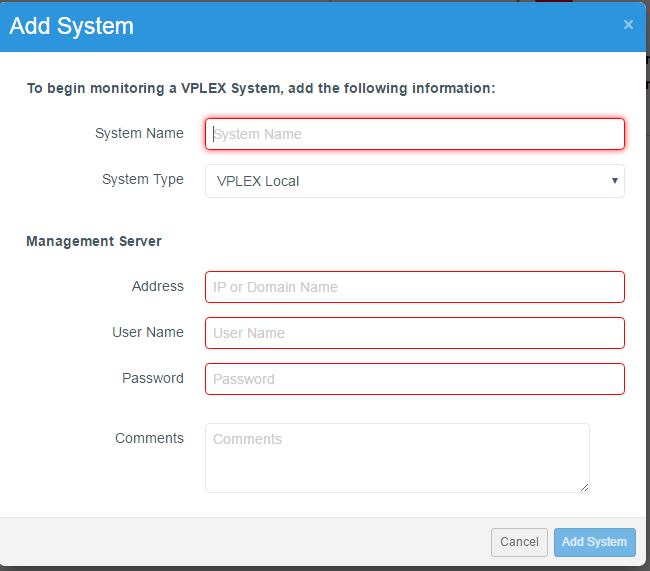
Una volta stabilita la connettività tramite un browser, è possibile configurare account di accesso aggiuntivi e aggiungere i sistemi che si desidera vengano monitorati dal VPLEX Performance Monitor (VPM).

Additional Information
Per ulteriori informazioni, consultare le note di rilascio pertinenti.
Affected Products
VPLEXArticle Properties
Article Number: 000018938
Article Type: How To
Last Modified: 29 Jul 2025
Version: 4
Find answers to your questions from other Dell users
Support Services
Check if your device is covered by Support Services.