NetWorker: Sådan ryddes Java Cache, aktiver Java Console og Debugging (Oracle Java)
Summary: I denne beskrives proceduren til aktivering af Java UI-fejlfinding i NMC-brugergrænsefladen.
This article applies to
This article does not apply to
This article is not tied to any specific product.
Not all product versions are identified in this article.
Instructions
Denne KB beskriver, hvordan du aktiverer Java-fejlfinding, når Oracle Java Runtime Environment (JRE) bruges. Det kan være nødvendigt at aktivere Java-konsollen og fejlfinding, hvis du oplever problemer med NetWorker Management Console (NMC). Disse trin skal udføres på NMC-klienten (værten, hvorfra brugergrænsefladen startes).
Hvis du bruger NetWorker Runtime Environment (NRE) i stedet for Oracle Java, skal du følge denne artikel i stedet: NRE: Sådan ryddes Java Cache, aktiver Java Console og Debugging.
Ryd Java-cachen
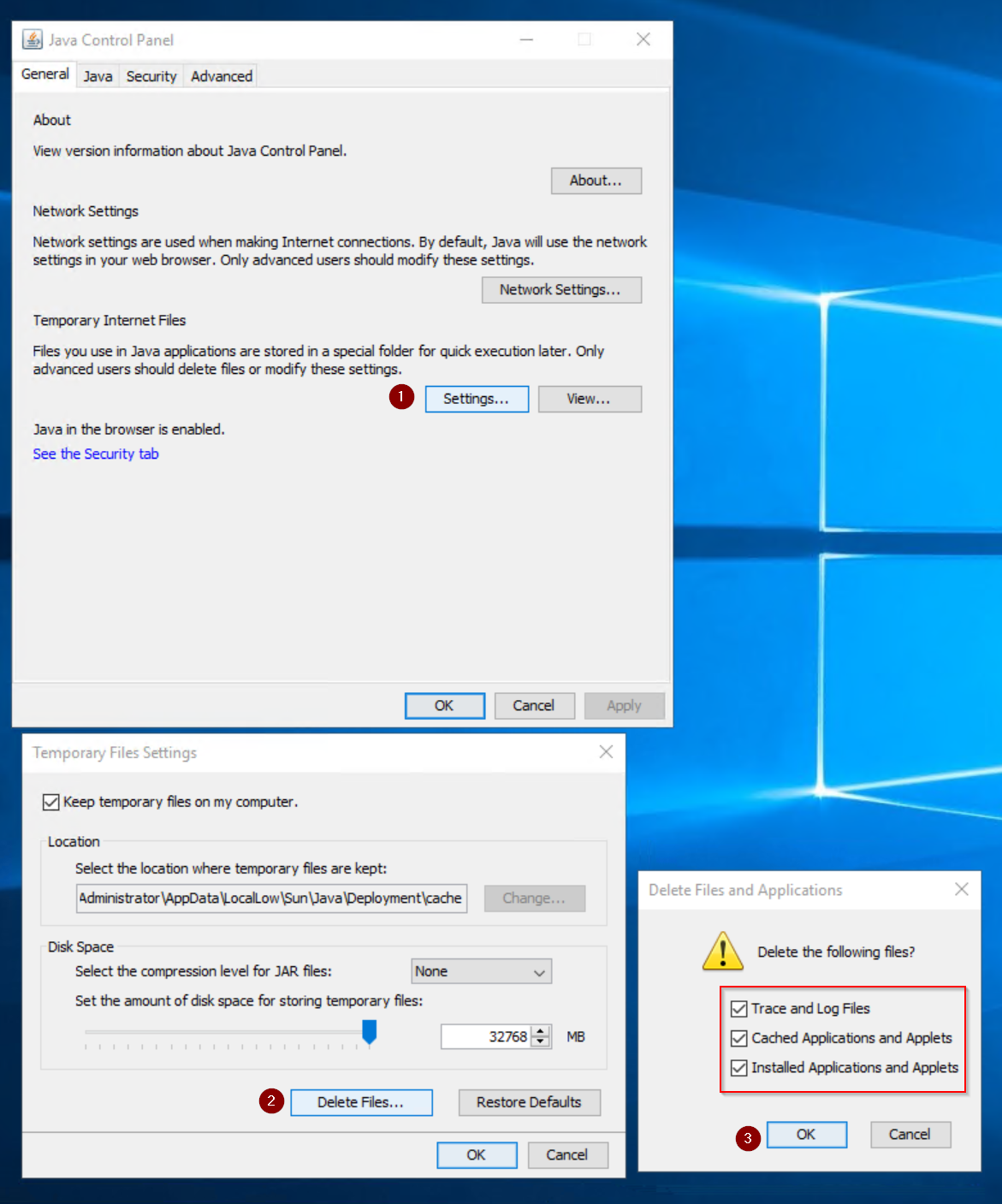
Fra systemets kontrolpanel skal du åbne Java Kontrolpanel.
- Fra Java Kontrolpanel skal du åbne Indstillinger under Midlertidige internetfiler under fanen Generelt .
- Fra Indstillinger for midlertidig fil skal du klikke på Slet filer.
- Vælg hvert af felterne, og klik derefter på OK.
Aktivér Java Console
Fra systemets kontrolpanel skal du åbne Java Kontrolpanel.
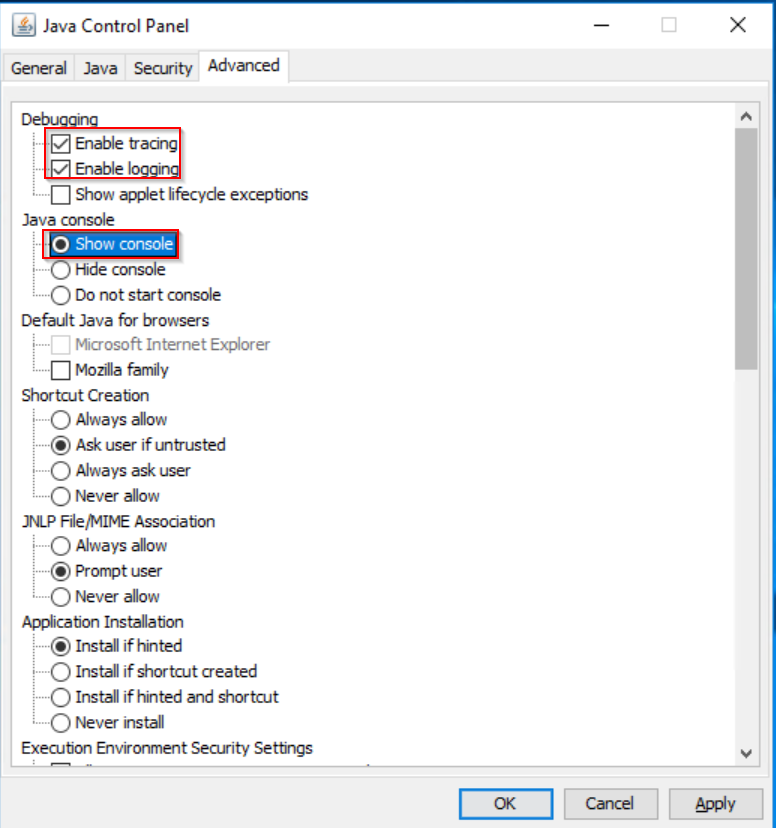
- I Java Kontrolpanel skal du åbne fanen Avanceret .
- Under Fejlfinding skal du vælge Aktivér sporing og Aktivér logføring
- Under Java Console skal du vælge Vis konsol.
- Klik på Anvend og derefter på OK.
- Start NetWorker Management Console (NMC). Java-konsollen vises, når NMC startes:
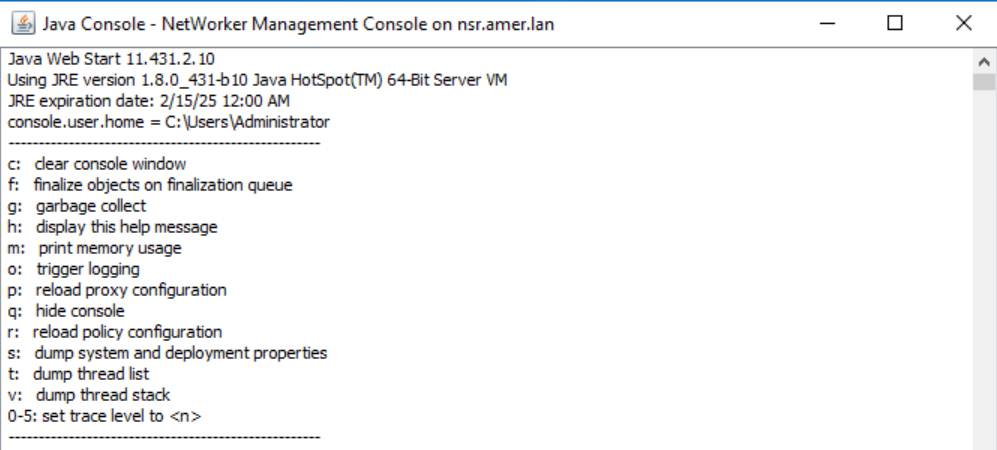
BEMÆRK: Rul til toppen af konsollen for at se de tilgængelige indstillinger. De anvendte indstillinger varierer afhængigt af problemet og fejlfindingsmetoden.
Aktivér fejlfinding i NMC-tjenesten:
Når du er logget ind på NMC, skal du gå til Opsætning, derefter åbne menuen Opsætning og klikke på Systemindstillinger. Indstil fejlfindingsniveauet til 9.
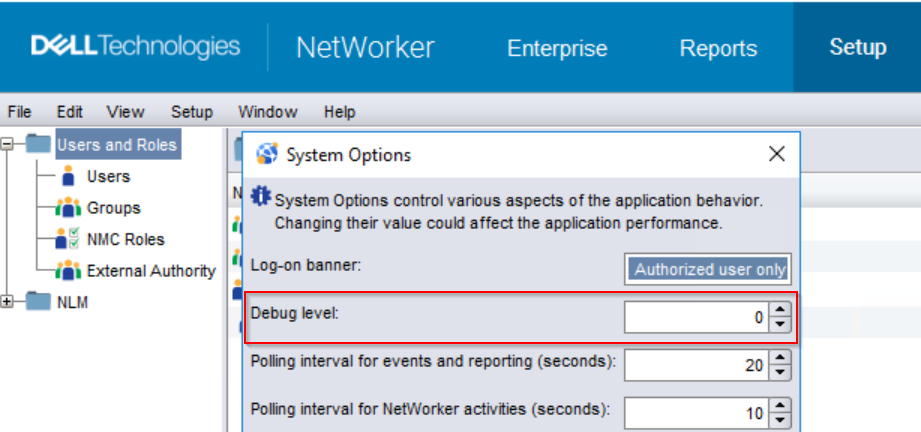
Når fejlfinding af NMC-tjenesten (gstd) er aktiveret, logføres yderligere meddelelser i gstd.raw:
Linux: /opt/lgtonmc/logs/gstd.raw
Windows: C:\Programmer\EMC NetWorker\Management\GST\logfiler\gstd.raw
NetWorker: Sådan bruges nsr_render_log til at gengive .raw logfiler
ADVARSEL: Afhængigt af NMC-serveraktiviteten kan aktivering af fejlfinding medføre betydelig logvækst. Fejlfinding bør kun aktiveres under fejlfinding af et problem. Når fejlfindingen er afsluttet, skal du deaktivere fejlfinding. Overvåg filsystemets brug af NetWorker-installationsstien, og sørg for, at der er tilstrækkelig diskplads til rådighed.
Aktiver NMC Java Debug:
Når Java Console er aktiveret, skal du logge på NMC som administrator.
- Åbn Java-fejlfindingsmenuen ved at trykke på CTRL + SHIFT + højre museknap i Enterprise-vinduet .
- Indstil fejlfindingsniveau til 7.
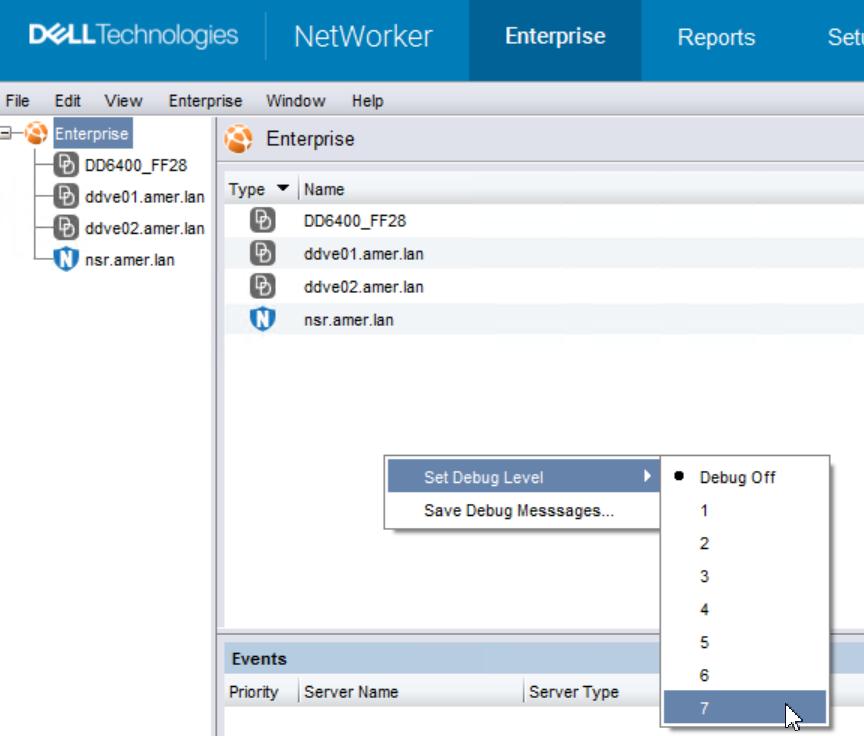
BEMÆRK: Java-konsollen rapporterer "Indstilling af fejlfindingsniveau til X" for det valgte fejlfindingsniveau.
- Genskab problemet.
- CTRL + SHIFT + højre museknap igen, og klik på Gem fejlfindingsmeddelelser
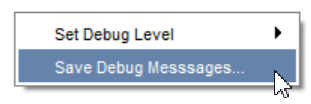
Kopier også outputtet fra Java Console-vinduet, og gem det i en .txt fil.
Deaktivering af fejlfinding:
Hvis du vil deaktivere fejlfindingsindstillingerne, skal du gendanne de ændringer, der er anvendt i denne KB. Det er ikke nødvendigt at genstarte tjenesten.
Additional Information
Affected Products
NetWorker, NetWorker Management ConsoleProducts
NetWorker Family, NetWorker Series, NetWorker Management ConsoleArticle Properties
Article Number: 000019783
Article Type: How To
Last Modified: 25 Mar 2026
Version: 6
Find answers to your questions from other Dell users
Support Services
Check if your device is covered by Support Services.