NetWorker: Kuinka tyhjentää Java-välimuisti, ottaa käyttöön Java-konsoli ja virheenkorjaus (Oracle Java)
Summary: Tässä kuvataan, miten Java-käyttöliittymän virheenkorjaus otetaan käyttöön NMC-käyttöliittymässä.
This article applies to
This article does not apply to
This article is not tied to any specific product.
Not all product versions are identified in this article.
Instructions
Tässä tietämyskannan artikkelissa käsitellään Java-virheenkorjauksen käyttöönottoa Oracle Java Runtime Environment (JRE) -ympäristöä käytettäessä. Java-konsolin käyttöönotto ja virheenkorjaus voi olla tarpeen, jos NetWorker Management Consolessa (NMC) ilmenee ongelmia. Nämä vaiheet on suoritettava NMC-asiakasohjelmassa (isäntä, josta käyttöliittymä käynnistetään).
Jos käytät NetWorker Runtime Environment (NRE) -ympäristöä Oracle Javan sijaan, noudata seuraavia artikkeleita: NRE: Java-välimuistin tyhjentäminen, Java-konsolin ottaminen käyttöön ja virheenkorjaus.
Tyhjennä Java-välimuisti
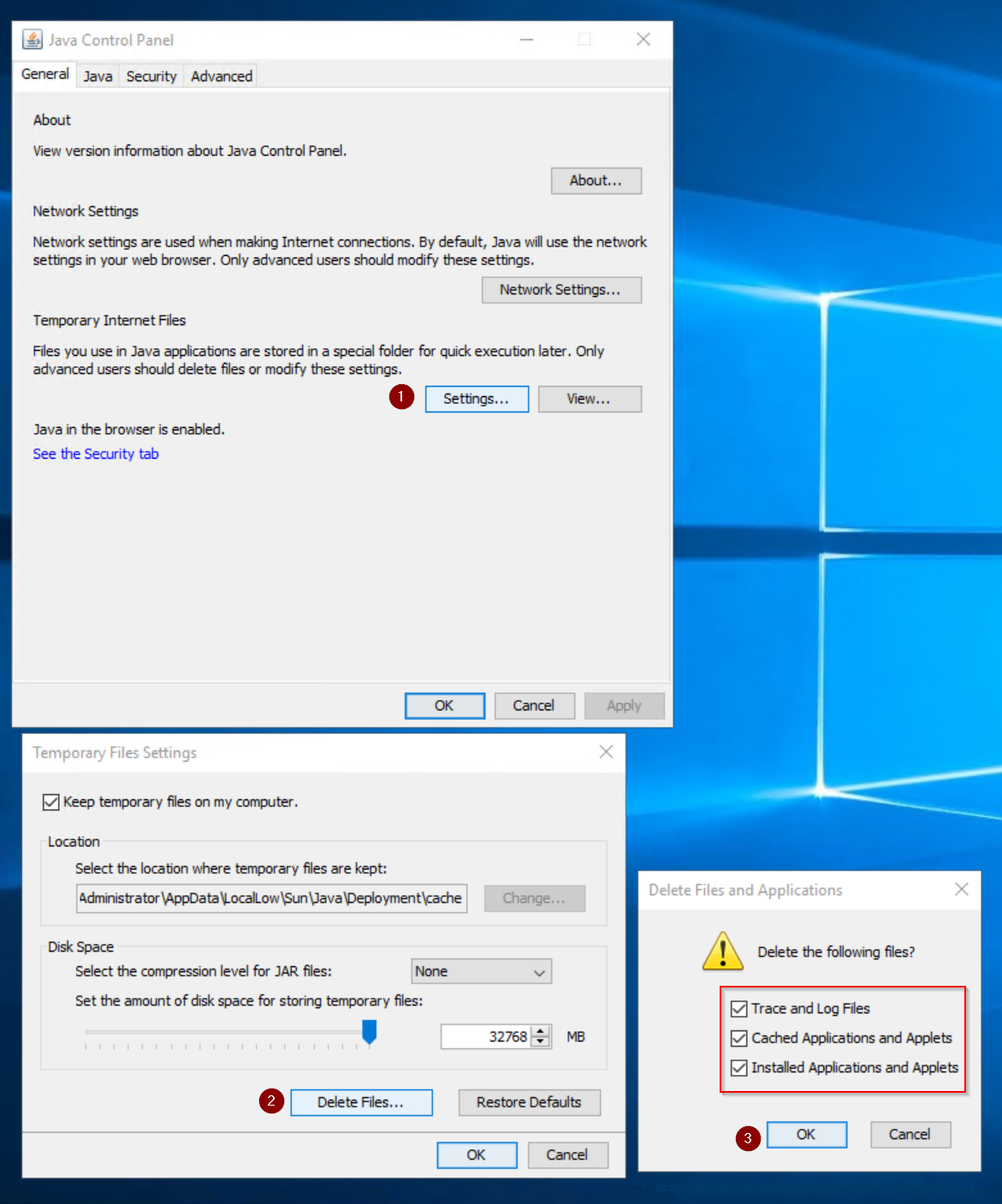
Avaa järjestelmän ohjauspaneelista Java-ohjauspaneeli.
- Avaa Java-ohjauspaneelissa Yleiset-välilehden Väliaikaiset Internet-tiedostot -kohdassa Asetukset.
- Valitse Väliaikaiset tiedostoasetukset -kohdassa Poista tiedostot.
- Valitse kukin ruutu ja klikkaa OK.
Ota Java-konsoli käyttöön
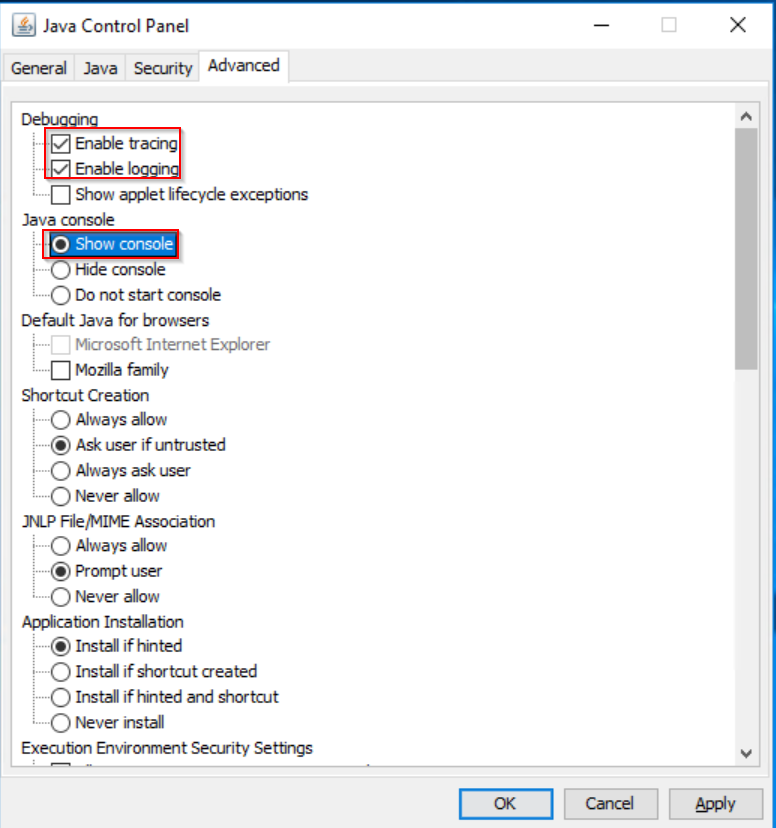
Avaa järjestelmän ohjauspaneelista Java-ohjauspaneeli.
- Avaa Java-ohjauspaneelissa Lisäasetukset-välilehti .
- Valitse Virheenkorjaus-kohdassaOta jäljitys käyttöön ja Ota kirjaaminen käyttöön
- Valitse Java-konsoli-kohdassaNäytä konsoli.
- Valitse Käytä ja valitse sitten OK.
- Käynnistä NetWorker Management Console (NMC). Java-konsoli tulee näkyviin, kun NMC käynnistetään:
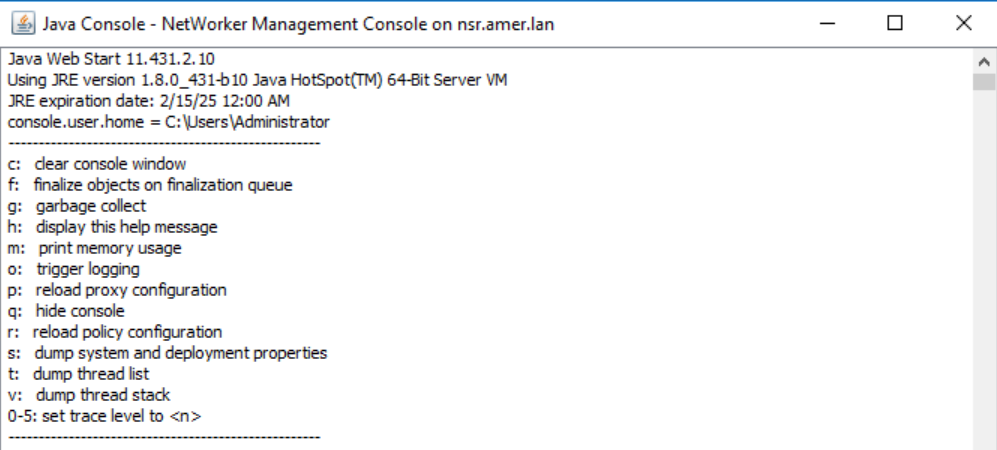
HUOMAUTUS: Vieritä konsolin yläreunaan, niin näet käytettävissä olevat vaihtoehdot. Käytetyt vaihtoehdot riippuvat ongelmasta ja vianmäärityksen tavasta.
Ota käyttöön NMC-palvelun virheenkorjaus:
Kun olet kirjautunut NMC:hen, siirry kohtaan Setup, avaa Setup-valikko ja napsauta System Options. Aseta virheenkorjauksen tasoksi 9.
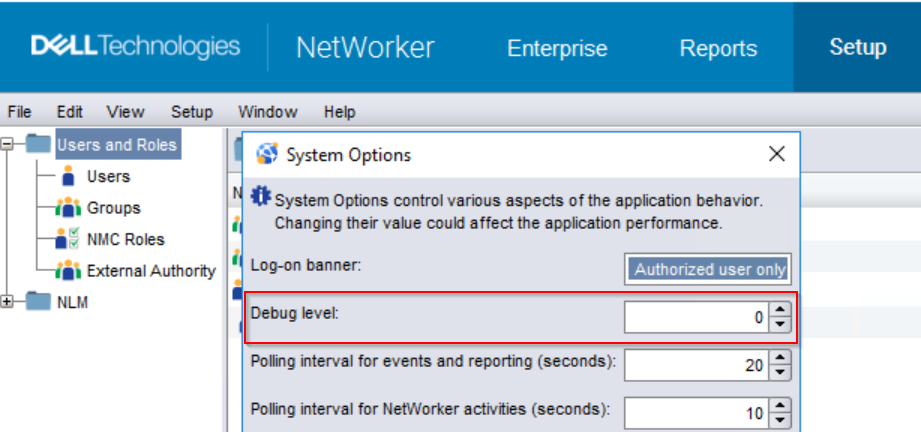
Kun NMC (gstd) -palvelun virheenkorjaus on käytössä, gstd.raw kirjataan lisäviestejä:
Linux: /opt/lgtonmc/logs/gstd.raw
Windows: C:\Program Files\EMC NetWorker\Management\GST\logs\gstd.raw
NetWorker: nsr_render_log käyttäminen lokitiedostojen hahmontamiseen .raw
VAROITUS: NMC-palvelimen toiminnasta riippuen virheenkorjauksen käyttöönotto voi johtaa lokien merkittävään kasvuun. Virheenkorjaus tulisi ottaa käyttöön vain ongelman vianmäärityksen aikana. Kun vianmääritys on valmis, poista virheenkorjaus käytöstä. NetWorker-asennuspolun tiedostojärjestelmän käytön valvonta ja riittävän levytilan varmistaminen
Ota NMC Java Debug käyttöön:
Kun Java-konsoli on käytössä, kirjaudu sisään NMC:hen järjestelmänvalvojana.
- Avaa Java-virheenkorjausvalikko painamalla CTRL+VAIHTO+hiiren oikeaa painikettaEnterprise-ikkunassa .
- Aseta virheenkorjaustasoksi 7.
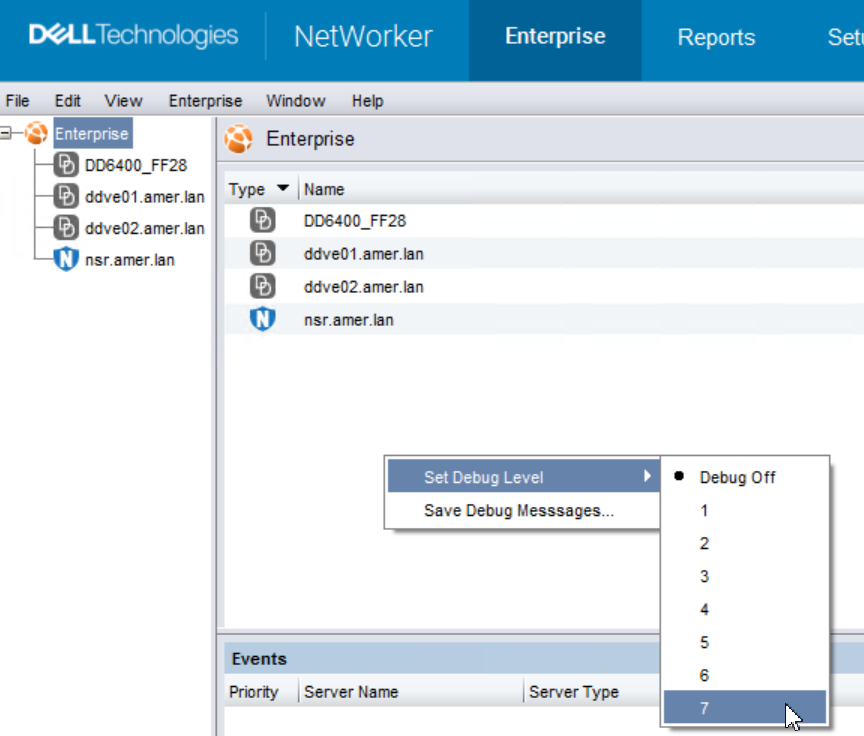
HUOMAUTUS: Java-konsoli ilmoittaa virheenkorjaustason asettamisesta X:ksi valitulle virheenkorjaustasolle.
- Toista ongelma.
- CTRL+VAIHTO+hiiren oikea painike uudelleen ja valitse Tallenna virheenkorjausviestit
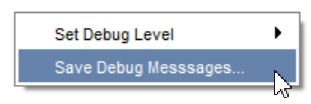
Kopioi myös tuloste Java-konsoli-ikkunasta ja tallenna se .txt tiedostoon.
Debugin poistaminen käytöstä:
Voit poistaa virheenkorjausasetukset käytöstä kumoamalla tässä tietämyskannan artikkelissa tehdyt muutokset. Palvelua ei tarvitse käynnistää uudelleen.
Additional Information
Affected Products
NetWorker, NetWorker Management ConsoleProducts
NetWorker Family, NetWorker Series, NetWorker Management ConsoleArticle Properties
Article Number: 000019783
Article Type: How To
Last Modified: 25 Mar 2026
Version: 6
Find answers to your questions from other Dell users
Support Services
Check if your device is covered by Support Services.