NetWorker: Come cancellare la cache Java, abilitare la console Java e il debug (Oracle Java)
Summary: Viene descritta la procedura per abilitare il debug dell'interfaccia utente Java all'interno dell'interfaccia utente di NMC.
This article applies to
This article does not apply to
This article is not tied to any specific product.
Not all product versions are identified in this article.
Instructions
Questo articolo della Knowledge Base illustra come abilitare il debug Java quando si utilizza Oracle Java Runtime Environment (JRE). Potrebbe essere necessario abilitare la console Java e il debug quando si riscontrano problemi con NetWorker Management Console (NMC). Questi passaggi devono essere eseguiti sul client NMC (l'host da cui viene avviata l'interfaccia utente).
Se si utilizza NetWorker Runtime Environment (NRE) invece di Oracle Java, seguire questo articolo: NRE: Come cancellare la cache Java, abilitare la console Java e il debug.
Cancellare la cache Java
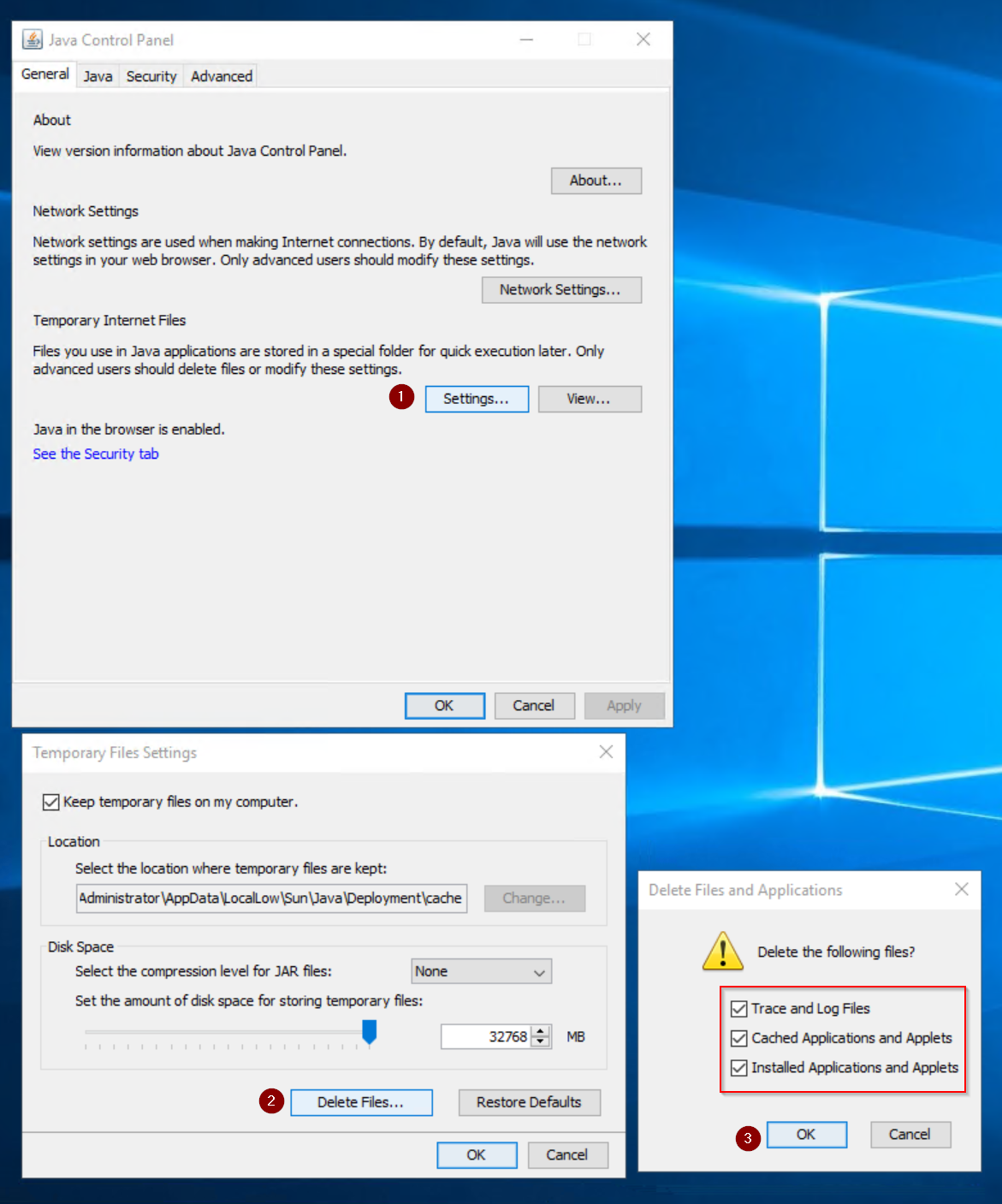
Dal Pannello di controllo del sistema, aprire il Pannello di controllo di Java.
- Dal Pannello di controllo Java, aprire Impostazioni in File temporanei Internet nella scheda Generale .
- Da Temporary File Settings, cliccare su Delete Files.
- Selezionare ciascuna casella, quindi cliccare su OK.
Abilita console Java
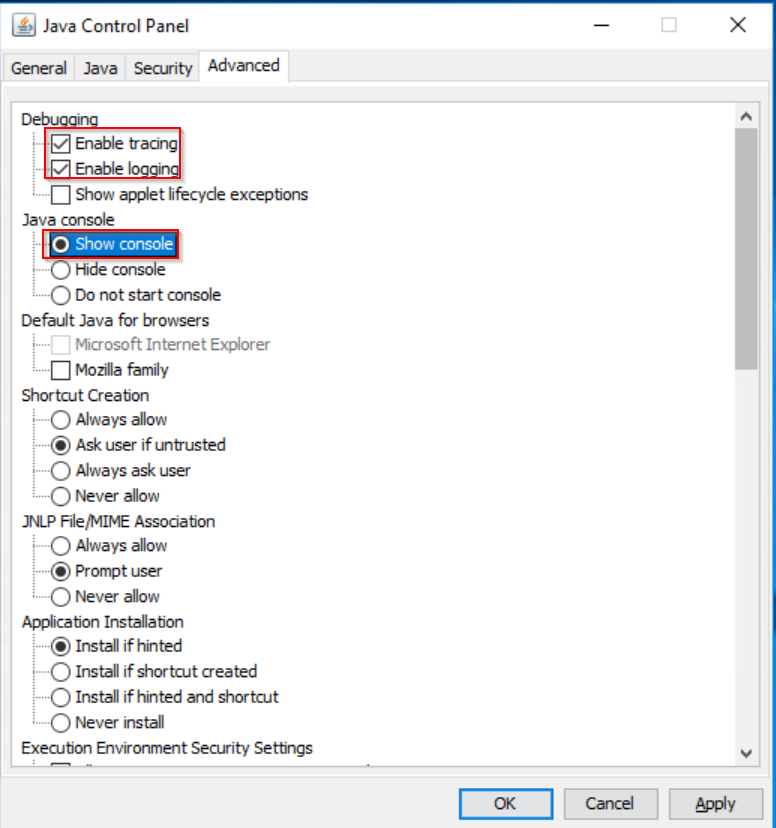
Dal Pannello di controllo del sistema, aprire il Pannello di controllo di Java.
- Nel Java Control Panel, aprire la scheda Advanced .
- In Debug selezionare Abilita traccia e Abilita registrazione
- In Java Console, selezionare Show console.
- Fare clic su Applica, quindi su OK.
- Avviare NetWorker Management Console (NMC). Una volta avviato NMC, viene visualizzata la console Java:
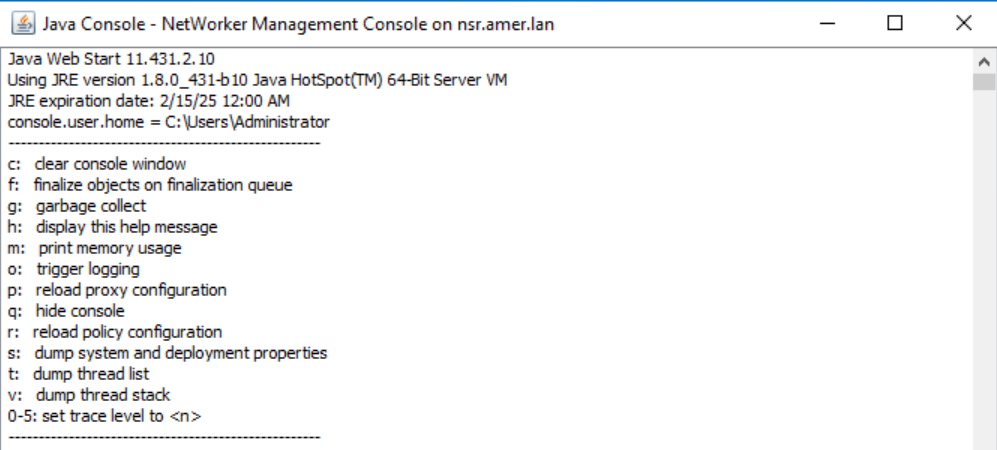
NOTA: Scorrere fino alla parte superiore della console per visualizzare le opzioni disponibili. Le opzioni utilizzate variano a seconda del problema e dell'approccio alla risoluzione dei problemi.
Abilitare il debug del servizio NMC:
Dopo aver effettuato l'accesso a NMC, accedere a Setup, quindi aprire il menu Setup e cliccare su System Options. Impostare il livello di debug su 9.
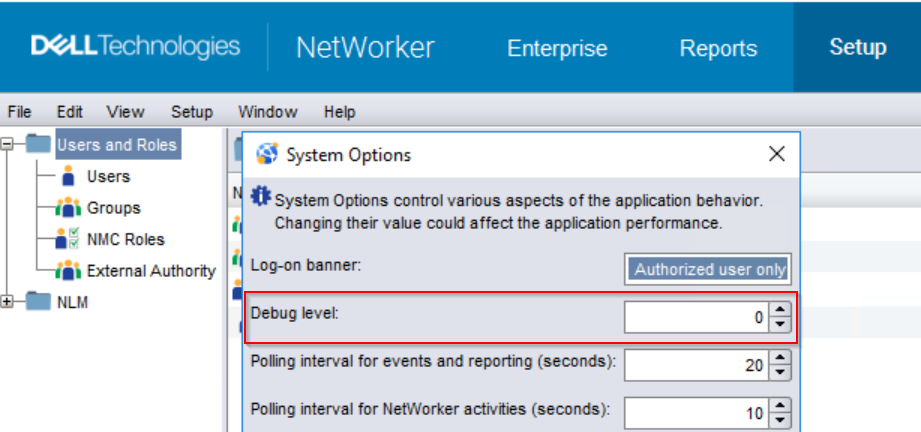
Con il debug del servizio NMC (gstd) abilitato, ulteriori messaggi vengono registrati nel gstd.raw:
Linux: /opt/lgtonmc/logs/gstd.raw
Windows: C:\Program Files\EMC NetWorker\Management\GST\logs\gstd.raw
NetWorker: Come utilizzare nsr_render_log per eseguire il rendering .raw file di log
AVVERTENZA: A seconda dell'attività del server NMC, l'abilitazione di debug potrebbe causare una crescita significativa dei registri. Il debug deve essere abilitato solo durante la risoluzione di un problema. Una volta conclusa la risoluzione dei problemi, disabilitare debug. Monitorare l'utilizzo del percorso di installazione di NetWorker da parte del file system, assicurandosi che sia disponibile spazio su disco adeguato.
Abilitare il debug Java NMC:
Con la console Java abilitata, accedere a NMC come amministratore.
- Visualizzare il menu di debug Java premendo CTRL+MAIUSC+pulsante destro del mouse nella finestra Enterprise .
- Impostare Debug Level su 7.
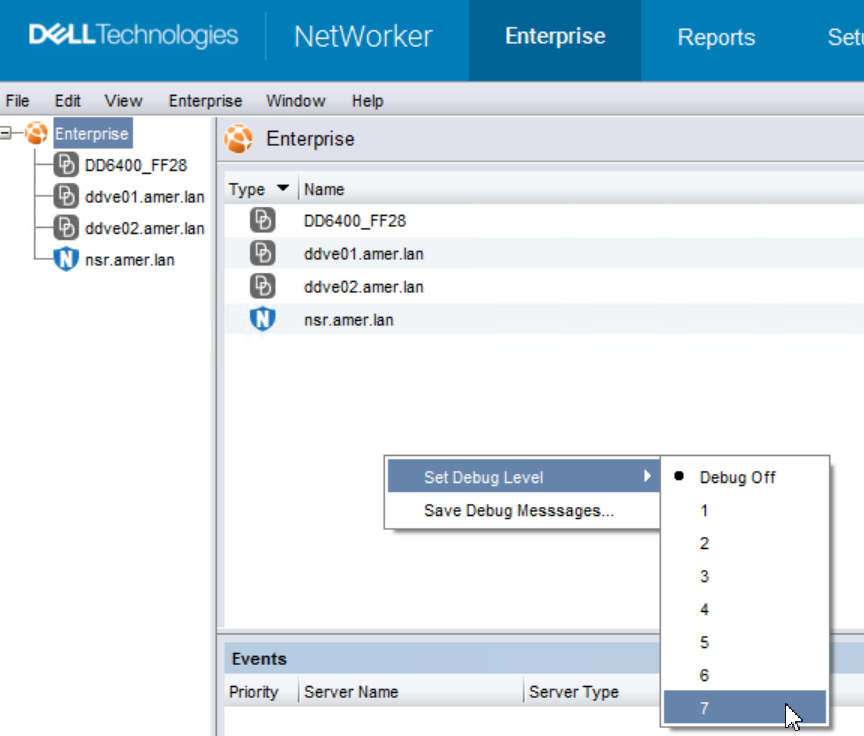
NOTA: La console Java riporta "Setting Debug level to X" per il livello di debug selezionato.
- Riprodurre il problema.
- CTRL+MAIUSC+tasto destro del mouse e cliccare di nuovo su Save Debug Messages
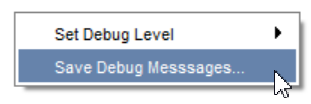
Inoltre, copiare l'output dalla finestra della console Java e salvarlo in un file .txt.
Disabilitazione del debug:
Per disabilitare le impostazioni di debug, annullare le modifiche applicate in questo articolo della KB. Non è necessario riavviare il servizio.
Additional Information
Affected Products
NetWorker, NetWorker Management ConsoleProducts
NetWorker Family, NetWorker Series, NetWorker Management ConsoleArticle Properties
Article Number: 000019783
Article Type: How To
Last Modified: 25 Mar 2026
Version: 6
Find answers to your questions from other Dell users
Support Services
Check if your device is covered by Support Services.