Avamar: Avamar Virtual Edition (AVE) RAM ve CPU yapılandırmasını değiştirme
Summary: Avamar Virtual Edition (AVE) sanal makineyi vCenter'da dağıttıktan sonra makinenin CPU ve bellek yapılandırmasını ayarlayabilirsiniz. Bu, belirli performans veya boyutlandırma gereksinimlerini karşılamak için gerekli olabilir. ...
This article applies to
This article does not apply to
This article is not tied to any specific product.
Not all product versions are identified in this article.
Instructions
Avamar Virtual Edition (AVE) Kurulum Rehberi'nde bulunabilecek önerilen gereksinimler aşağıdadır:

Belirli gereksinimlerde, bir AVE, işlemci sayısı veya RAM boyutu gibi belirli yapılandırmalara ihtiyaç duyabilir. AVE dağıtıldıktan sonra bile Bellek boyutunu ve işlemci sayısını artırmak mümkündür.
AVE için bu yapılandırmaları ayarlamak üzere aşağıdaki adımlar izlenebilir:
- VSphere Web Client'ta oturum açın
- Avamar AVE Virtual Machine'i (VM) bulun.
- Sanal Makineye "Sağ Tıklayın"
- Güç --> Konuk İşletim Sistemini Kapat
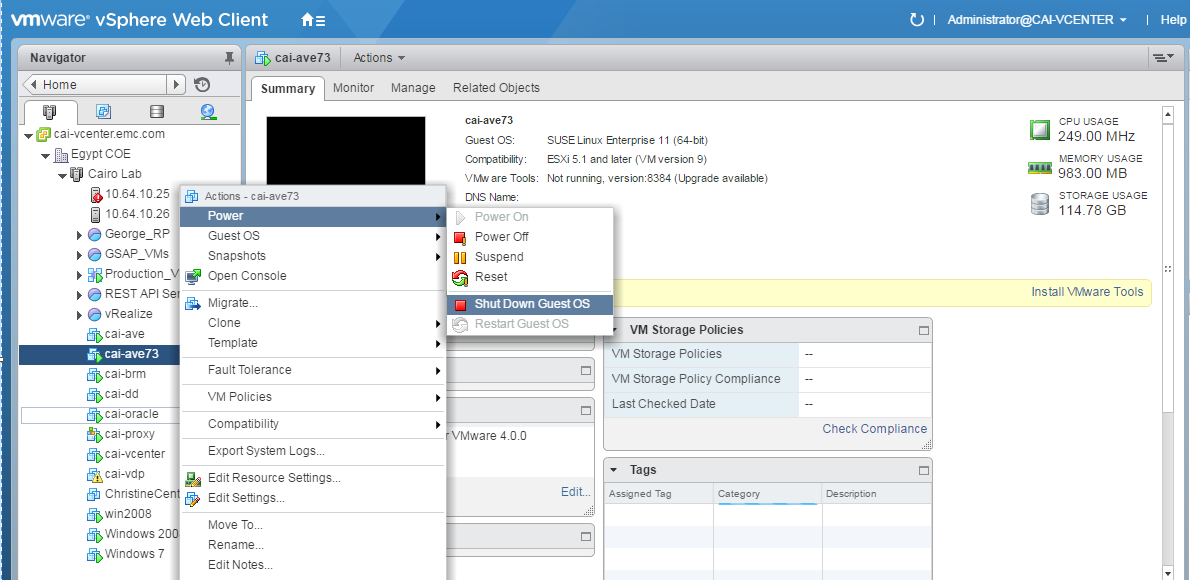
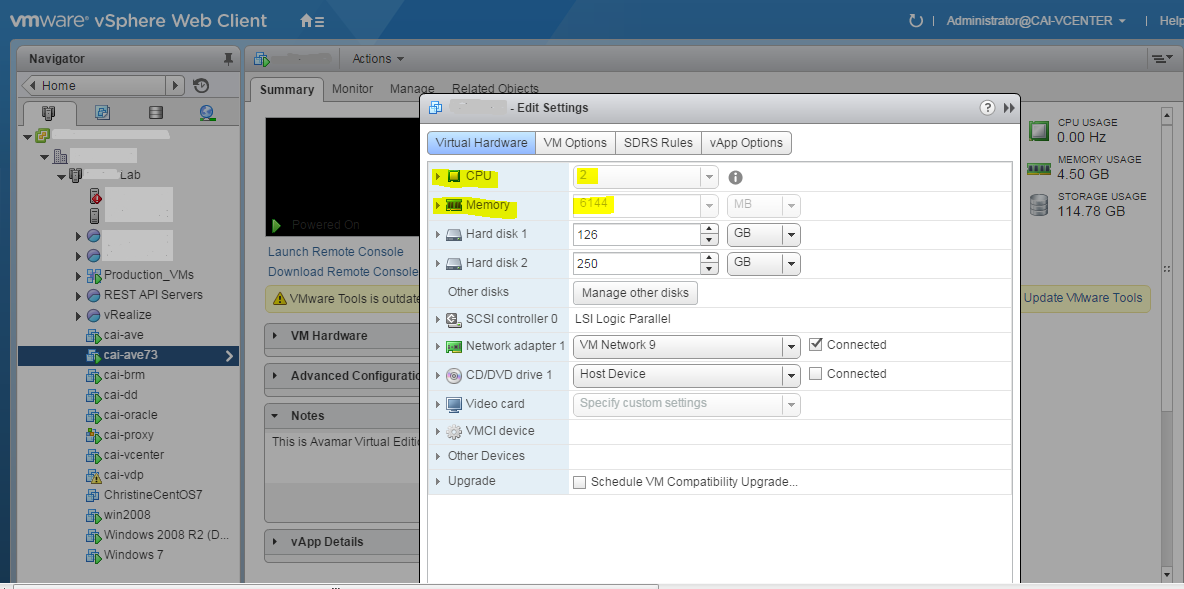
- VM'ye "Sağ Tıklayın" --> Ayarları Düzenle
- CPU ve RAM yapılandırmasını değiştirme
- Sanal Makineye "Sağ Tıklayın"
- Güç --> Güç Açık
Not: Önerilen kaynak yapılandırmaları için her zaman Avamar Virtual Edition Kurulum Kılavuzu'na başvurun.
Affected Products
AvamarProducts
Avamar, Avamar Virtual EditionArticle Properties
Article Number: 000019945
Article Type: How To
Last Modified: 03 Oct 2025
Version: 3
Find answers to your questions from other Dell users
Support Services
Check if your device is covered by Support Services.