Dell Unity : Comment créer une planification de snapshots avec plusieurs règles
Summary: Cet article explique comment créer une planification de snapshots avec plus de deux règles à l’aide de la CLI, ce qui ne peut pas être effectué à l’aide de l’interface utilisateur (corrigible par l’utilisateur) ...
This article applies to
This article does not apply to
This article is not tied to any specific product.
Not all product versions are identified in this article.
Instructions
Vous devrez peut-être créer une planification de snapshots avec plusieurs règles, par exemple :
- Point de contrôle toutes les heures que nous conservons pendant 24 heures
- Un point de contrôle nocturne que nous conservons pendant 7 jours
- Un point de contrôle hebdomadaire que nous conservons pendant 4 semaines
Toutefois, vous ne pouvez pas effectuer cette opération à l’aide de l’interface utilisateur, qui autorise un maximum de deux règles par planification.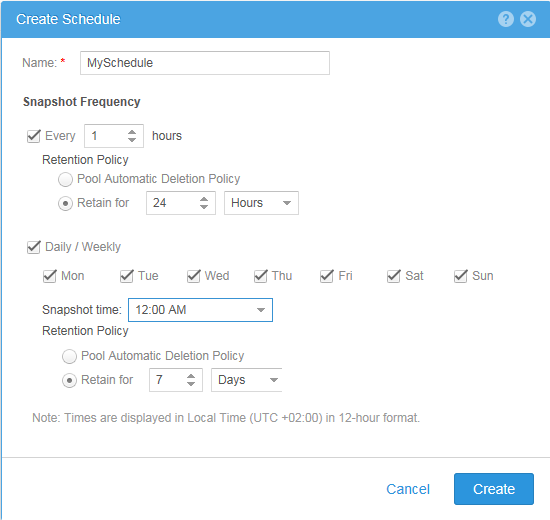
#> uemcli -no /sys/task/sched -id snapSch_19 show
1:    ID    = snapSch_19
      Name  = MySchedule
      Type  = User
      Rules = SchedRule_93, SchedRule_94

#> uemcli -no /sys/task/rule -id SchedRule_93 show
1:    ID                = SchedRule_93
      Type              = HoursInterval
      Frequency         = Every 1h
      Keep for          = 1d
      Allow auto-delete = no
      Access            = Checkpoint

#> uemcli -no /sys/task/rule -id SchedRule_94 show
1:    ID                = SchedRule_94
      Type              = WeekDaysList
      Frequency         = Every Mon, Tue, Wed, Thu, Fri, Sat, Sun at 00:00
      Keep for          = 7d
      Allow auto-delete = no
      Access            = Checkpoint
De plus, un maximum d’un planning peut être attribué à une LUN, de sorte que vous ne pouvez pas répondre aux exigences.
Toutefois, vous pouvez répondre aux exigences à l’aide de la CLI. Dans notre exemple, nous avons créé la planification de snapshots (snapSch_19) avec les deux premières règles à l’aide de l’interface utilisateur, puis ajouté la troisième règle à la planification à l’aide de la CLI à l’aide de la commande suivante :
#> uemcli -no -u <username> -p <password> /sys/task/rule create -schedId snapSch_19 -type weekdayslist -days sat -at 12:00 -keepFor 31d -access ckpt
Et le résultat serait le suivant, ce qui répond à nos exigences :
#> uemcli -no /sys/task/sched -id snapSch_19 show
1:    ID    = snapSch_19
      Name  = MySchedule
      Type  = User
      Rules = SchedRule_93, SchedRule_94, SchedRule_95

#> uemcli -no /sys/task/rule -id SchedRule_93 show
1:    ID                = SchedRule_93
      Type              = HoursInterval
      Frequency         = Every 1h
      Keep for          = 1d
      Allow auto-delete = no
      Access            = Checkpoint

#> uemcli -no /sys/task/rule -id SchedRule_94 show
1:    ID                = SchedRule_94
      Type              = WeekDaysList
      Frequency         = Every Mon, Tue, Wed, Thu, Fri, Sat, Sun at 00:00
      Keep for          = 7d
      Allow auto-delete = no
      Access            = Checkpoint

#> uemcli -no /sys/task/rule -id SchedRule_95 show
1:    ID                = SchedRule_95
      Type              = WeekDaysList
      Frequency         = Every Sat at 12:00
      Keep for          = 31d
      Allow auto-delete = no
      Access            = Checkpoint
J’ai également pu ajouter encore plus de règles au même planning, mais l’interface utilisateur ne peut afficher que les deux règles initiales !
Affected Products
Dell EMC Unity FamilyProducts
Dell Unity 300, Dell EMC Unity 300F, Dell EMC Unity 400, Dell EMC Unity 400F, Dell EMC Unity 500, Dell EMC Unity 500F, Dell EMC Unity 600, Dell EMC Unity 600F, Dell EMC Unity Family |Dell EMC Unity All Flash, Dell EMC Unity Family
, Dell EMC Unity Hybrid, Dell EMC UnityVSA Professional Edition/Unity Cloud Edition
...
Article Properties
Article Number: 000022496
Article Type: How To
Last Modified: 02 Dec 2025
Version: 4
Find answers to your questions from other Dell users
Support Services
Check if your device is covered by Support Services.