Dell Unity: Slik oppretter du en tidsplan for øyeblikksbilder med mer enn to regler
Summary: Denne artikkelen forklarer hvordan du oppretter en tidsplan for øyeblikksbilder med mer enn to regler ved hjelp av CLI, som ikke kan utføres ved hjelp av brukergrensesnitt (kan korrigeres av brukeren) ...
This article applies to
This article does not apply to
This article is not tied to any specific product.
Not all product versions are identified in this article.
Instructions
Du må kanskje opprette en tidsplan for øyeblikksbilder med flere regler, for eksempel:
- Et timesjekkpunkt som vi beholder i 24 timer
- Et nattlig sjekkpunkt som vi beholder i 7 dager
- Et ukentlig sjekkpunkt som vi beholder i 4 uker
Du kan imidlertid utføre dette ved hjelp av brukergrensesnittet, som tillater maksimalt to regler per tidsplan.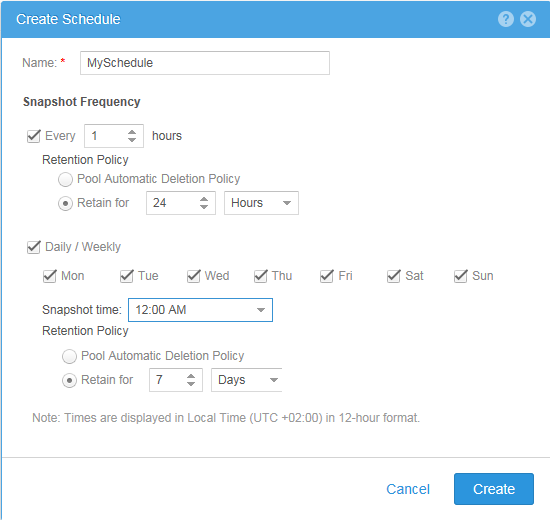
#> uemcli -no /sys/task/sched -id snapSch_19 show
1:    ID    = snapSch_19
      Name  = MySchedule
      Type  = User
      Rules = SchedRule_93, SchedRule_94

#> uemcli -no /sys/task/rule -id SchedRule_93 show
1:    ID                = SchedRule_93
      Type              = HoursInterval
      Frequency         = Every 1h
      Keep for          = 1d
      Allow auto-delete = no
      Access            = Checkpoint

#> uemcli -no /sys/task/rule -id SchedRule_94 show
1:    ID                = SchedRule_94
      Type              = WeekDaysList
      Frequency         = Every Mon, Tue, Wed, Thu, Fri, Sat, Sun at 00:00
      Keep for          = 7d
      Allow auto-delete = no
      Access            = Checkpoint
Og en LUN kan ha maksimalt én tidsplan tilordnet for den, slik at du ikke kan tilfredsstille kravene.
Du kan imidlertid oppfylle kravene ved hjelp av CLI, så i vårt eksempel har vi opprettet øyeblikksbildeplanen (snapSch_19) med de to første reglene ved hjelp av brukergrensesnittet, og deretter lagt til den tredje regelen i tidsplanen ved hjelp av CLI ved hjelp av følgende kommando:
#> uemcli -no -u <username> -p <password> /sys/task/rule create -schedId snapSch_19 -type weekdayslist -days sat -at 12:00 -keepFor 31d -access ckpt
Og resultatet vil være som følger, som oppfyller våre krav:
#> uemcli -no /sys/task/sched -id snapSch_19 show
1:    ID    = snapSch_19
      Name  = MySchedule
      Type  = User
      Rules = SchedRule_93, SchedRule_94, SchedRule_95

#> uemcli -no /sys/task/rule -id SchedRule_93 show
1:    ID                = SchedRule_93
      Type              = HoursInterval
      Frequency         = Every 1h
      Keep for          = 1d
      Allow auto-delete = no
      Access            = Checkpoint

#> uemcli -no /sys/task/rule -id SchedRule_94 show
1:    ID                = SchedRule_94
      Type              = WeekDaysList
      Frequency         = Every Mon, Tue, Wed, Thu, Fri, Sat, Sun at 00:00
      Keep for          = 7d
      Allow auto-delete = no
      Access            = Checkpoint

#> uemcli -no /sys/task/rule -id SchedRule_95 show
1:    ID                = SchedRule_95
      Type              = WeekDaysList
      Frequency         = Every Sat at 12:00
      Keep for          = 31d
      Allow auto-delete = no
      Access            = Checkpoint
Jeg har også vært i stand til å legge til enda flere regler til samme tidsplan, men brukergrensesnittet kan bare vise de to første reglene bare!
Affected Products
Dell EMC Unity FamilyProducts
Dell Unity 300, Dell EMC Unity 300F, Dell EMC Unity 400, Dell EMC Unity 400F, Dell EMC Unity 500, Dell EMC Unity 500F, Dell EMC Unity 600, Dell EMC Unity 600F, Dell EMC Unity Family |Dell EMC Unity All Flash, Dell EMC Unity Family
, Dell EMC Unity Hybrid, Dell EMC UnityVSA Professional Edition/Unity Cloud Edition
...
Article Properties
Article Number: 000022496
Article Type: How To
Last Modified: 02 Dec 2025
Version: 4
Find answers to your questions from other Dell users
Support Services
Check if your device is covered by Support Services.