Dell Unity: Jak utworzyć harmonogram migawek z więcej niż dwiema regułami
Summary: W tym artykule wyjaśniono, jak utworzyć harmonogram migawek z więcej niż dwiema regułami za pomocą interfejsu wiersza poleceń, czego nie można wykonać za pomocą interfejsu użytkownika (możliwość naprawienia przez użytkownika) ...
This article applies to
This article does not apply to
This article is not tied to any specific product.
Not all product versions are identified in this article.
Instructions
Może być konieczne utworzenie harmonogramu migawek z wieloma regułami, na przykład:
- Cogodzinny punkt kontrolny, który zatrzymujemy przez 24 godziny
- Nocny punkt kontrolny, który zatrzymujemy przez 7 dni
- Cotygodniowy punkt kontrolny, który zatrzymujemy przez 4 tygodnie
Nie można tego jednak zrobić za pomocą interfejsu użytkownika, który zezwala na maksymalnie dwie reguły na harmonogram.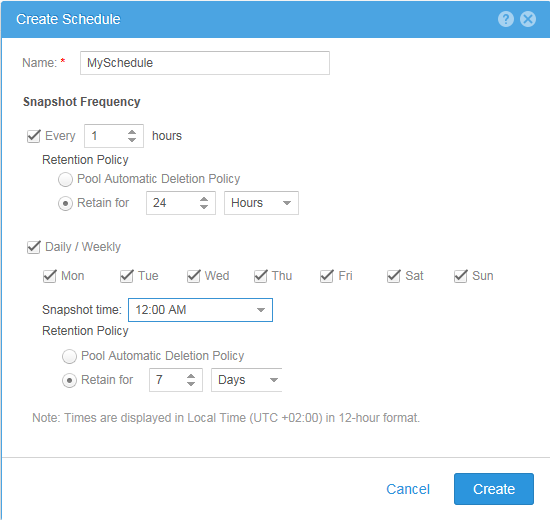
#> uemcli -no /sys/task/sched -id snapSch_19 show
1:    ID    = snapSch_19
      Name  = MySchedule
      Type  = User
      Rules = SchedRule_93, SchedRule_94

#> uemcli -no /sys/task/rule -id SchedRule_93 show
1:    ID                = SchedRule_93
      Type              = HoursInterval
      Frequency         = Every 1h
      Keep for          = 1d
      Allow auto-delete = no
      Access            = Checkpoint

#> uemcli -no /sys/task/rule -id SchedRule_94 show
1:    ID                = SchedRule_94
      Type              = WeekDaysList
      Frequency         = Every Mon, Tue, Wed, Thu, Fri, Sat, Sun at 00:00
      Keep for          = 7d
      Allow auto-delete = no
      Access            = Checkpoint
Jednostka LUN może mieć przypisany maksymalnie jeden harmonogram, więc nie można spełnić wymagań.
Wymagania można jednak spełnić za pomocą interfejsu wiersza poleceń, dlatego w naszym przykładzie utworzyliśmy harmonogram migawek (snapSch_19) z pierwszymi dwiema regułami przy użyciu interfejsu użytkownika, a następnie dodaliśmy trzecią regułę do harmonogramu przy użyciu interfejsu wiersza polecenia za pomocą następującego polecenia:
#> uemcli -no -u <username> -p <password> /sys/task/rule create -schedId snapSch_19 -type weekdayslist -days sat -at 12:00 -keepFor 31d -access ckpt
A wynik byłby następujący, co spełnia nasze wymagania:
#> uemcli -no /sys/task/sched -id snapSch_19 show
1:    ID    = snapSch_19
      Name  = MySchedule
      Type  = User
      Rules = SchedRule_93, SchedRule_94, SchedRule_95

#> uemcli -no /sys/task/rule -id SchedRule_93 show
1:    ID                = SchedRule_93
      Type              = HoursInterval
      Frequency         = Every 1h
      Keep for          = 1d
      Allow auto-delete = no
      Access            = Checkpoint

#> uemcli -no /sys/task/rule -id SchedRule_94 show
1:    ID                = SchedRule_94
      Type              = WeekDaysList
      Frequency         = Every Mon, Tue, Wed, Thu, Fri, Sat, Sun at 00:00
      Keep for          = 7d
      Allow auto-delete = no
      Access            = Checkpoint

#> uemcli -no /sys/task/rule -id SchedRule_95 show
1:    ID                = SchedRule_95
      Type              = WeekDaysList
      Frequency         = Every Sat at 12:00
      Keep for          = 31d
      Allow auto-delete = no
      Access            = Checkpoint
Udało mi się również dodać jeszcze więcej reguł do tego samego harmonogramu, nadal interfejs użytkownika może pokazywać tylko dwie początkowe reguły!
Affected Products
Dell EMC Unity FamilyProducts
Dell Unity 300, Dell EMC Unity 300F, Dell EMC Unity 400, Dell EMC Unity 400F, Dell EMC Unity 500, Dell EMC Unity 500F, Dell EMC Unity 600, Dell EMC Unity 600F, Dell EMC Unity Family |Dell EMC Unity All Flash, Dell EMC Unity Family
, Dell EMC Unity Hybrid, Dell EMC UnityVSA Professional Edition/Unity Cloud Edition
...
Article Properties
Article Number: 000022496
Article Type: How To
Last Modified: 02 Dec 2025
Version: 4
Find answers to your questions from other Dell users
Support Services
Check if your device is covered by Support Services.